
第 21 章 系统管理
本章面向系统管理员。左侧菜单「系统管理」下可见 9 项:账号管理、角色管理、菜单管理、部门管理、在线用户、字典管理、系统配置、接口管理、服务升级。 另有 3 项默认隐藏(文件管理、代码生成、插件管理)与个人中心,见 21.11、21.12。
21.1 系统配置
路由 /#/system/sysconfig。用途:改平台自己的「门面」与「安全策略」。页面是一个带五个页签的表单,右上角固定「保存配置」。
| 页签 | 管什么 |
|---|---|
| 服务器配置 | Logo、图标、系统名称、版权、备案号、默认账号密码 |
| 验证码配置 | 登录验证码开关与位数 |
| 安全配置 | 登录失败锁定、密码复杂度 |
| HTTPS | 管理页面的访问协议与证书(仅 system:config:update 可见) |
| 日志清理 | 六类日志的保留天数 |
保存按钮的适用范围:除「HTTPS」页签外,其余四个页签共用右上「保存配置」一个按钮——它保存的是当前页签里的内容,不是全部页签。改完一个页签就保存一次,不要连着改两个页签再点一次。「HTTPS」页签不显示这个按钮,它有自己的「应用 HTTPS 配置」(见 21.1.4)。
保存成功后右上角提示「保存成功」;数字框不合法时会先弹红字提示(如日志清理的「请输入 1-365 之间的整数」),此时不会提交。
21.1.1 服务器配置
| 字段 | 必填 | 说明 |
|---|---|---|
| 「系统Logo」 | 否 | 显示在登录页与导航栏,建议 .svg,尺寸 50×50 |
| 「系统图标」 | 否 | 浏览器标签页图标,建议 .ico,尺寸 50×50 |
| 「系统名称」 | 否 | 显示在浏览器标题栏与登录页 |
| 「版权信息」 | 否 | 页面底部版权声明 |
| 「备案号」 | 否 | 格式如「粤ICP备12345678号」 |
| 「默认用户名」 | 否 | 系统默认登录用户名 |
| 「默认密码」 | 否 | 系统默认登录密码,输入框为密码型 |
注意 - 改「默认用户名/默认密码」不会改现有账号的密码,只影响「默认值」这一配置项。真正改密码请到账号管理(21.3)或个人中心。
21.1.2 验证码配置
| 字段 | 取值范围 | 默认 | 说明 |
|---|---|---|---|
| 「启用验证码」 | 开启/关闭 | 开启 | 关闭后登录页不再显示验证码 |
| 「验证码长度」 | 4–8 | 4 | 超出范围无法保存 |
注意 - 关闭验证码会显著降低撞库成本。只有在完全隔离的内网环境才建议关闭。
21.1.3 安全配置
| 字段 | 范围 | 说明 |
|---|---|---|
| 「登录失败锁定阈值(次)」 | 0–10 | 达到次数后锁定账号;0 表示不限制 |
| 「登录失败次数缓存时间(秒)」 | 1–1440 | 失败计数的统计窗口 |
| 「账号锁定时长(秒)」 | 1–1440 | 触发锁定后多久自动解锁 |
| 「密码最小长度」 | 6–32 | 默认 8;密码还必须同时包含大写和小写字母 |
| 「密码必须包含特殊字符」 | 是/否 | 打开后要求包含如 !@#$% 之类的字符 |
注意 - 「阈值=0」等于关掉锁定保护。线上环境不建议设为 0。 - 这里的密码策略会同时作用于「新增账号」「修改密码」「首次登录改密」三处,三处用的是同一套规则,改一处全生效。
21.1.4 HTTPS
进入该页签会单独加载,页头写「管理页面 HTTPS」,副标题「控制安装包内置 Nginx 的访问方式,并管理访问证书。」
| 区域 | 内容 |
|---|---|
| 顶部 | 「刷新状态」按钮 |
| 开关区 | 「是否启用 HTTPS」;旁注「切换后需点击”应用 HTTPS 配置”才会生效;ZLMediaKit 的 HTTPS/WSS 仍保持开启。」 |
| 「应用后访问地址」 | 显示「HTTPS 已选择开启」或「HTTPS 已选择关闭,将使用 HTTP」 |
| 端口 | 开启时是「HTTPS 端口」(默认 51000),可点「检测端口」;关闭时是「HTTP 端口」,只读,由安装配置提供。开启态下页面会另附一行灰字说明「关闭 HTTPS 后使用 HTTP 端口 {端口}」 |
| 证书上传 | 左右两个上传框:「证书文件」支持 PEM / CRT / CER,「私钥文件」支持未加密的 PEM / KEY;都可拖拽或点击选择,单文件最大 1 MiB |
| 「证书同步」 | 决定是否把新证书同时同步给 ZLMediaKit;不同步时仅更新 Nginx |
| 状态区 | 「当前入口:探测正常/尚未确认生效」、「最近操作」、当前证书主题与有效期、Nginx 指纹、ZLMediaKit 指纹 |
| 底部按钮 | 「应用 HTTPS 配置」;旁边给出「访问新入口:{地址}」 |
页脚提示:「协议或端口变化后可能需要重新登录;请在新入口刷新状态,确认配置已生效。」
注意 - 换协议或换端口后,当前页面会失效。应用后按页面给出的新入口地址打开,重新登录并回本页确认「探测正常」。 - 证书与私钥必须匹配,上传时会校验;校验失败会显示「正在校验证书与私钥…」后报错,此时不要重复点「应用 HTTPS 配置」。 - 若平台通过 IP 直连访问,证书的 SAN 必须包含该 IP,否则浏览器仍会报不受信任(自签证书需要人工信任)。
界面如图 21-2 所示。
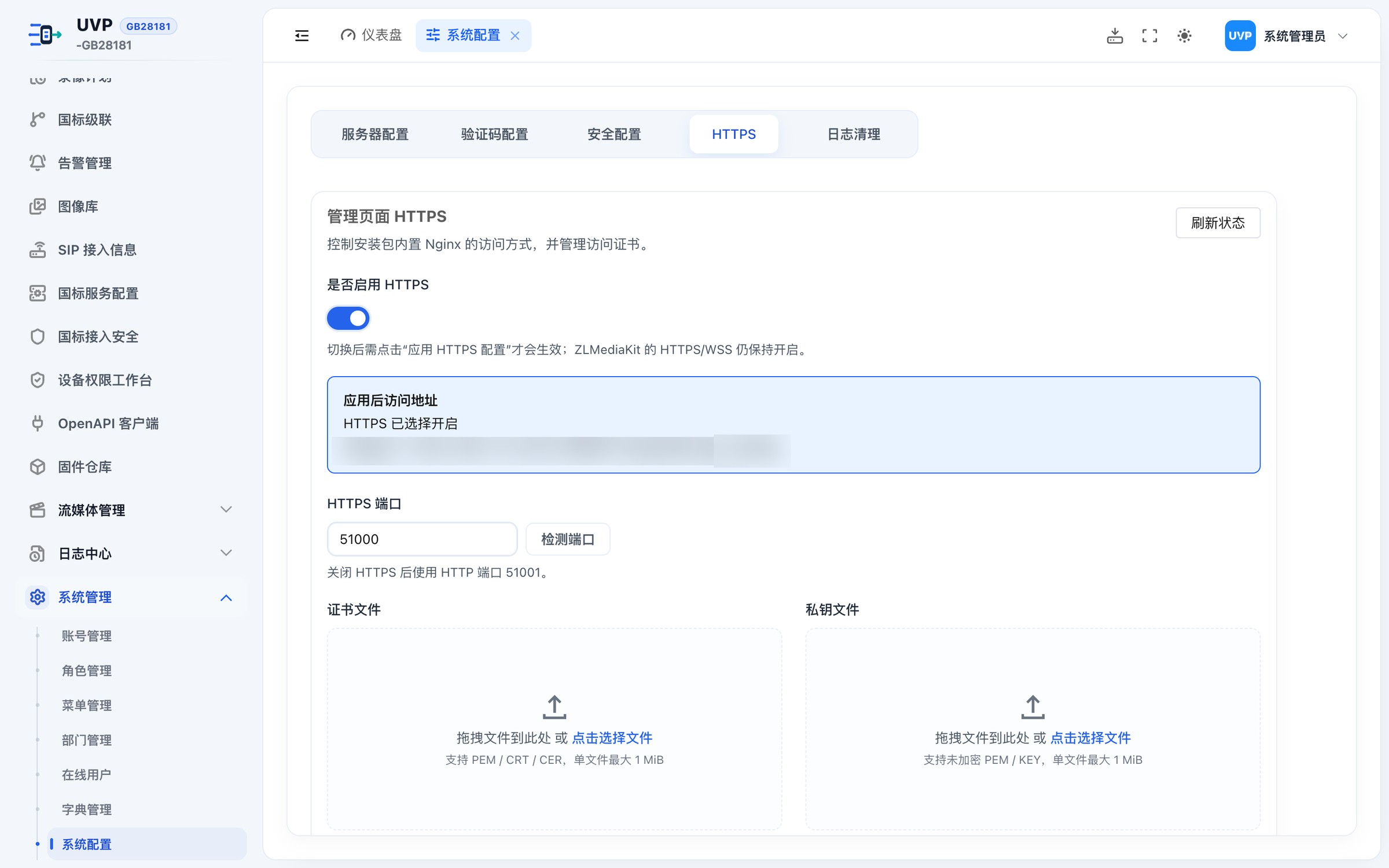
图 21-2 系统配置—HTTPS
21.1.5 日志清理
页面顶部固定一条黄色说明:「保留天数按 1–365 天配置。保存只更新策略,不会立即删除数据;清理任务按计划执行。」
| 字段 | 范围 | 说明 |
|---|---|---|
| 「SIP 日志保留天数」 | 1–365 | SIP 信令和已结束诊断数据的保留期 |
| 「操作日志保留天数」 | 1–365 | 包含已软删除的过期操作日志 |
| 「登录日志保留天数」 | 1–365 | 登录审计记录的保留期 |
| 「定时任务日志保留天数」 | 1–365 | 只清理执行结果,不删除任务定义 |
| 「播放日志保留天数」 | 1–365 | 活动中的播放记录会继续保留 |
| 「调度日志保留天数」 | 1–365 | 媒体节点选择记录的保留期 |
注意 - 保存策略不会立刻删数据。要立即释放空间需等清理任务按计划执行(见 21.10)。 - 保留天数调小后,超期数据会在下一次清理时被删除,不可恢复,首次调整前建议先导出(见第 19 章各日志页的导出入口)。
界面如图 21-1 所示。
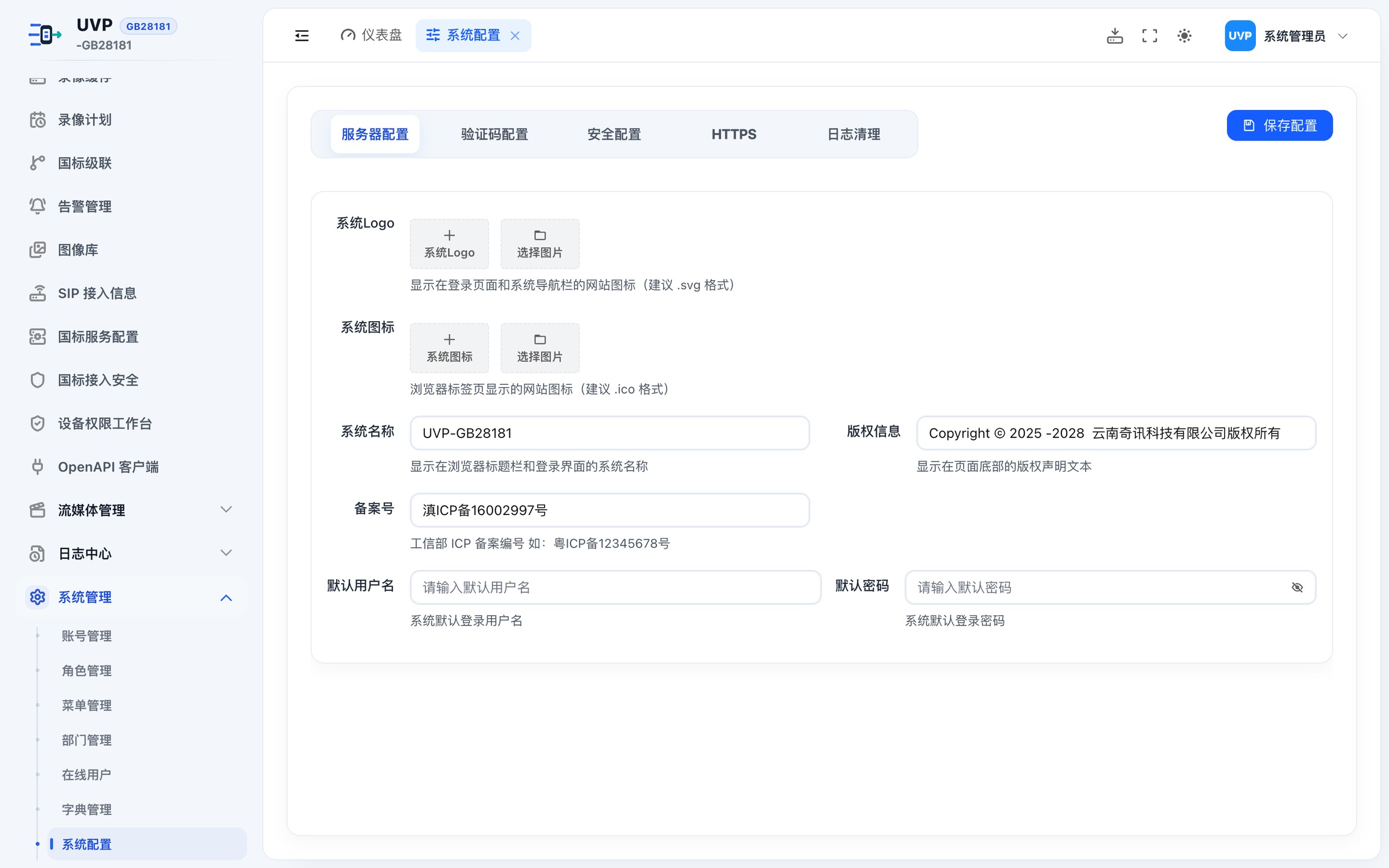
图 21-1 系统配置—服务器配置
21.2 角色管理 ★
路由 /#/system/role。角色是「权限的集合」,账号通过挂角色拿权限。一个账号可以有多个角色,权限取并集。
页面结构
| 区域 | 内容 |
|---|---|
| 检索区 | 「请输入角色名称」(回车即查)、「角色状态」下拉;「查询」「重置」;右上「新增」 |
| 表格 | 「角色名称」「排序」「状态」「描述」「创建时间」「操作」 |
| 弹窗 | 新增/修改角色对话框 |
| 抽屉 | 「分配权限」权限树 |
| 弹窗 | 「数据权限」范围选择 |
「状态」列用标签显示启用(蓝)/禁用(红)。
界面如图 21-3 所示。
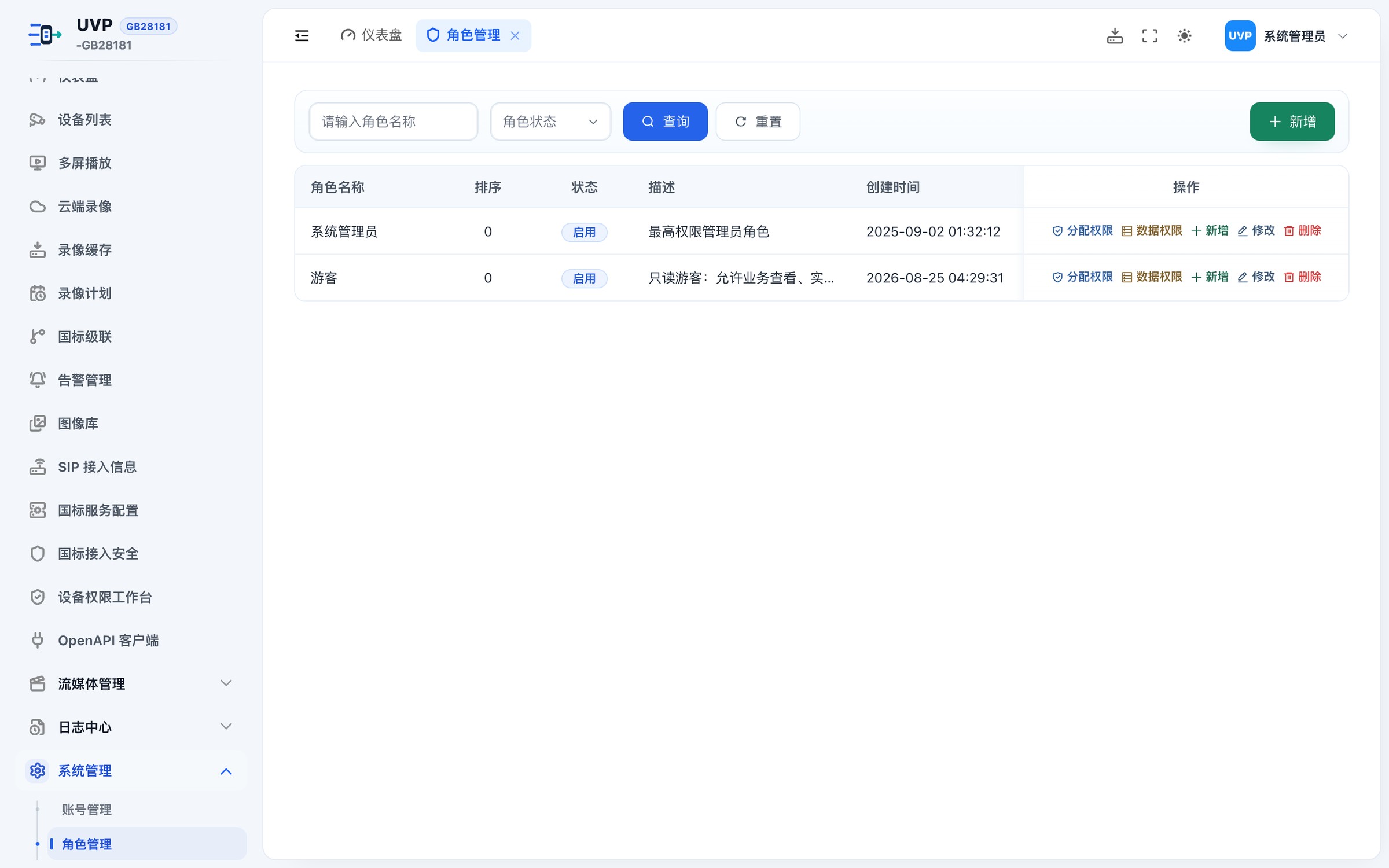
图 21-3 角色列表
21.2.1 新增角色
点右上「新增」(需
system:role:add)。填写:
| 字段 | 必填 | 说明 |
|---|---|---|
| 「父级角色」 | 否 | 角色也可以成树,用于分组归类;留空为顶级 |
| 「角色名称」 | 是 | 见名知意,例如「值班员」 |
| 「状态」 | 是 | 开关,默认启用;禁用后该角色下的账号立即失去这些权限 |
| 「排序」 | 是 | 0–9999,数字越小越靠前 |
| 「描述」 | 否 | 说明这个角色能干什么 |
- 点弹窗确认按钮提交。列表出现新行。
21.2.2 分配权限
在目标角色行点「分配权限」(需
system:role:addRoleMenu),右侧滑出「分配权限」抽屉。抽屉顶部三个开关:
| 开关 | 作用 |
|---|---|
| 「展开全部」 | 勾「是」把整棵权限树全部展开,勾「否」收起 |
| 「全选节点」 | 勾「是」选中全部节点,勾「否」全部取消 |
| 「父子关联」 | 默认关闭。旁边问号说明:「权限树的父子节点独立,因为若节点关联,父节点会存在半选情况,半选节点的ID不会返回,会导致菜单无法渲染」 |
在树里勾选要授予的菜单与按钮。树里既有页面节点(目录、菜单),也有按钮节点(对应各页面的「查询」「删除」等动作)。
点抽屉底部确认按钮保存。
注意 - 「父子关联」保持关闭是平台既定做法。手工去开它可能出现「给了子菜单但没有父目录」导致左侧菜单不显示。 - 只勾菜单不勾按钮,会出现「能进页面但按钮是灰的/看不到」,这也是 21.13 里最常见的问题来源。 - 权限变更对已登录的账号不立即生效,需要对方重新登录。
界面如图 21-4 所示。
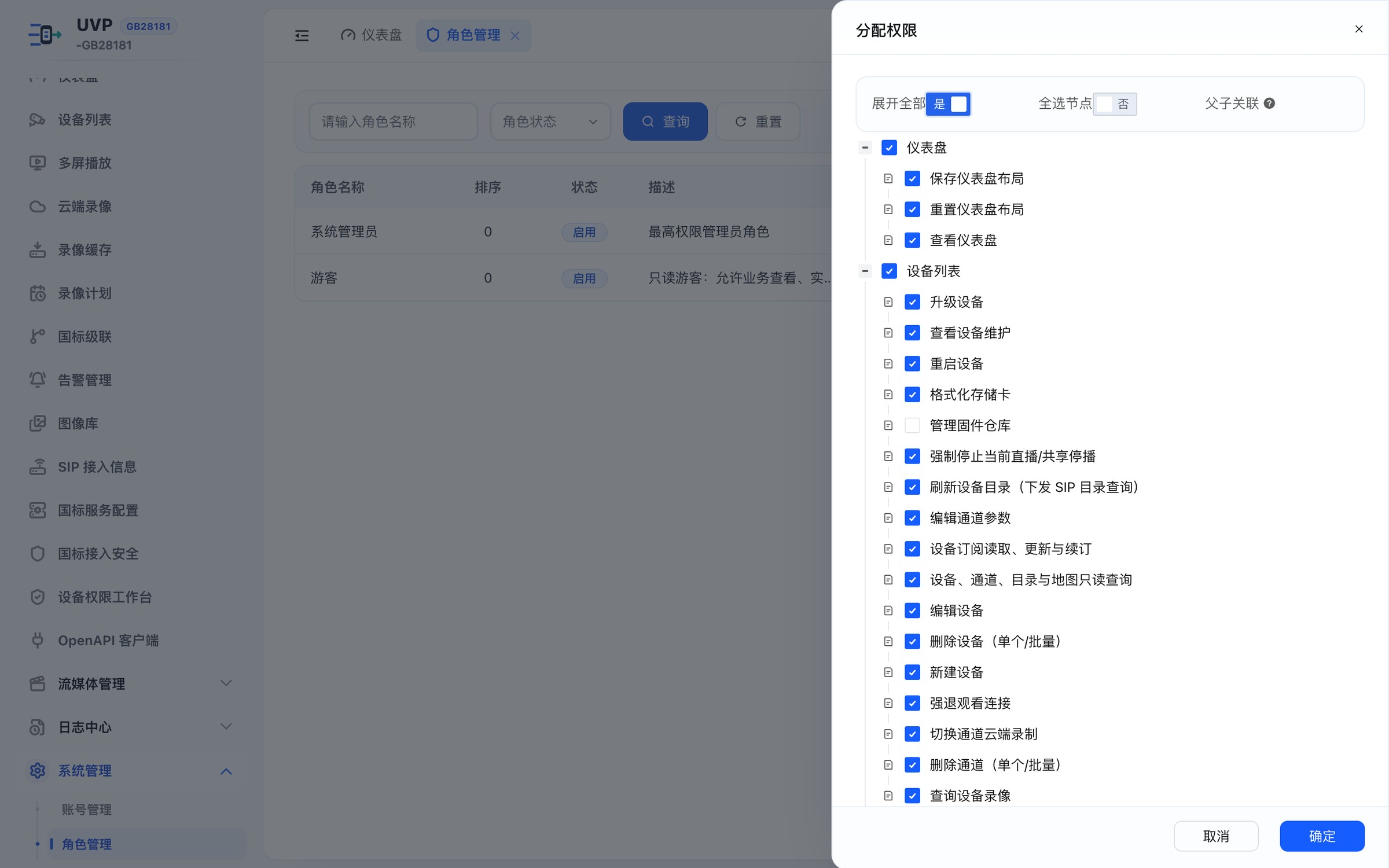
图 21-4 「分配权限」抽屉
21.2.3 数据权限
在目标角色行点「数据权限」(需
system:role:dataScope),弹出「数据权限」对话框。「角色名称」只读显示当前角色。
选择「权限范围(默认可以查看自己创建的数据)」:
| 选项 | 含义 |
|---|---|
| 「全部」 | 不受部门限制 |
| 「自定义」 | 手工勾选可见部门 |
| 「本部门」 | 只看自己所在部门 |
| 「本部门及子级」 | 看本部门及其所有下级 |
选「自定义」时下方出现「部门权限」树,同样带「展开全部」「全选节点」「父子关联」三个开关,勾选可见部门。
保存。
注意 - 数据权限只影响数据可见范围,不影响功能可用性。功能是「能点」,数据权限是「能看谁的数据」,两者要分别配。 - 数据权限收窄后,对方已有的列表会少掉一部分行,这是预期行为,不是丢数据。
界面如图 21-5 所示。
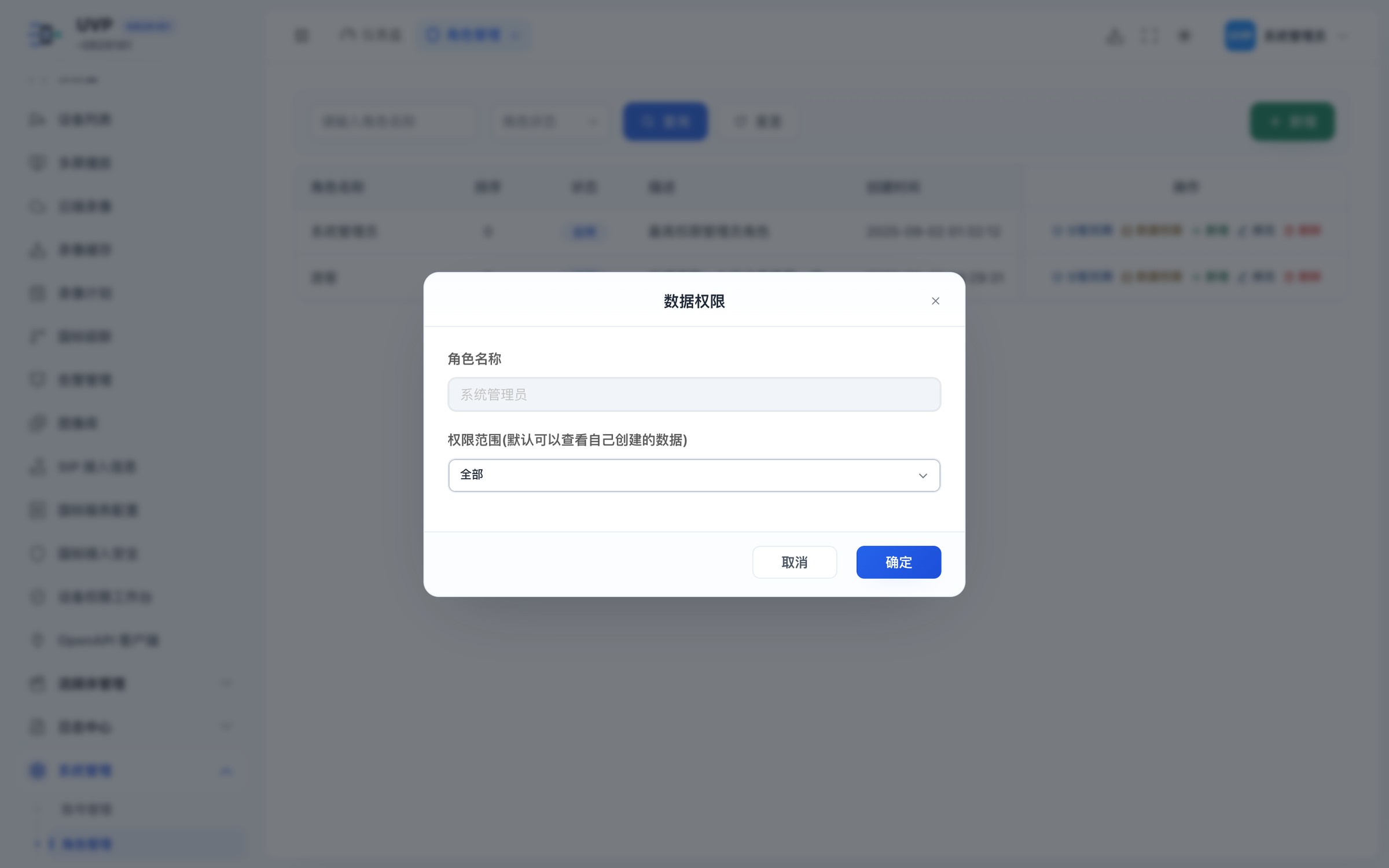
图 21-5 「数据权限」弹窗
21.2.4 其他行操作
| 动作 | 效果 | 权限码 |
|---|---|---|
| 「新增」(行内) | 以当前角色为父级建一个子角色 | system:role:add |
| 「修改」 | 打开同一个弹窗,改父级/名称/状态/排序/描述 | system:role:edit |
| 「删除」 | 先弹确认「确定删除该角色吗?」,确认后删除 | system:role:delete |
注意 - 删除角色会连带解除该角色与账号、菜单的关联。仍在用这个角色的账号会立刻失去对应权限,确认框只有一句「确定删除该角色吗?」,删除前请先在账号管理里确认没有账号在使用。
21.3 账号管理 ★
路由 /#/system/account。左侧是部门树,右侧是账号列表,属于「左树右表」布局。
页面结构
| 区域 | 内容 |
|---|---|
| 左栏「组织部门」 | 搜索框「请输入部门名称」+ 部门树;点某个部门,右侧只显示该部门账号 |
| 检索区 | 「请输入用户名称」「请输入手机号码」「用户状态」;「查询」「重置」;右上「新增」 |
| 表格 | 「用户名称」「昵称」「部门」「角色」「手机号」「状态」「创建时间」「操作」 |
| 弹窗 | 新增/修改账号 |
界面如图 21-6 所示。
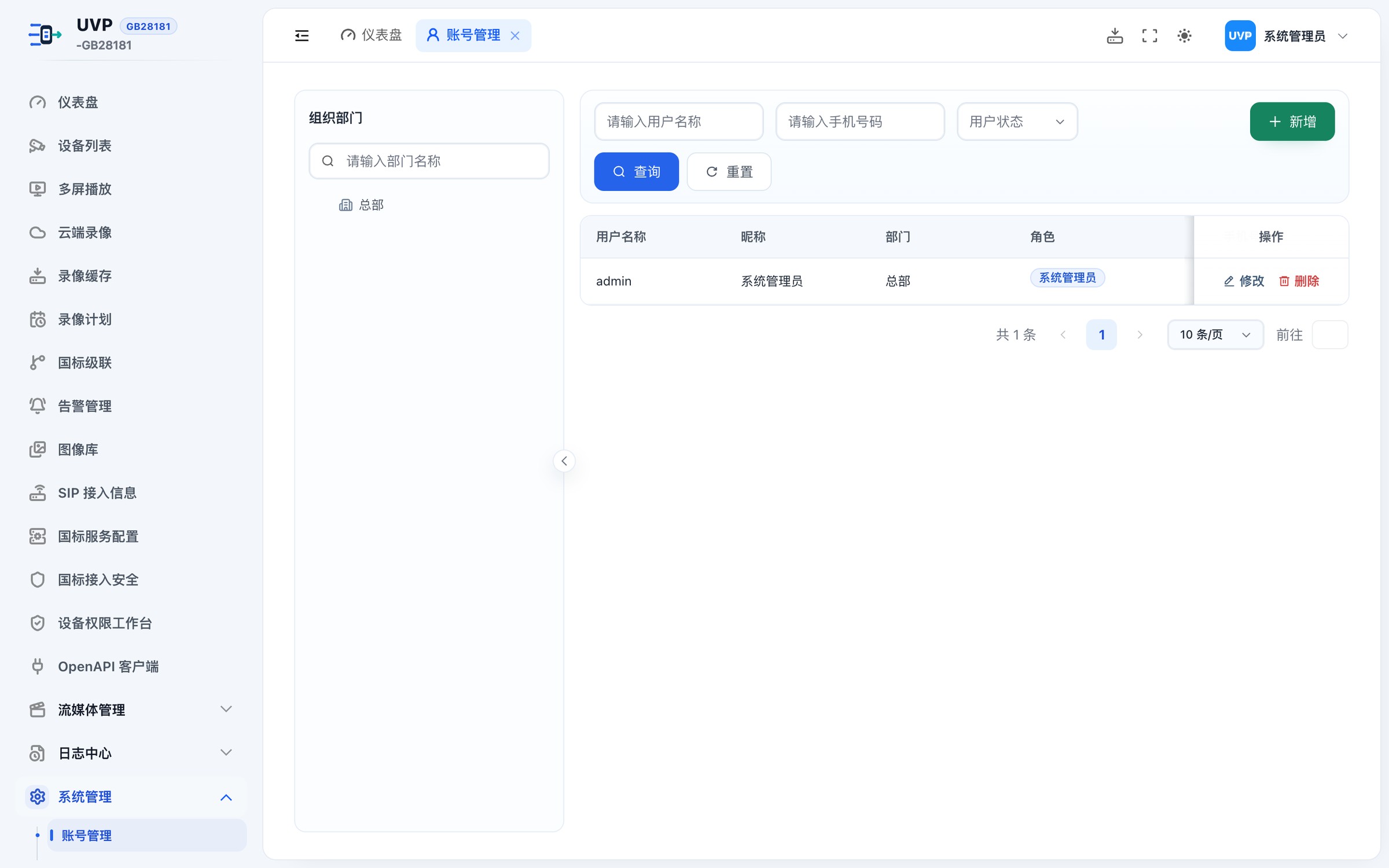
图 21-6 账号管理
21.3.1 新增账号
点右上「新增」(需
system:account:add)。填写:
| 字段 | 必填 | 说明 |
|---|---|---|
| 「用户名称」 | 是 | 登录名 |
| 「昵称」 | 否 | 界面上显示的名字 |
| 「手机号码」 | 否 | 按手机号格式校验 |
| 「邮箱」 | 否 | 按邮箱格式校验 |
| 「密码」 | 新增时必填 | 输入框默认可见明文;下方灰字实时显示当前策略,形如「密码需:…」 |
| 「性别」 | 否 | 男/女/未知 |
| 「所属部门」 | 否 | 树选择 |
| 「角色」 | 否 | 多选树选择,可挂多个角色 |
| 「状态」 | 是 | 开关,默认启用 |
| 「描述」 | 否 | 备注 |
- 点确认提交。
注意 - 「密码」框下面的「密码需:…」是从系统配置实时读的(21.1.3)。策略里加了「特殊字符」要求,这里会立刻显示出来,不用重启。 - 新账号默认会要求首次登录改密(详见 2.2 节)。
界面如图 21-7 所示。
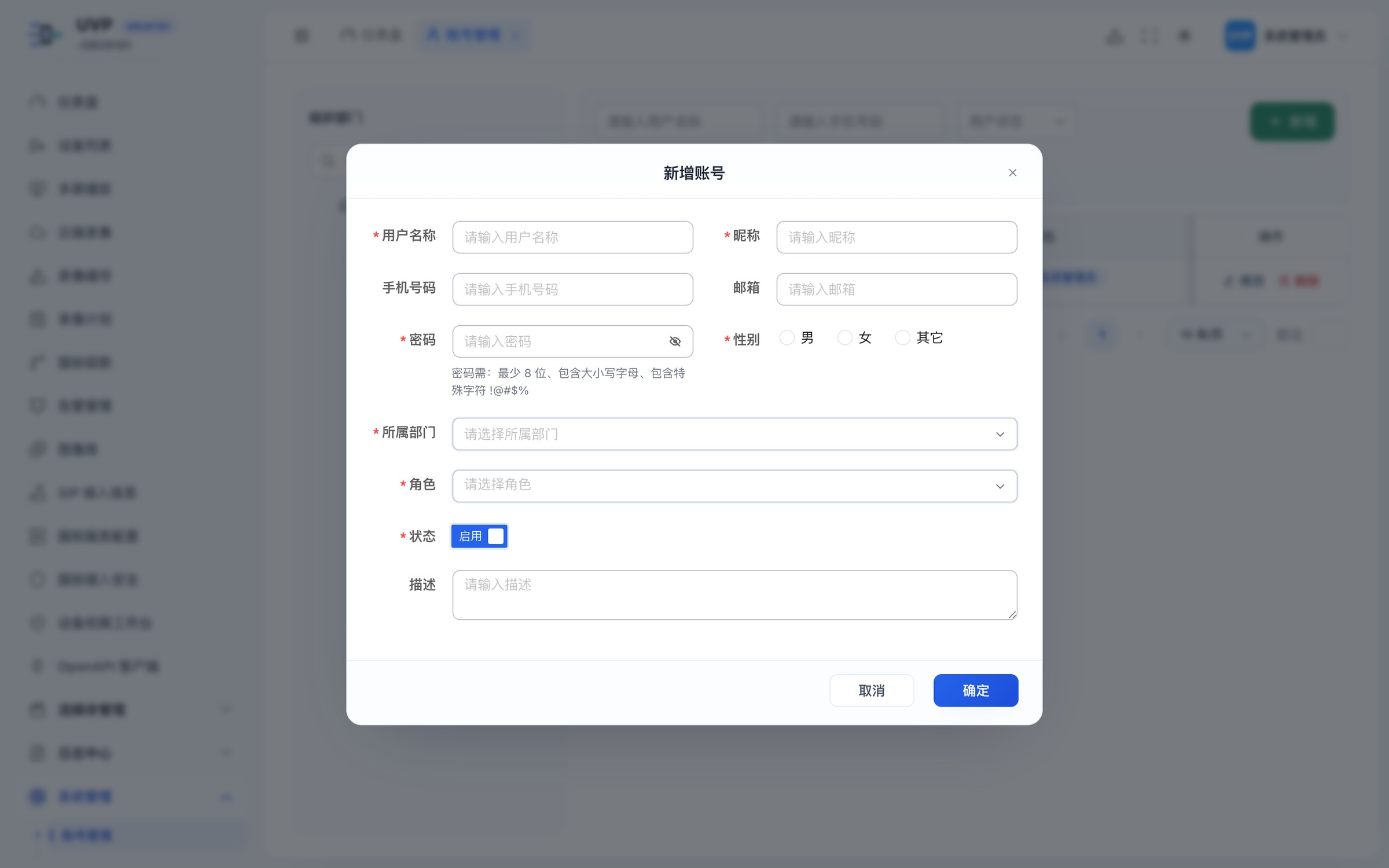
图 21-7 新增账号弹窗
21.3.2 修改账号
- 行内「修改」(需
system:account:edit)打开同一弹窗。 - 密码框占位变为「输入新密码,留空则不修改」——留空就是不改密码,不是清空密码。
- 想停用某人但保留记录:把「状态」关掉即可,不要删除。
21.3.3 删除账号
行内「删除」先弹确认「确定删除该账号吗?」,确认后删除。
注意 - 删除账号会同时移除其角色绑定,该账号无法再登录,且不可恢复。若只是离职交接,建议改用「状态=禁用」。 - 该账号创建过的业务数据(如录像计划、操作日志)仍保留,不会跟着删。
21.4 字典管理
路由 /#/system/dictionary。字典是「码值 → 显示文字」的对照表,用来把界面上的下拉选项、状态文案集中管理,改一次全站生效。分两级:字典(一张表)与字典值(表里的每一行)。
21.4.1 字典列表
| 控件 | 说明 |
|---|---|
| 「请输入字典名称」「请输入字典编码」「启用状态」 | 三个筛选条件 |
| 「查询」「重置」 | 标准动作 |
| 「新增」 | 建一张新字典(需 system:dict:add) |
| 列 | 内容 |
|---|---|
| 「字典名称」 | 给人看的名字 |
| 「字典编码」 | 给程序用的键。系统内置字典的编码后面带一个锁图标,悬浮提示「系统内置字典:值域由国标/协议固定,不可增删改」 |
| 「状态」 | 启用(蓝)/禁用(红) |
| 「描述」 | 说明 |
| 「创建时间」 | — |
| 「操作」 | 「字典值」「修改」「删除」 |
注意 - 系统内置字典是只读的:编码带锁的那些,「修改」「删除」按钮本身置灰,连删除确认气泡也是禁用的——点不出来。这不是权限问题,是设计如此(值域由国标或协议固定,乱改会让整条业务链对不上)。 - 字典改动持久化在前端本地,改完页面需要按 F5 刷新一次才会看到新文案。
21.4.2 维护字典值
行内点「字典值」(需
system:dictitem:list),打开「字典详情」弹窗。若是系统内置字典,弹窗顶部有锁图标 + 同一句只读提示,且「新增」与行内「修改」「删除」全部置灰。
点「新增」(需
system:dictitem:add)填写:
| 字段 | 必填 | 说明 |
|---|---|---|
| 「字典名称」 | 是 | 展示出来的文字 |
| 「字典值」 | 是 | 落库的码值,必须与已有值域一致 |
| 「状态」 | 是 | 启用/禁用 |
表格展示「序号」「字典名」「字典值」「状态」「操作」。
行内「修改」「删除」,删除确认文案是「确定删除该字典吗?」(沿用同一句,指的是当前这一行字典值)。
注意 - 「字典值」是协议契约,不是随便起的编号。改它会让历史数据读不出来、下发报文对不上。改名请只改「字典名称」。 - 停用某个字典值后,历史数据里已经存了该码值的记录不会消失,但新下拉里不再出现该选项。
21.4.3 新增字典
| 字段 | 必填 | 说明 |
|---|---|---|
| 「字典名称」 | 是 | 例如「设备类型」 |
| 「字典编码」 | 是 | 例如 device_type,建议小写下划线 |
| 「描述」 | 否 | 用途说明 |
| 「状态」 | 是 | 启用/禁用 |
界面如图 21-8 所示。
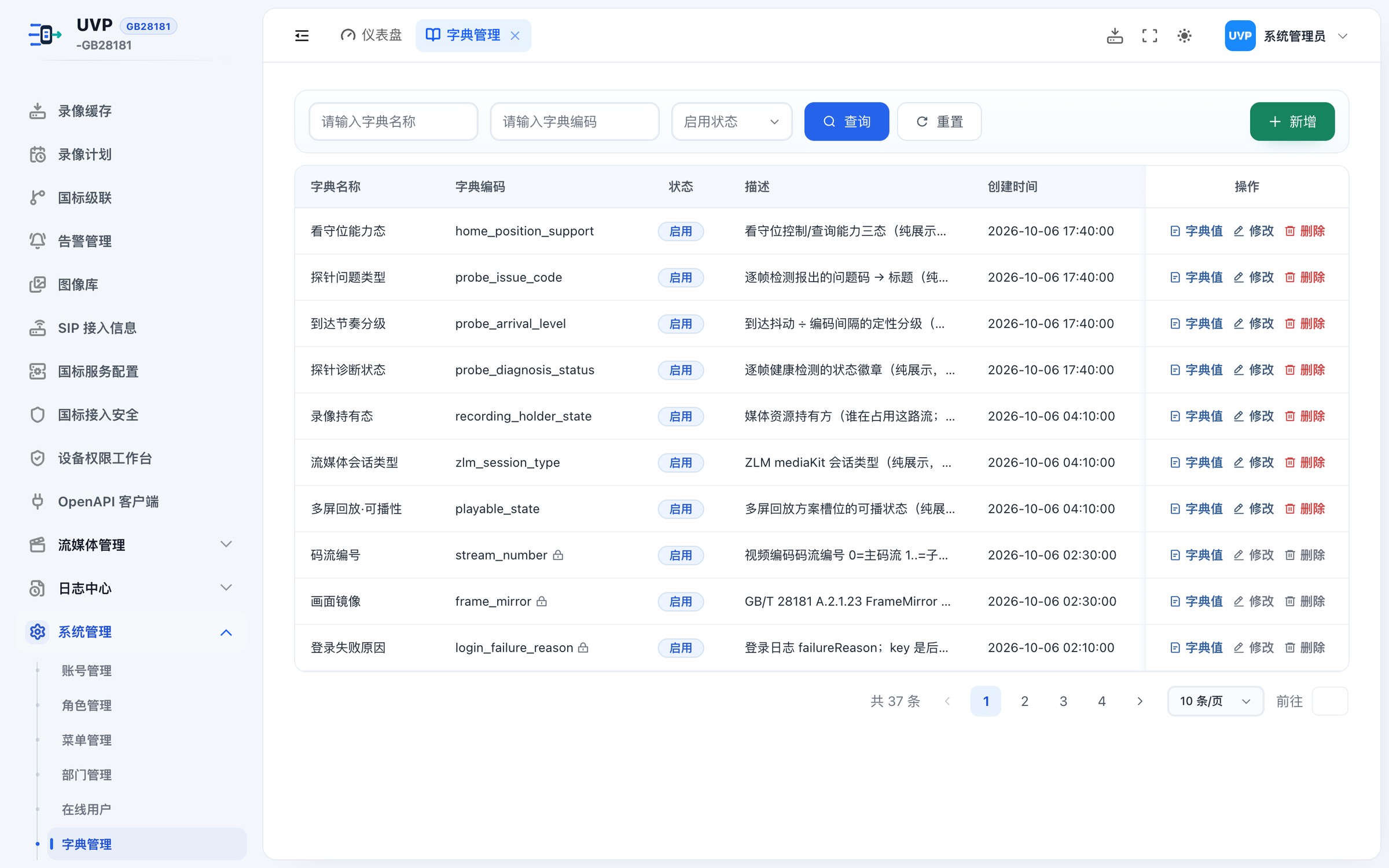
图 21-8 字典管理
21.5 菜单管理
路由 /#/system/menu。菜单管理同时管三样东西:左侧菜单树、页面路由、按钮权限标识。它是权限体系的根。
页面结构
| 区域 | 内容 |
|---|---|
| 检索区 | 「请输入菜单名称」「路由路径」「请选择启用状态」;「查询」「重置」 |
| 右上按钮 | 「新增」「展开/收起」「批量删除」 |
| 表格 | 树形表格,可勾选(用于批量删除);列见下 |
| 弹窗 | 新增/修改菜单,字段随「菜单类型」变化 |
| 列 | 内容 |
|---|---|
| 「菜单名称」 | 显示文案(有国际化键时取键对应的文案) |
| 「类型」 | 标签:目录(紫)/菜单(绿)/按钮(灰) |
| 「路由路径」 | 例如 /gb28181/device-mgmt/index |
| 「路由名称」 | 由路径自动生成 |
| 「组件路径」 | 页面组件位置;有重定向时显示重定向地址 |
| 「权限标识」 | 按钮类才有,就是权限码,例如 gb28181:device:add |
| 「排序」 | 同级内排序 |
| 「是否隐藏」 | 是/否。是=不在左侧菜单显示,但路由可达(如「固件仓库」) |
| 「是否禁用」 | 是/否 |
| 「是否缓存」 | 是/否。是=切走再回来保留页面状态 |
| 「是否外链」 | 是/否 |
| 「是否全屏」 | 是/否。是=打开时占满内容区 |
| 「操作」 | 「API权限」「新增」「修改」「删除」 |
21.5.1 三种菜单类型
| 类型 | 用途 | 关键字段 |
|---|---|---|
| 目录 | 左侧菜单的分组,本身不对应页面 | 菜单标题、图标、路由路径、排序 |
| 菜单 | 真正的一个页面 | 菜单标题、路由路径、组件路径、图标、缓存/外链/全屏 |
| 按钮 | 页面里的一个动作,不显示在菜单里 | 权限标识 |
21.5.2 新增菜单
点右上「新增」(需
system:menu:add)。先选「菜单类型」。类型一旦建成不可改——弹窗里这组单选在编辑态是锁死的,选错只能删了重建。
选「上级菜单」,不选则默认一级。
按类型填字段:
| 字段 | 目录 | 菜单 | 按钮 | 说明 |
|---|---|---|---|---|
| 「自定义图标」 | ✓ | ✓ | — | 优先级高于菜单图标 |
| 「菜单图标」 | ✓ | ✓ | — | 从图标库选择。图标必须已在图标白名单里注册,否则左侧菜单不显示图标(不报错,静默不渲染) |
| 「菜单标题」 | ✓ | ✓ | ✓ | 有对应国际化键时优先取键文案 |
| 「路由路径」 | ✓ | ✓ | — | 如 /home;菜单名称由路径自动生成 |
| 「权限标识」 | — | — | ✓ | 如 sys:btn:add,必须与页面里实际使用的权限码逐字一致 |
| 「路由重定向」 | ✓ | ✓ | — | 访问该路径时跳到哪 |
| 「组件路径」 | — | ✓ | — | 前缀固定 @/views/,后缀固定 .vue;外链时禁用 |
| 「显示状态」 | ✓ | ✓ | — | 显示/隐藏 |
| 「启用状态」 | ✓ | ✓ | — | 启用/禁用 |
| 「是否缓存」 | — | ✓ | — | 是/否 |
| 「固定Tabs」 | — | ✓ | — | 是/否,是则打开后标签页固定在顶部 |
| 「是否外链」 | — | ✓ | — | 是时出现「外链路径」与「内嵌窗口」 |
| 「内嵌窗口」 | — | ✓ | — | 仅外链时可设 |
| 「全屏显示」 | — | ✓ | — | 是/否 |
| 「排序」 | ✓ | ✓ | ✓ | 0–9999 |
- 点确认提交。刷新页面(或重新登录)后左侧菜单按新配置渲染。
21.5.3 分配 API 权限
- 行内点「API权限」(需
system:menu:setMenuApis)。 - 在弹出的组件里勾选该菜单可调用的后端接口,保存。
注意 - 这一步决定「这个页面的按钮能不能真的调到后端」。按钮权限码只控界面显隐,API 权限控后端放行,两者要一起配,少一个就会出现「按钮能点但报无权」或「有权限但按钮看不见」。 - 修改菜单后,已登录账号需要重新登录才会拿到新菜单。
21.5.4 批量删除与删除
- 勾选多行后点右上「批量删除」(需
system:menu:delete)。 - 行内「删除」先弹确认「确定删除该项吗?」。
注意 - 删除目录/菜单会连带删掉它下面的按钮节点,进而让对应页面的按钮在所有角色上消失。删除前先在角色管理的权限树里确认影响面。
界面如图 21-9 所示。
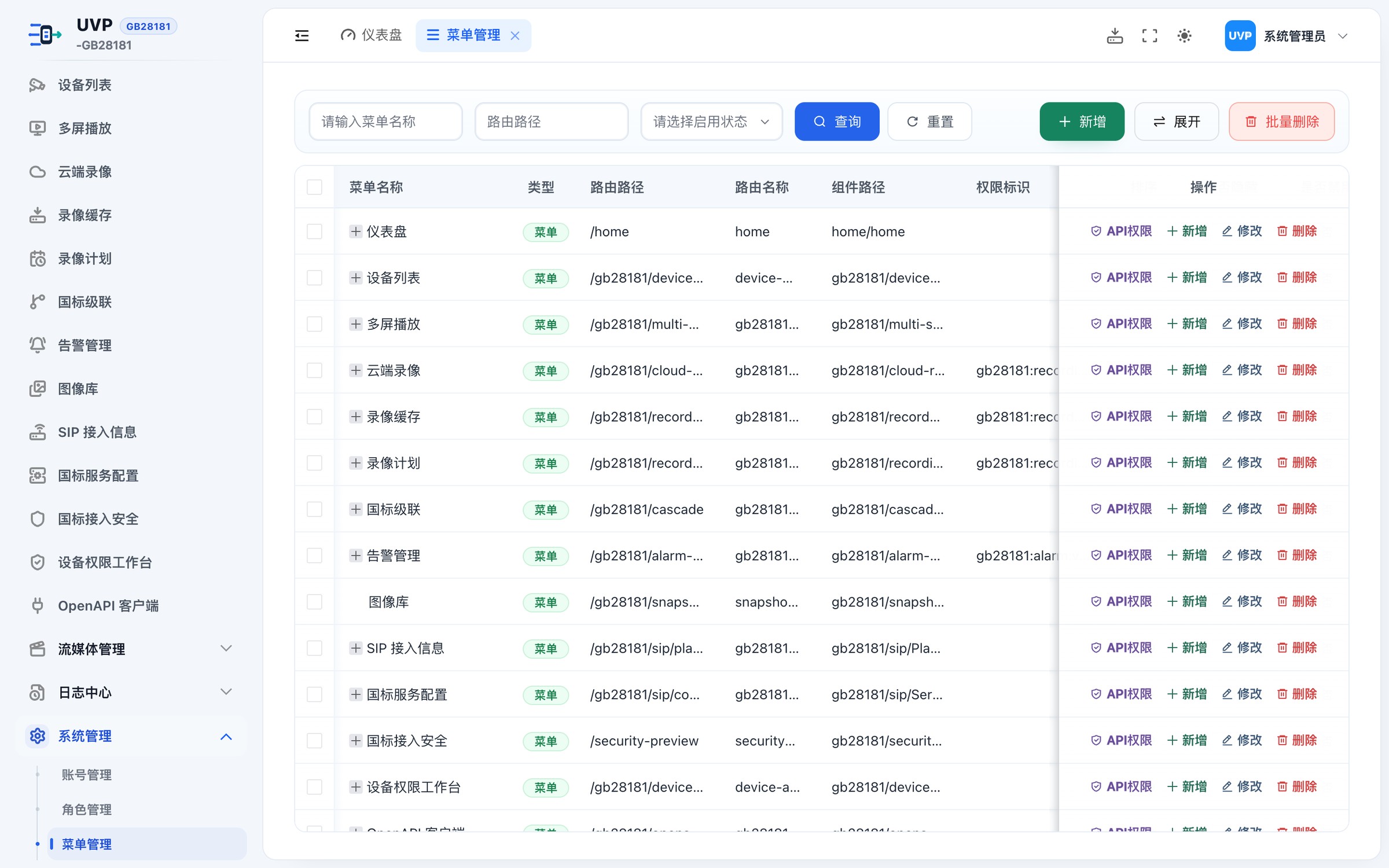
图 21-9 菜单管理
21.6 部门管理
路由 /#/system/division。部门树是「数据权限」和「OpenAPI 数据范围」的基础,层级关系直接决定谁能看到哪些设备。
| 区域 | 内容 |
|---|---|
| 检索区 | 「请输入部门名称」「部门状态」;「查询」「重置」;右上「新增」 |
| 表格 | 树形表格,默认全部展开;列「部门名称」「排序」「启用状态」「描述」「创建时间」「操作」 |
| 弹窗 | 新增/修改部门 |
新增部门
点右上「新增」(需
system:division:add),或在某行点「新增」以它为父级。填写:
| 字段 | 必填 | 说明 |
|---|---|---|
| 「上级部门」 | 否 | 留空为顶级 |
| 「部门名称」 | 是 | — |
| 「部门状态」 | 是 | 启用/禁用 |
| 「负责人」 | 否 | 文本 |
| 「联系电话」 | 否 | 文本 |
| 「邮箱」 | 否 | 文本 |
| 「显示排序」 | 是 | 1–999 |
| 「描述」 | 否 | — |
- 提交。
| 行操作 | 效果 | 权限码 |
|---|---|---|
| 「修改」 | 改上述字段 | system:division:edit |
| 「新增」 | 以其为父级新建子部门 | system:division:add |
| 「删除」 | 确认「确定删除该部门吗?」后删除 | system:division:delete |
注意 - 顶级部门(根节点)不显示「删除」按钮,避免删空整棵树。 - 删除部门前请确认:该部门下没有账号、没有设备、没有被角色设为数据权限范围、没有被 OpenAPI 客户端设为归属部门。有引用时删除会失败或产生孤儿数据。
界面如图 21-10 所示。
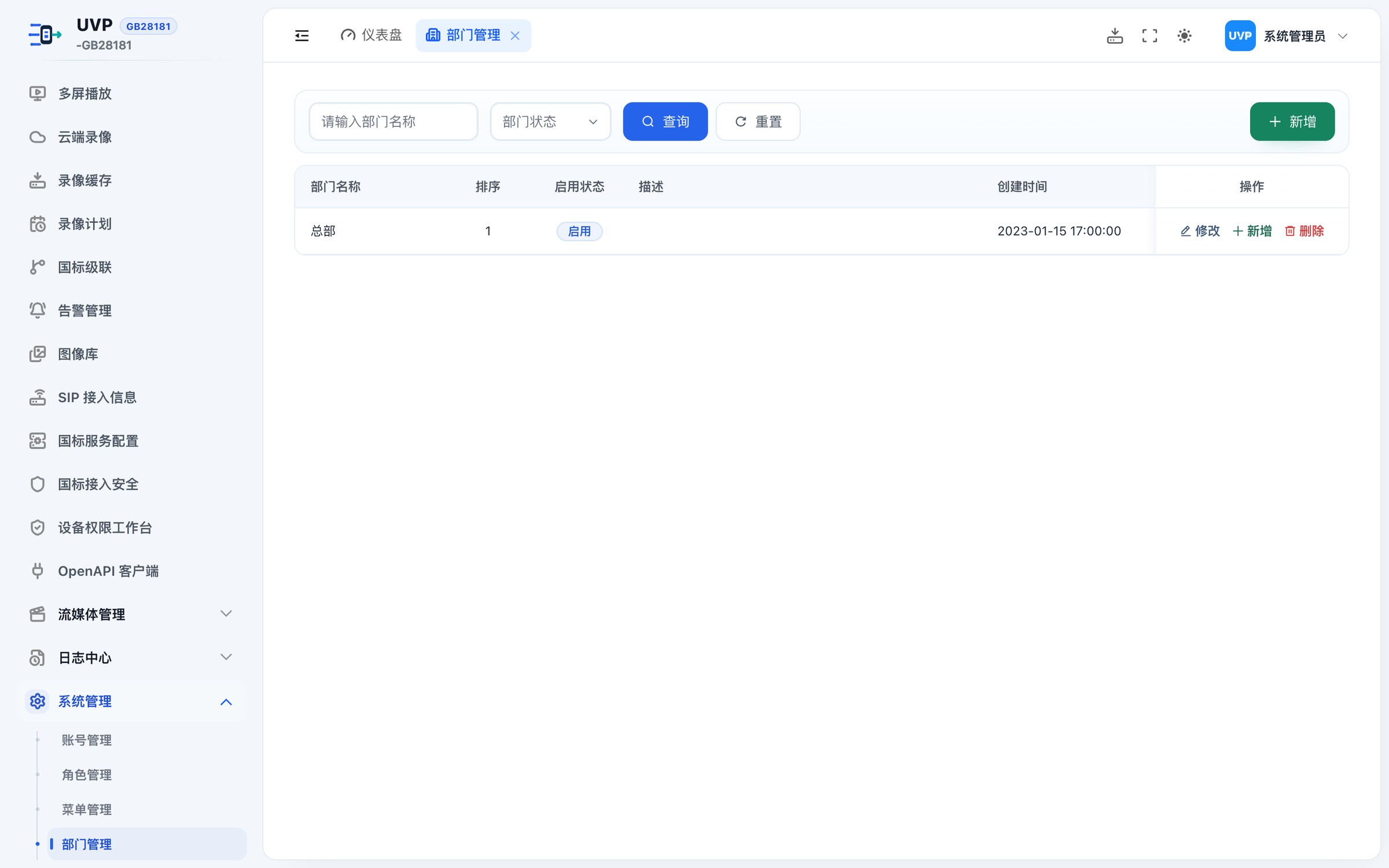
图 21-10 部门管理
21.7 在线用户
路由 /#/system/online-user。列出当前所有登录会话,用于处理「谁占着账号」「异常登录要踢掉」。
| 区域 | 内容 |
|---|---|
| 检索区 | 「用户名」「部门」树选择、「IP 地址」;「查询」「重置」;右上「刷新」(悬浮提示「刷新在线用户」) |
| 表格 | 「用户」「部门」「IP / 地点」「终端」「登录时间」「最后活跃」「状态」「操作」 |
| 列 | 读法 |
|---|---|
| 「用户」 | 第一行登录名,第二行昵称(没有则 -) |
| 「IP / 地点」 | 第一行客户端 IP,第二行登录地点(未知则 -) |
| 「终端」 | 第一行浏览器,第二行操作系统;取不到时显示「未知浏览器」「未知系统」 |
| 「状态」 | 固定为「活跃」 |
| 「操作」 | 仅在有强退权限时出现 |
强退某个会话
- 在目标行点「强退」(需相应强退权限)。
- 确认框标题「强制下线」,正文「确认强制下线 {用户名} 在 {IP} 的会话?」,确认按钮「强退」(危险色)。
- 成功后提示「强制下线成功」,该行从列表移除。
注意 - 当前自己的这一行,按钮是灰的,悬浮提示「当前会话请使用退出登录」。要退出自己请走右上角头像菜单。 - 强退只清服务端会话,对方浏览器里可能仍显示上一屏内容,下一次点击才会跳回登录页。
界面如图 21-11 所示。
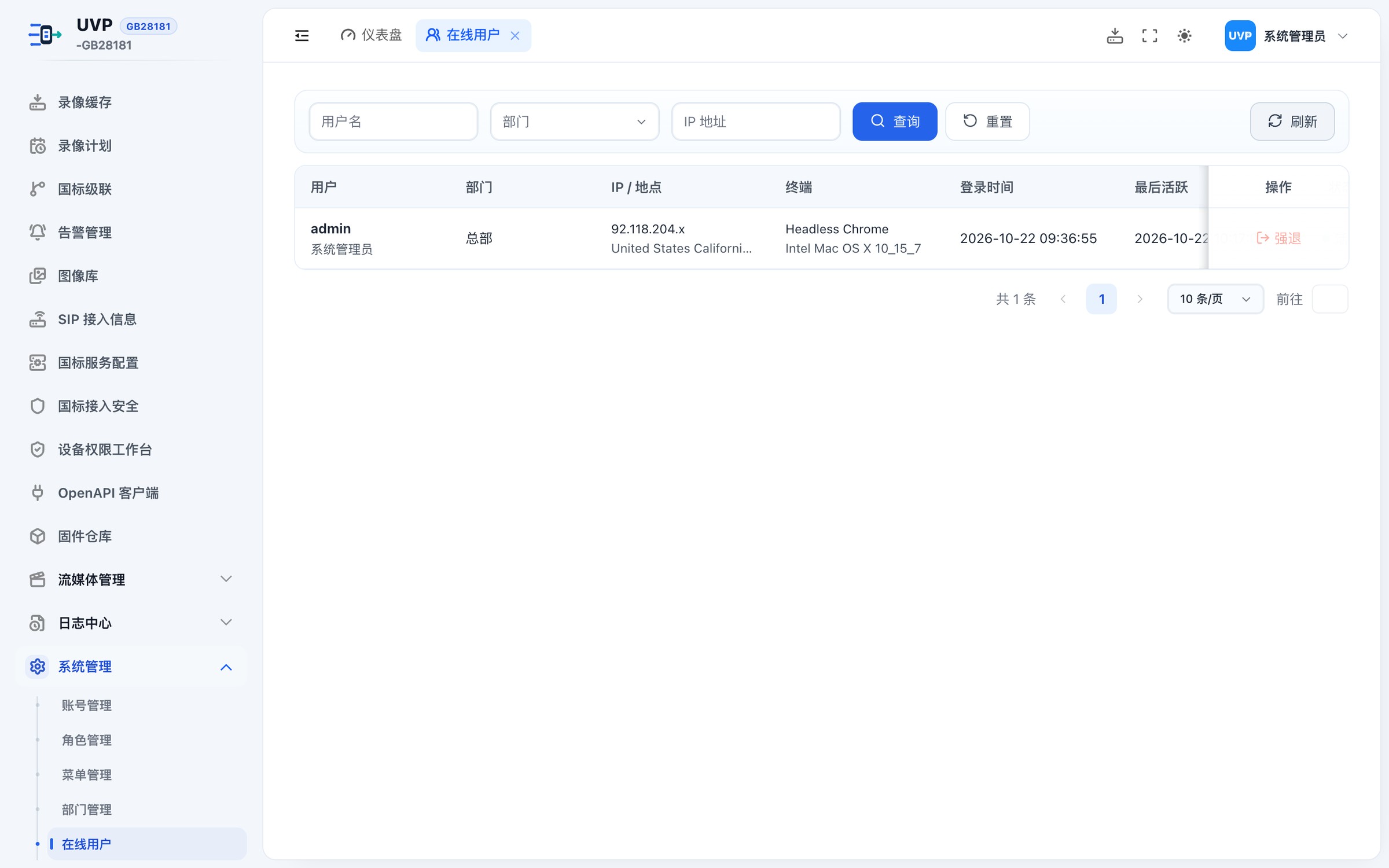
图 21-11 在线用户
21.8 接口管理
路由 /#/system/sysapi。登记平台后端的每一个接口地址,供 21.5.3 的「API权限」挑选。这是「接口 ↔ 菜单」的对照台账。
| 区域 | 内容 |
|---|---|
| 检索区 | 「请输入API标题」「请输入API路径」「请选择请求方法」「请选择API分组」;「查询」「重置」;右上「新增」 |
| 表格 | 「API标题」「API路径」「请求方法」「API分组」「关联的菜单」「创建时间」「操作」 |
| 列 | 读法 |
|---|---|
| 「请求方法」 | 彩色标签,GET/POST/PUT/DELETE 各一色 |
| 「关联的菜单」 | 形如 140600:固件仓库,多个用逗号分隔;没有关联时显示「无」 |
| 「操作」 | 「修改」「删除」(删除确认「确定删除该项吗?」) |
新增接口登记
| 字段 | 必填 | 说明 |
|---|---|---|
| 「API标题」 | 是 | 见名知意,例如「新增设备」 |
| 「API路径」 | 是 | 与后端路由逐字一致,含路径参数占位形式 |
| 「请求方法」 | 是 | 下拉选择 |
| 「API分组」 | 是 | 分组名,用于筛选 |
注意 - 路径写错不会报错,只是永远匹配不上真实请求,结果是「配了 API 权限但依然 403」。新增后建议用真实账号验证一次。 - 「关联的菜单」是只读结果,由 21.5.3 反填,不能在这里直接改。
界面如图 21-12 所示。
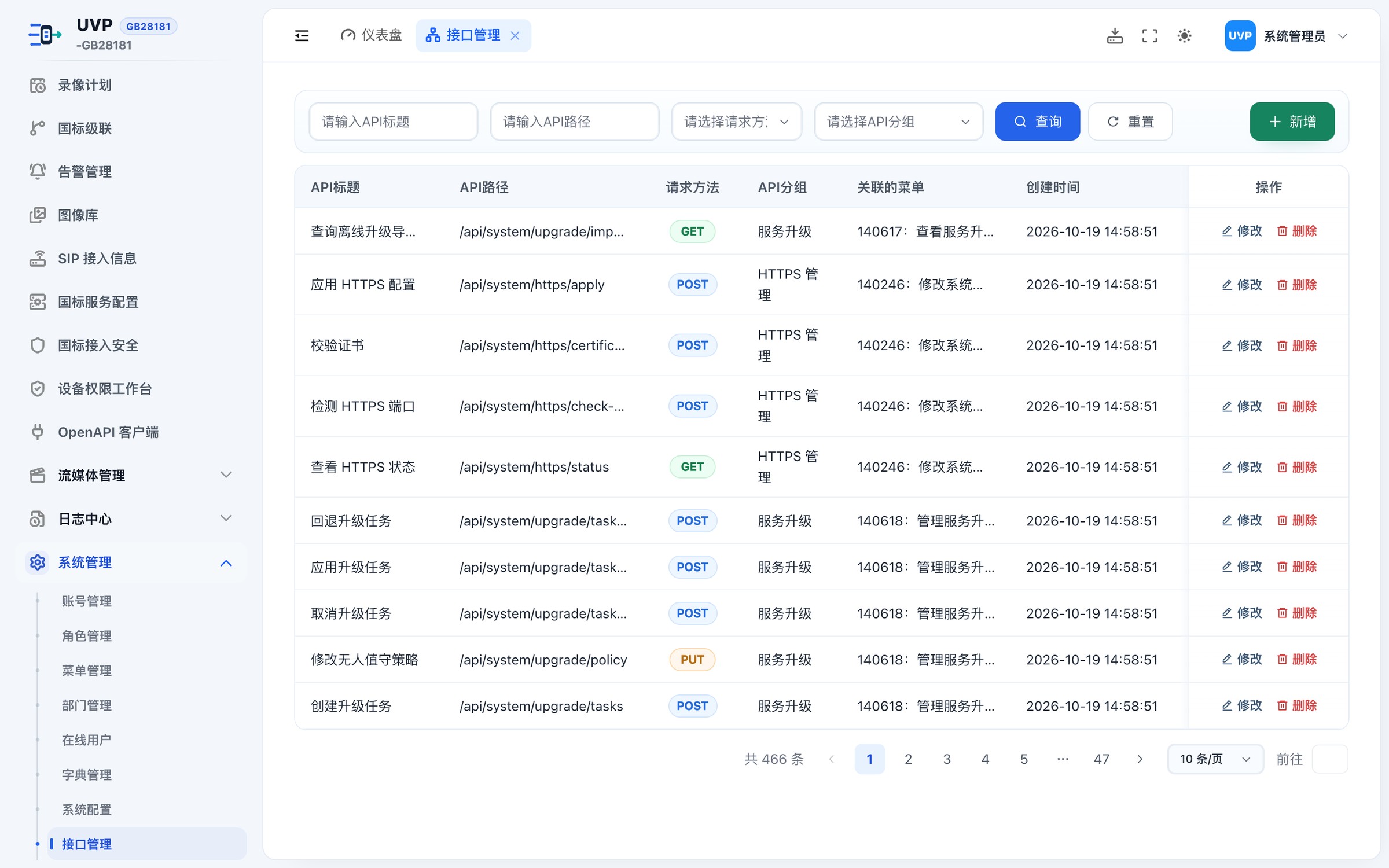
图 21-12 接口管理
21.9 服务升级 ★
路由 /#/system/service-upgrade。用于检查新版本、导入离线包、执行升级或回退,以及开关定时检查。这是全平台风险最高的操作:升级会重启服务,回退不能撤销数据库迁移。
页面结构(自上而下)
| 区块 | 内容 |
|---|---|
| 版本卡 | 「当前运行版本」+ 版本号 + 部署方式;右侧「刷新状态」「检查在线更新」「导入离线升级包」 |
| 版本卡底部 | 「更新源:官方内置」、「定时检查」开关、「本版本更新说明」与「版本与环境详情」;忽略过更新时显示「恢复提示」 |
| 环境详情 | 前端构建身份、服务端构建身份、部署方式、数据库与待迁移项 |
| 进度区 | 升级/导入时显示阶段和进度,按任务状态提供「立即升级」「查看详情」 |
| 告警区 | 升级预检未通过、服务状态暂不可用、迁移信息暂不可用,以及前后端构建身份不一致等提示 |
| 待升级版本卡 | 目标版本、在线更新/离线升级包标签、包名、发布时间、更新说明与校验信息;提供「开始升级」 |
| 升级记录 | 直接展示历史任务表格及任务操作,不再提供「自动升级设置」页签 |
| 升级事件 | 折叠展示升级事件、原因或构建信息及发生时间 |
| 页脚 | 签名校验、SHA-256 完整性校验,以及浏览器本地时区说明 |
21.9.1 检查与导入
| 按钮 | 点了会怎样 | 灰掉的条件 |
|---|---|---|
| 「刷新状态」 | 重新读取当前版本、部署方式与任务状态;读取中显示加载态 | — |
| 「检查在线更新」 | 向官方内置更新源查询是否有新版本 | 服务端不支持在线检查,或服务状态取不到 |
| 「导入离线升级包」 | 打开文件选择,接受 .tar、.gz、.upgrade.tar;选完立即开始上传并校验,进度区显示「校验在后台继续执行,刷新页面后可恢复查看。」 | 服务端不支持离线导入、正在导入中,或服务状态取不到 |
注意 - 「检查在线更新」「导入离线升级包」可能因为服务状态取不到或能力不支持而置灰;「刷新状态」用于重新读取状态。此时页面顶部会显示「服务状态暂不可用,正在重连。保留的任务信息为上次结果,不代表升级成功;{原因}」——意思是看到的版本号可能是旧快照,不要凭它判断升级是否成功。 - 离线包必须与实际部署系统及 CPU 架构匹配,选包前按部署环境核对包名与适用范围;页面「版本与环境详情」用于核对构建身份、部署方式和数据库状态。
21.9.2 执行升级
- 让「待升级版本」卡片出现(通过「检查在线更新」或「导入离线升级包」)。
- 核对卡片上的版本号、包名、发布时间、SHA-256,以及「升级包校验信息」里的「最低版本」是否满足。
- 若页面出现黄色「升级预检未通过」,先点其中「查看原因」看诊断信息。预检不过时「开始升级」是灰的。
- 点「开始升级」,阅读「确认开始服务升级?」对话框中的目标版本及影响说明;确认后再点「开始升级」,或点「暂不升级」返回。
- 确认后任务开始准备,准备完成后自动应用升级。进度区显示当前阶段;对于已存在且停在「等待确认」的任务,按提示点「立即升级」继续。
- 升级期间不要刷新页面或关闭浏览器。刷新后任务仍可恢复,但要重新等一次状态同步。
注意 - 升级会重启后端服务,正在观看的视频会中断,正在执行的录像缓存任务可能失败,需要事后补跑。 - 若页面提示「当前浏览器前端 {前端身份} 与服务端 {服务端身份} 不一致,升级后的前端入口可能尚未加载。」,说明后端已是新版本但浏览器还在跑旧前端:点「立即刷新前端」,或手工强刷(Ctrl/Cmd + Shift + R)。 - 升级完成后仍需关注「数据库 · 待迁移 N 项」。迁移由升级流程处理,若升级后仍显示待迁移,说明迁移没跑完,需人工介入。
21.9.3 升级记录与回退
「升级记录」区域的表格:
| 列 | 内容 |
|---|---|
| 「目标版本」 | v{版本},未校验时显示「待校验」 |
| 「阶段 / 结果」 | 当前阶段或最终结果 |
| 「操作人」 | 触发人;取不到时显示「未提供」 |
| 「更新时间」 | — |
| 「操作」 | 按记录状态出现:「更新说明」「任务详情」「取消」「立即升级」「回退」 |
「任务详情」抽屉展示:目标版本、发起人、操作人、更新时间、Build ID、任务 ID、失败阶段(失败时才有)、版本更新说明和诊断日志。
| 动作 | 说明 |
|---|---|
| 「更新说明」 | 打开该版本的更新说明抽屉 |
| 「任务详情」 | 打开上面那个抽屉 |
| 「取消」 | 取消尚未进入不可逆阶段的任务 |
| 「立即升级」 | 对等待确认的任务继续执行 |
| 「回退」 | 仅在服务端支持且任务满足失败恢复条件时出现;用于处理升级中断或失败后的程序恢复,成功完成的任务不提供任意历史版本回退 |
注意 - 回退程序不能撤销数据库迁移。若新版本已经跑过迁移,回退到旧版本可能因表结构不匹配而启动失败。回退前务必确认该版本升级未执行迁移,或已备份数据库。 - 回退同样会重启服务,影响面与升级相同。
21.9.4 定时检查与版本提示
版本卡底部的「定时检查」用于控制平台是否自动查询新版本。发现版本后显示提示,升级仍需人工发起:
| 控件/状态 | 操作 | 说明 |
|---|---|---|
| 「定时检查」 | 开关 | 修改需 system:upgrade:manage;开启后立即检查一次,后续按系统周期检查 |
| 已关闭 | 仍可点「检查在线更新」 | 关闭自动检查不会关闭手工检查,也不会触发升级 |
| 不可设置 | 按页面提示检查权限或升级助手状态 | 显示「需要升级管理权限才能修改」或「升级助手未就绪,暂不可设置」 |
| 已忽略版本 | 点「恢复提示」 | 恢复该版本更新提醒 |
切换后即时保存,成功提示「已开启定时检查」或「已关闭定时检查」;失败提示「保存定时检查设置失败,请稍后重试」。
注意 - 定时检查只获取版本信息,不会自动下载、应用升级或重启服务。执行升级前仍需人工核对目标版本、预检与影响范围。 - 离线包仍需手工导入。原来的自动升级策略、维护窗口和「保存策略」界面已移除。
界面如图 21-13 所示。
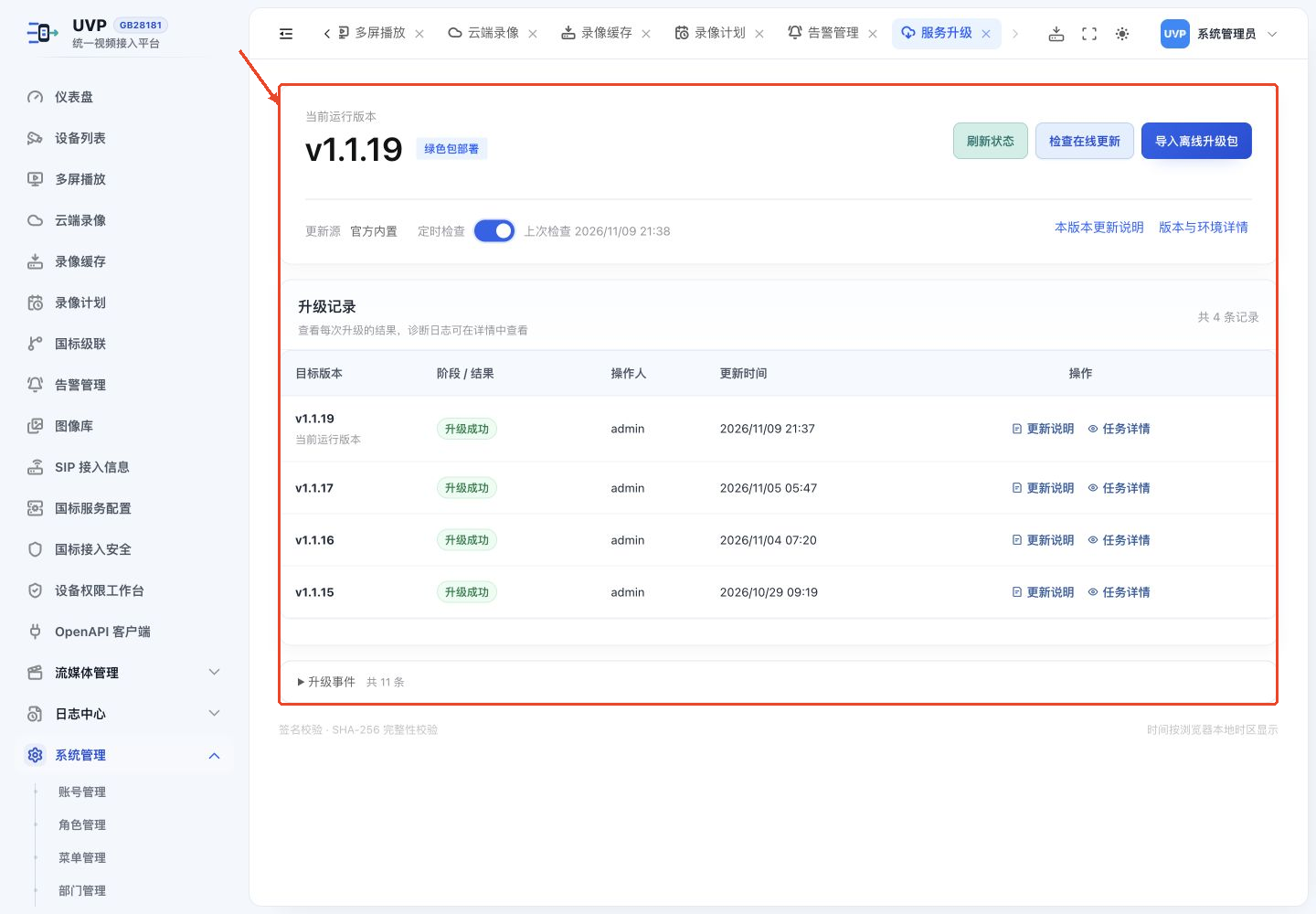
图 21-13 服务升级页面的当前版本、更新入口与升级记录
21.10 定时任务
路由 /#/system/sysjobs。平台的后台周期任务都挂在这里:日志清理、对账、状态巡检等。不要随意停用系统预置任务。
| 区域 | 内容 |
|---|---|
| 检索区 | 「请输入任务ID」「请输入任务名称搜索」「请选择执行器名称」「请选择执行策略」「请选择任务状态」;「查询」「重置」;右上「新增数据」 |
| 表格 | 「任务分组名称」「任务名称」「执行器名称」「执行策略」「任务状态」「Cron表达式」「阻塞策略」「创建时间」「操作」 |
| 列/控件 | 读法 |
|---|---|
| 「执行策略」 | 「单次执行」或「重复执行」 |
| 「任务状态」 | 表格里是开关,直接拨动即启用/停用,不需要进弹窗 |
| 「阻塞策略」 | 「丢弃」或「并行」 |
| 「操作」 | 「执行」「日志」「编辑」「删除」 |
新增/编辑任务
| 字段 | 说明 |
|---|---|
| 「任务分组名称」 | 下拉选择分组 |
| 「任务名称」 | 必填 |
| 「任务描述」 | 备注 |
| 「执行器名称」 | 由哪个执行器跑,下拉选择 |
| 「执行策略」 | 「单次执行」(仅跑一次,成功后自动转为停用)/「重复执行」 |
| 「任务状态」 | 启用/停用单选 |
| 「Cron表达式」 | 六个必填位 + 可选年。格式:秒分时日月周[年];秒 0–59、分 0–59、时 0–23、日 1–31、月 1–12、周 1–7(1=周日);特殊字符 * 任意、? 不指定、- 范围、/ 间隔、, 列表、L 最后、W 工作日、# 第 n 周 |
| 「任务参数」 | JSON 文本,例如 {"param1": "value1"} |
| 「阻塞策略」 | 「丢弃」(已有实例在跑则跳过本次)/「并行」(允许并发) |
| 「并行数」 | 仅阻塞策略为「并行」时出现;0 表示不限制,超过并行数的任务会被丢弃 |
| 「超时时间(秒)」 | 执行超时时间,需大于 0 |
| 「最大重试次数」 | 0 表示不重试 |
| 「重试间隔(秒)」 | 失败后隔多久重试 |
「Cron表达式」框下方给了 7 个可点击的常用示例,点标签即填入:
| 示例 | 含义 |
|---|---|
*/5 * * * * ? | 每 5 秒 |
0 0 */1 * * ? | 每小时 |
0 */5 * * * ? | 每 5 分钟 |
0 0 0 * * ? | 每天零点 |
0 0 2 * * ? | 每天凌晨 2 点 |
0 0 0 1 * ? | 每月 1 号零点 |
0 0 0 ? * MON | 每周一零点 |
行操作
| 动作 | 效果 | 权限码 |
|---|---|---|
| 「执行」 | 立即触发一次,不看 Cron | system:sysjobs:executeNow |
| 「日志」 | 打开该任务的执行记录 | — |
| 「编辑」 | 打开编辑弹窗 | system:sysjobs:edit |
| 「删除」 | 确认「确定要删除这条数据吗?」后删除 | system:sysjobs:delete |
执行日志
点「日志」进入任务执行记录列表:
| 列 | 内容 |
|---|---|
| 「任务ID」 | — |
| 「执行状态」 | 本次执行结果 |
| 「错误信息」 | 失败原因 |
| 「执行摘要」 | 输出摘要 |
| 「开始时间」「结束时间」 | — |
| 「执行时长(秒)」 | — |
| 「重试次数」 | — |
注意 - 「执行」是插队执行,会立刻占用一次执行实例。对日志清理这类重任务,避免在业务高峰手工执行。 - 删除任务是硬删除,执行历史也会不可查。停用请用列表里的状态开关。
界面如图 21-14 所示。
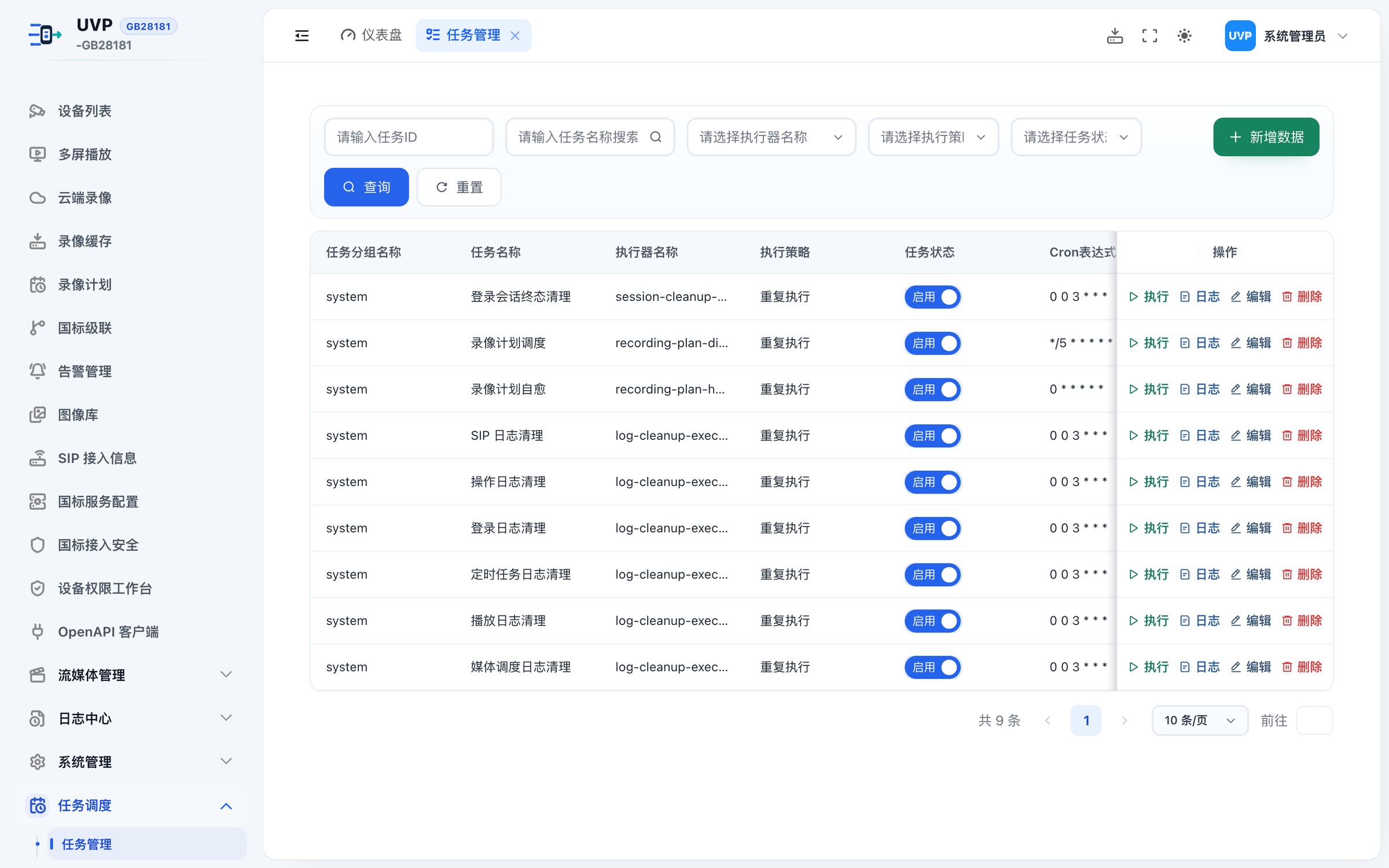
图 21-14 定时任务列表
21.11 文件管理
菜单默认隐藏。需要时由管理员在「菜单管理」里把对应菜单的「显示状态」改为显示,或直接访问 /#/system/affix。
用途:平台内上传的附件(图片、文档、音视频等)集中管理。
| 区域 | 内容 |
|---|---|
| 检索区 | 文件类型下拉:「图片」「文档」「视频」「音频」「其他」;查询、重置 |
| 右上按钮 | 「上传文件」、「大文件上传」(需 system:affix:bigupload) |
| 表格 | 「文件名」「文件类型」(彩色标签)「后缀」「文件大小」「创建人」「创建部门」等 |
注意 - 「大文件上传」走分片通道,适合几百 MB 以上的文件;普通「上传文件」受服务端单次上传限制。 - 删除附件可能让引用它的业务页面(如公告配图、固件记录)出现空白,删除前先确认引用关系。
21.12 开发者工具
以下两项菜单默认隐藏,生产环境不建议开启。它们是给开发/实施人员做二次开发用的,误操作会改到代码与数据库结构。
21.12.1 代码生成
路由 /#/system/codegen。
| 动作 | 说明 |
|---|---|
| 「导入表」 | 从数据库选择表导入,系统自动生成该表的代码生成配置(需 system:codegen:batchInsert) |
| 「配置」 | 编辑生成参数(模块名、目录、字段映射等) |
| 「预览」 | 预览将要生成的代码 |
| 「生成」 | 按配置生成代码 |
| 「同步」 | 用当前表结构同步已有配置 |
| 「删除」 | 删除该表的生成配置 |
注意 - 「生成」会向工程目录写入文件。生产环境执行会产生与正式发布包不一致的代码,导致后续升级冲突。
21.12.2 插件管理
路由 /#/system/pluginsmanager。
| 动作 | 说明 |
|---|---|
| 「导入插件」 | 上传插件包安装(需 system:pluginsmanager:import) |
| 「导出插件」 | 导出插件;可勾「导出包含数据库数据(不勾选则只会导出结构)」(需 system:pluginsmanager:export) |
| 「卸载插件」 | 危险操作,按钮为红色(需 system:pluginsmanager:uninstall) |
插件详情里会列出插件带来的菜单与目录结构。
注意 - 卸载插件可能连带删除其数据表。确认框只提示一次,卸载前必须备份数据库。 - 导出时勾选「包含数据库数据」会把业务数据打进包里,注意脱敏。
21.13 常见问题
| 现象 | 原因 | 处理 |
|---|---|---|
| 左侧有菜单,进去后按钮全灰或看不见 | 只给了菜单权限,没给按钮权限码 | 角色管理 →「分配权限」→ 展开到按钮节点逐个勾选;见 21.2.2 |
| 分配完权限,用户说「还是看不见」 | 权限变更对已登录会话不立即生效 | 让对方退出后重新登录 |
| 配了按钮权限仍然报 403 | 「API 权限」没配,或接口登记里的路径与真实路由不一致 | 菜单管理行内「API权限」补配;接口管理核对路径(21.5.3、21.8) |
| 某个字典改不动,按钮是灰的 | 系统内置字典(编码带锁) | 只读是设计行为;确实要改请走研发发版 |
| 字典改了,界面文案没变 | 字典缓存持久化在浏览器本地 | 按 F5 刷新页面 |
| 账号被锁,登不进去 | 触发「登录失败锁定阈值」 | 等「账号锁定时长」到期自动解锁;或由管理员在登录日志页解锁;或调整系统配置(21.1.3、19.x 登录日志) |
| 新账号首次登录被要求改密 | 平台强制首次改密 | 正常行为,按 2.2 节操作 |
| 服务升级页版本号显示不出来、「部署方式暂不可用」 | 升级助手不可用(HTTP 503),页面用前端构建身份兜底 | 版本号仍可信;确认升级助手是否在运行,见下一条 |
| 服务升级页提示「升级助手未运行或暂未就绪(HTTP 503)」 | 升级助手服务未启动或未就绪 | 联系运维启动升级助手;不影响平台其他功能 |
| 升级后页面还是旧界面 | 浏览器缓存了旧前端 | 点页面上的「立即刷新前端」,或强制刷新(Ctrl/Cmd + Shift + R) |
| 升级后提示「待迁移 N 项」仍在 | 数据库迁移未执行完 | 由管理员查看升级任务详情中的失败阶段,必要时按交付文档手工补迁移 |
| 删除部门提示失败 | 部门下仍有账号/设备/被角色或 OpenAPI 引用 | 先清空引用再删;不要强行删除 |
| 强退自己的会话按钮是灰的 | 设计如此 | 用右上角头像菜单「退出登录」 |
| 在线用户列表里同一人有多条 | 多个浏览器/终端同时登录 | 正常现象,按 IP 与终端判断哪条要踢 |