
第 16 章 设备权限工作台
16.1 功能说明
设备权限工作台统一管理两件事:设备归属(设备属于哪个部门)与共享授权(额外允许哪些部门/用户使用)。二者独立,是数据权限落地的操作入口。
菜单路径:「设备权限工作台」(路由 /gb28181/device-assignment)。 所需权限:调整归属 gb28181:device:assign;共享 gb28181:device:share。
16.2 概念区分
| 概念 | 改变什么 | 影响 |
|---|---|---|
| 调整归属 | 设备挂在哪个部门下 | 原部门立即失去数据权限;新部门获得权限 |
| 共享授权 | 额外允许谁使用 | 归属不变,被共享方获得使用权(不改变归属) |
两套机制的影响面差异如图 16-2 所示:调整归属是设备的整体搬迁,原归属方立即失去权限;共享授权只在归属关系之外额外开一个使用口子,归属方权限不受影响。
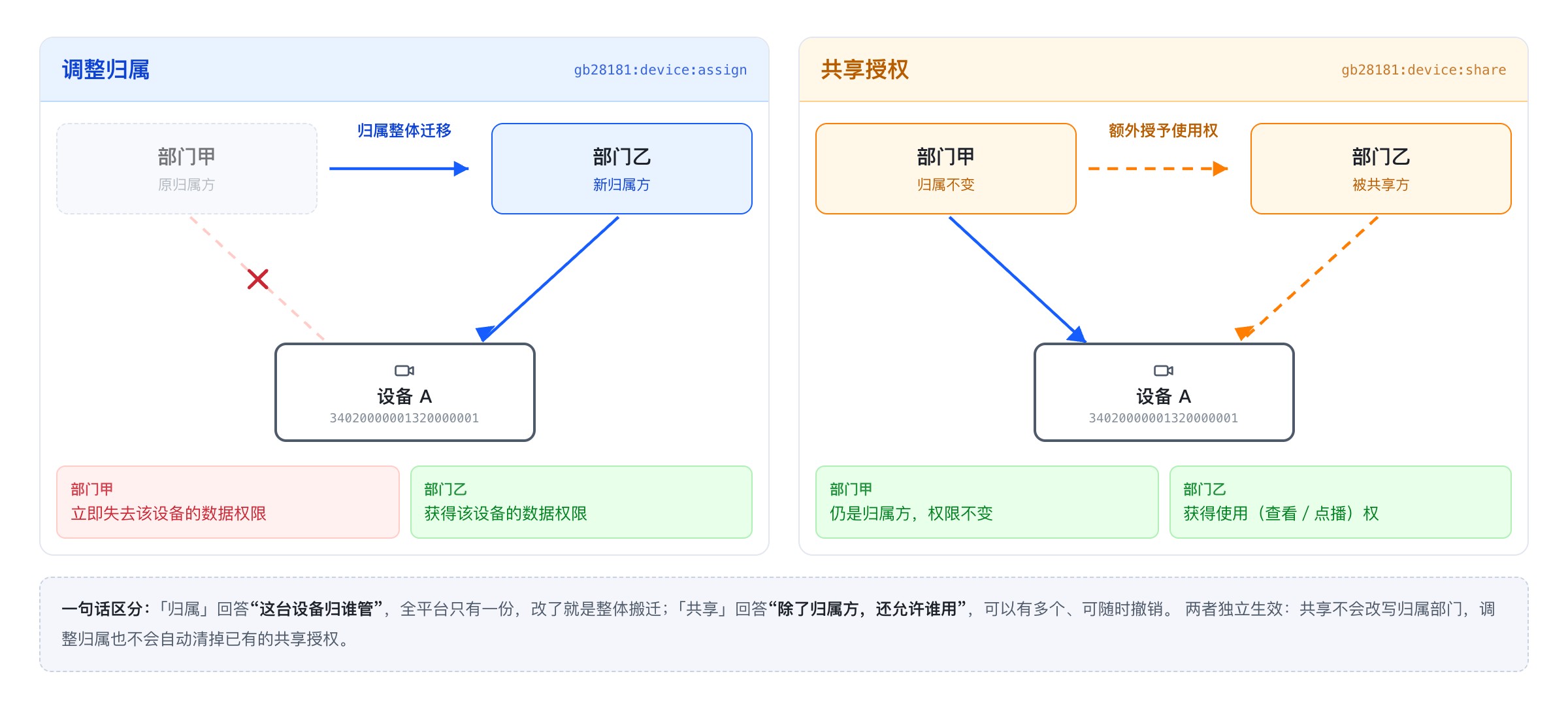
图 16-2 设备归属与共享的关系对比
页面说明卡的四步流程:「选择范围」→「勾选设备」→「选择操作」→「确认提交」。
两条含义: - 「调整归属」——改变管理部门。 - 「共享授权」——不改变归属,额外允许指定用户或部门使用。
16.3 页面结构
| 区域 | 内容 |
|---|---|
| 左侧 | 「组织部门」树,搜索「请输入部门名称」;每行有「分配本部门设备」 |
| 右侧汇总条 | 「全部设备」「已分配」「未分配」「部门数」 |
| 说明卡 | 「这个工作台是做什么的?」「查看操作流程」/「收起说明」 |
| 视图切换 | 「设备归属」「共享授权」 |
| 筛选 | 分配状态「全部」「未分配」「已分配」;搜索「搜索设备 ID / 名称 …」;状态「在线」「离线」;「刷新」 |
| 设备表 | 设备清单 |
| 批量条 | 勾选后出现 |
界面如图 16-1 所示。
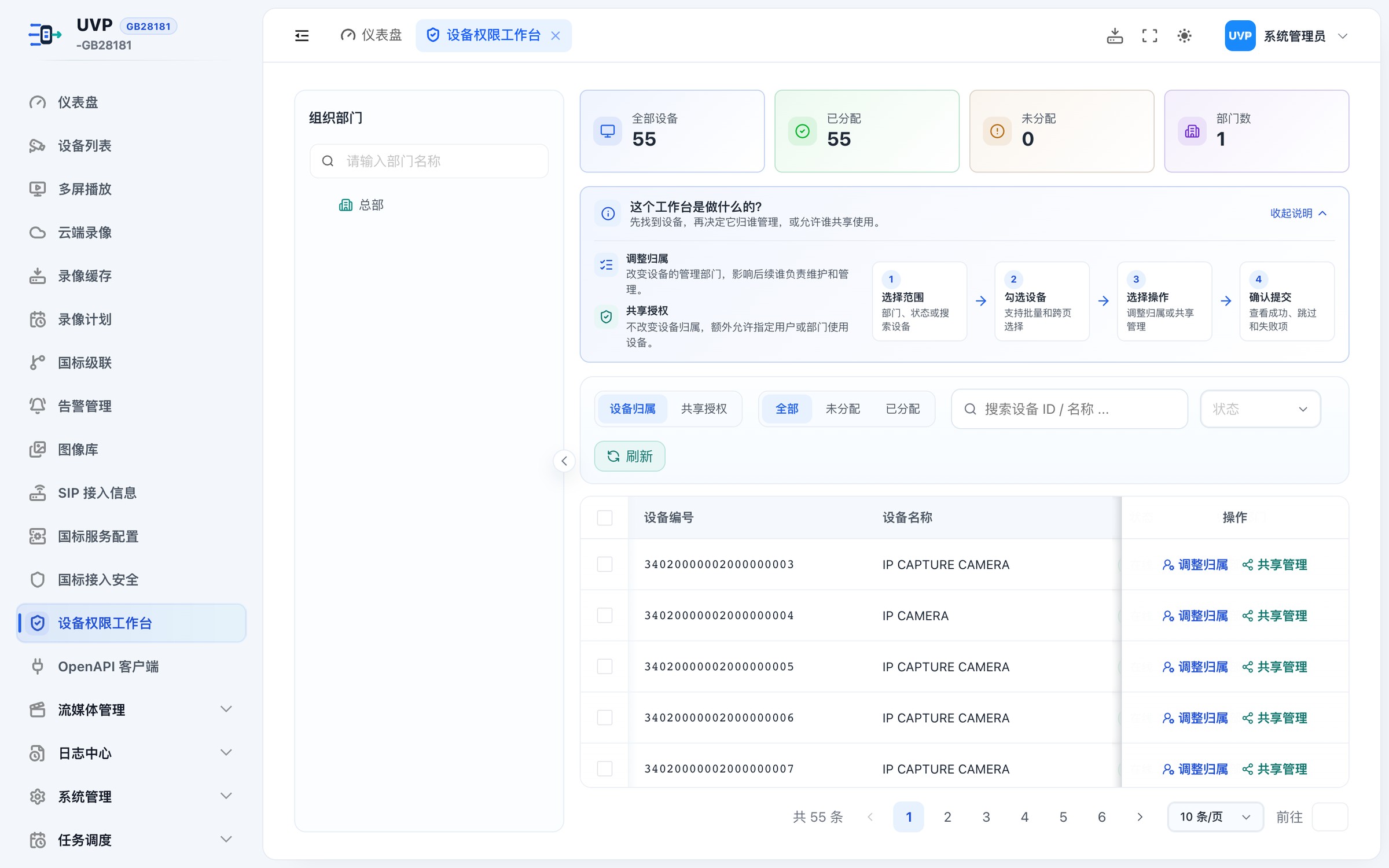
图 16-1 权限工作台
16.4 设备表
| 列 | 说明 |
|---|---|
| 「设备编号」 | 20 位国标 ID |
| 「设备名称」 | 名称 |
| 「状态」 | 「在线」(绿)/「离线」(灰) |
| 「归属部门」 | 部门名;未分配显示 - |
| 「通道数」 | 「在线数/总数」 |
| 「操作」 | 「调整归属」、「共享管理」 |
16.5 调整归属
16.5.1 单台调整
- 在设备行点击「调整归属」。
- 抽屉标题为「调整 N 台设备归属」。
- 在「目标部门」树中选择目标部门(当前归属部门禁用;设备已全属该部门时也禁用)。
- 核对预览:「本次预计变更 N 台」「已有目标归属 N 台,将跳过」。
- 点击「保存调整」。
提示:「归属变更会同步设备关联资源,并使原有数据权限立即失效。」
结果:成功「设备归属调整完成」;部分失败「部分失败:N 台失败,详见结果」;异常「设备归属调整失败」。
16.5.2 按部门批量调整
- 在左侧部门树点击「分配本部门设备」。
- 抽屉标题「调整部门设备归属」,头部显示部门名与「预计影响 N 台设备」。
- 决定是否勾选「包含子部门设备」(默认不勾)。范围条显示「当前范围:直属部门及所有子部门」或「仅直属设备」。
- 选择「目标部门」。
- 核对「将迁入:{部门}」与预览数量。
- 点击「保存调整」。
16.5.3 跨页批量调整
- 勾选多台设备(可跨页)。
- 点击批量条「批量调整归属」。未勾选时提示「请先勾选设备」。
- 抽屉显示「N 台设备」「已解析 N 台设备,提交时会校验最新归属」。
- 选择目标部门后「保存调整」。
16.5.4 操作结果
操作完成后弹出结果抽屉,标题「归属调整结果」。
| 元素 | 说明 |
|---|---|
| 四格汇总 | 「请求」「已变更」「已跳过」「失败」 |
| 提示 | 「有 N 台设备未完成操作,可只重试失败项。」 |
| 明细行 | 设备名/编码 + 状态说明 + 「成功」/「跳过」/「失败」 |
| 底部按钮 | 「查看操作日志」、「只重试失败项」或「完成」 |
注意 - 归属变更会使原部门立即失去权限。若原部门人员正在观看该设备,播放不会立即中断,但刷新后该设备会从列表中消失。 - 「已跳过」表示设备本就属于目标部门,不是失败。 - 归属变更会同步更新关联资源(通道、录像归属等),但历史录像中的归属快照不会回溯修改。
界面如图 16-3 所示。
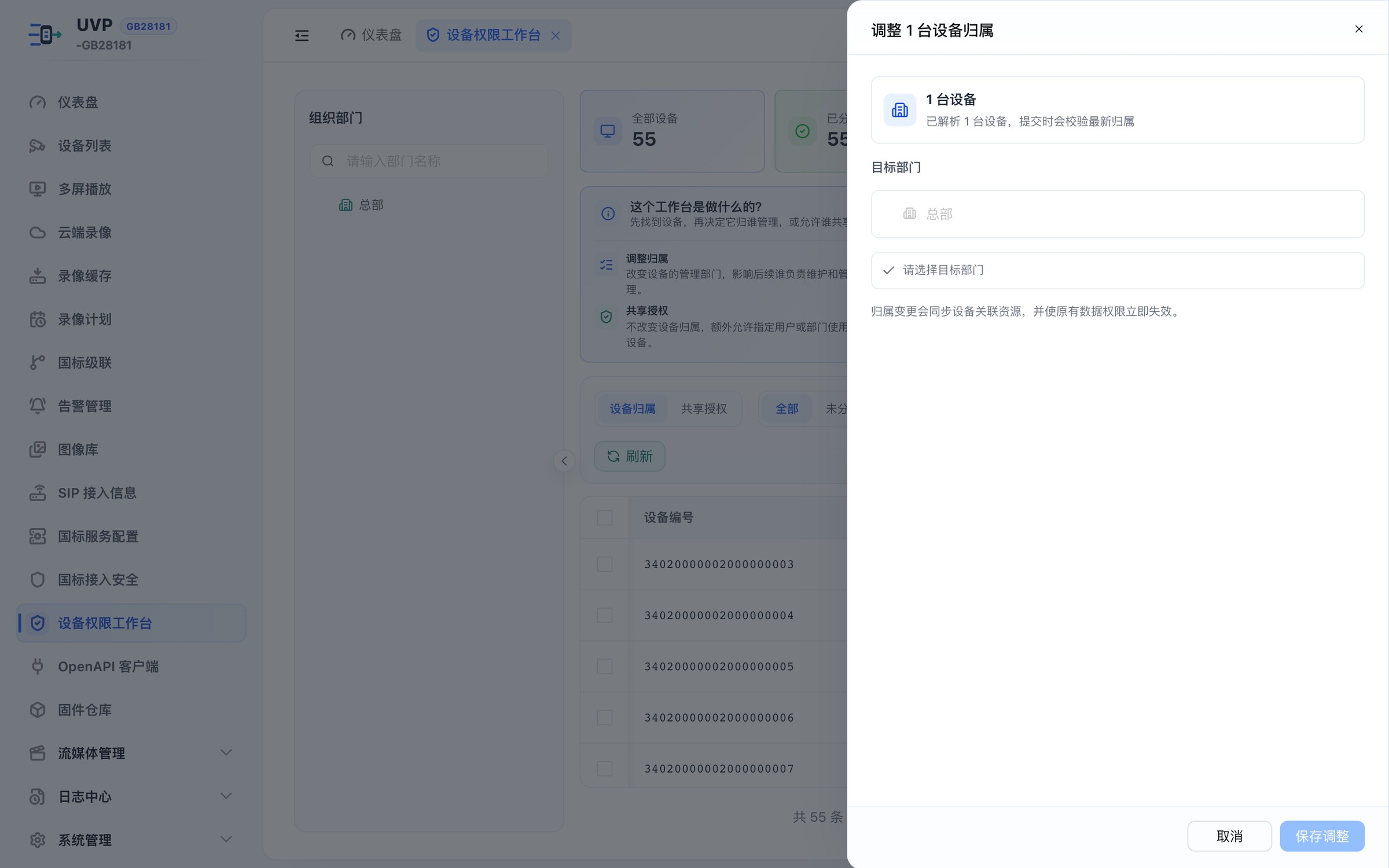
图 16-3 「调整归属」抽屉
16.6 共享授权
16.6.1 操作步骤
- 在设备行点击「共享管理」,或勾选后点击批量条「共享管理」。
- 抽屉标题「共享授权」(单台)或「共享授权 · N 台设备」。
- 选择「模式」:「新增共享」或「收回共享」(默认新增)。
- 选择「目标类型」:「部门」或「用户」(默认部门)。
- 在搜索框输入(新增时「搜索可授权目标」,收回时「从已有授权中筛选」)。
- 在目标卡片中勾选要共享/收回的部门或用户。卡片上显示授权状态「全部」「部分」「未授权」,带「· 含失效」表示包含已停用目标。
- 底部暂存条显示「已暂存 N 个目标,点击保存后才会生效」。
- 点击「保存变更」,成功「共享变更已保存」。
16.6.2 收回模式
收回模式会显示警告:「收回模式包含已停用或已删除的历史目标,仅用于清理已有授权,不会新增关系。」
注意 - 共享没有「有效期」与「权限范围(只读/可控)」字段。共享只决定「谁能看到并使用」,具体能做哪些操作仍由对方的角色权限决定。 - 关闭抽屉前若有未保存的暂存,会弹出「放弃未保存变更?」「当前共享调整尚未保存,关闭后这些选择会丢失。」 - 收回共享会让对方立即失去访问权,但不会中断已在进行的播放。 - 「新增」模式下已全量授权的目标会置灰,无法重复添加。
界面如图 16-4 所示。
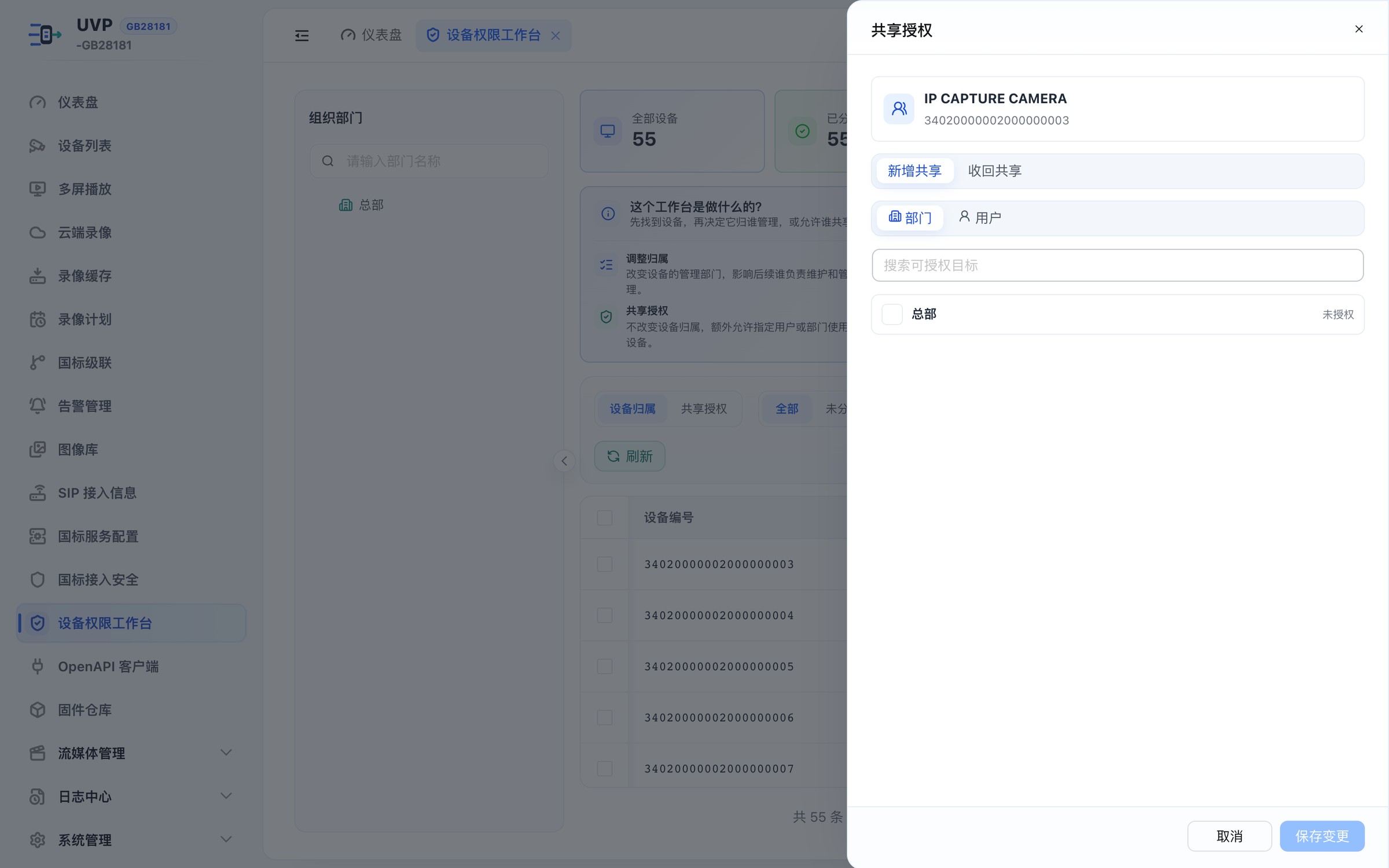
图 16-4 「共享授权」抽屉
16.7 共享授权视图
切到「共享授权」视图时显示提示:「共享授权视图 — 请在设备行操作中打开共享管理,批量共享将在此视图统一收口。」
16.8 常见问题
| 现象 | 原因 | 处理 |
|---|---|---|
| 看不到某台设备 | 该设备归属其他部门且未共享给本部门 | 由管理员在工作台共享或调整归属 |
| 调整归属后对方还能看 | 浏览器缓存或播放会话未结束 | 让对方刷新页面 |
| 共享后对方仍不能播放 | 对方角色缺少 gb28181:play:start | 共享只给可见性,播放需另授权限 |
| 批量调整部分失败 | 设备已被其他管理员改动 | 使用「只重试失败项」 |
| 「包含子部门设备」勾了没变化 | 该部门下没有子部门设备 | 属正常 |