
第 3 章 仪表盘
3.1 功能说明
仪表盘是登录后的默认首页,以可拖拽卡片的形式聚合 SIP 信令、点播质量、媒体吞吐、设备在线率四类实时指标。所有卡片数据按固定周期刷新,无需手工操作;需要深入分析时可点击卡片下钻到明细台账。
菜单路径:「仪表盘」(路由 /home)。 所需权限:gb28181:home:view;编辑布局另需 gb28181:home:layout:save 或 gb28181:home:layout:reset。
3.2 页面结构
| 区域 | 内容 |
|---|---|
| 标题区 | 「GB28181 视频接入平台」「仪表盘」、刷新时点文案「实时数据 · HH:mm:ss」;数据尚未返回时显示「等待首帧」 |
| 操作区 | 「刷新」「编辑仪表盘」 |
| 编辑态工具条 | 「恢复默认」「取消」「保存布局」;提示「拖动卡片调整位置,拖拽边缘调整大小」 |
| 卡片网格 | 11 类指标卡片,默认显示 9 类 |
界面如图 3-1 所示。
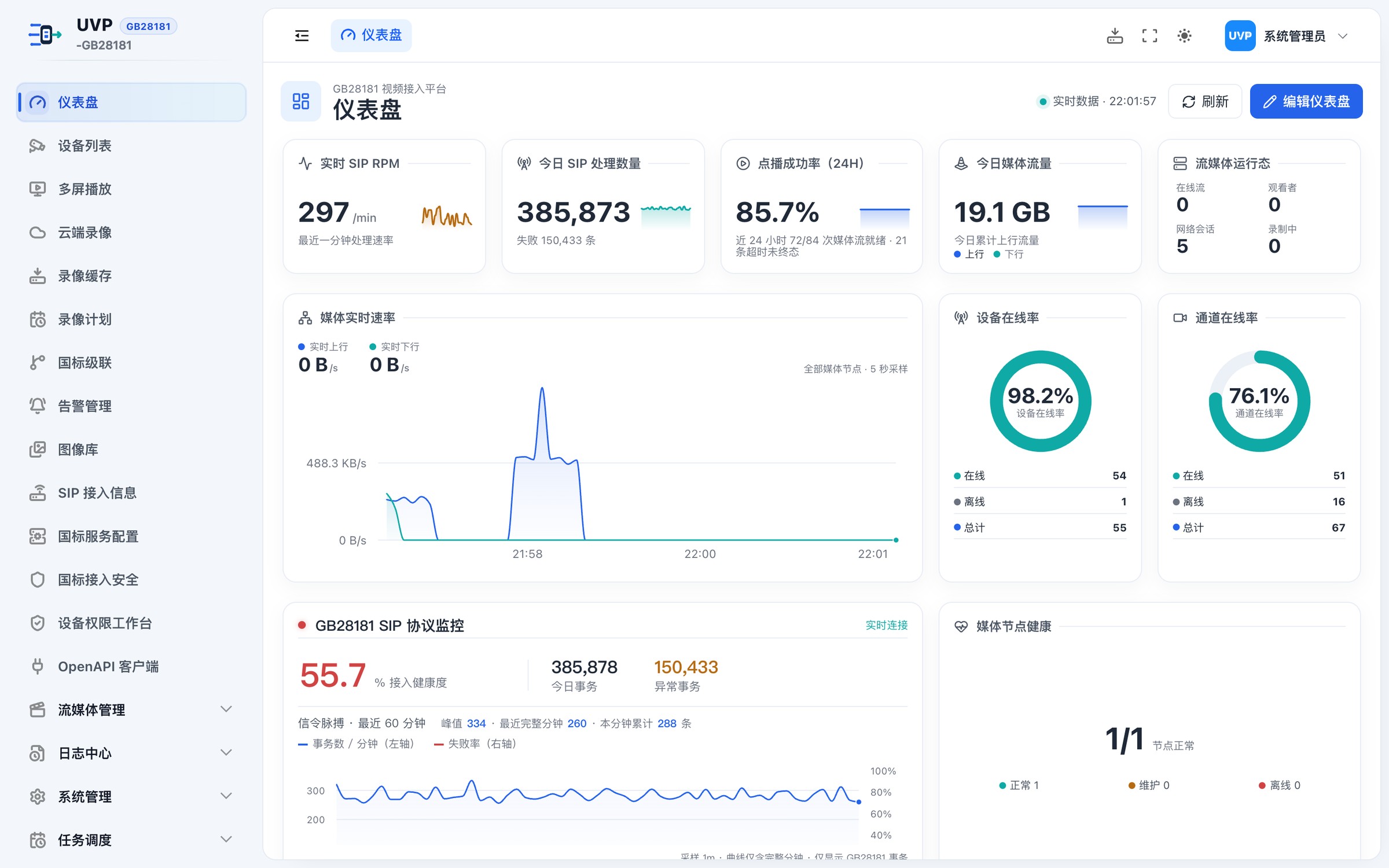
图 3-1 仪表盘全貌
3.3 卡片说明
| 卡片标题 | 展示内容 | 可下钻 |
|---|---|---|
| 「实时 SIP RPM」 | 每分钟 SIP 请求处理数,副标题「最近一分钟处理速率」 | 是,打开「实时 SIP RPM 趋势」 |
| 「今日 SIP 处理数量」 | 今日 SIP 事务总数,并标注「失败 N 条」;后端统计不可用时显示「持久化统计暂不可用」 | 是,打开「SIP 请求台账」 |
| 「点播成功率(24H)」 | 24 小时点播成功率百分比与趋势 | 是,打开「点播成功率台账」 |
| 「今日媒体流量」 | 上行/下行流量,可点击切换;数据缺失时附「· 统计覆盖不完整」 | 是,打开「媒体流量台账」 |
| 「流媒体运行态」 | 四个可点击数字按钮:「在线流」「观看者」「网络会话」「录制中」 | 是,打开对应运行态台账 |
| 「媒体实时速率」 | 「实时上行」「实时下行」曲线;脚注「全部媒体节点 · 5 秒采样」,节点未全部返回时显示「数据不完整 · 等待全部媒体节点」 | 否 |
| 「设备在线率」 | 环形图,显示在线设备占比 | 否 |
| 「通道在线率」 | 环形图,显示在线通道占比 | 否 |
| 「活跃流排行」 | 最多 8 条活跃流;默认隐藏 | 否 |
| 「媒体节点健康」 | {健康数}/{总数}、文字「节点正常」,图例「正常」「维护」「离线」 | 否 |
| 「GB28181 SIP 协议监控」 | 接入健康度、今日事务、异常事务;「信令脉搏 · 最近 60 分钟」双轴曲线;「协议事务 · 今日」八个格子(REGISTER、KEEPALIVE、CATALOG、INVITE、RECORD、ALARM、PTZ、BYE) | 否 |
| 「平台信息」 | 「平台版本」「平台运行时间」「当前时间」 | 否 |
SIP 协议监控卡片的成功率着色规则:
| 成功率 | 颜色 | 含义 |
|---|---|---|
| ≥ 99% | 正常色 | 信令健康 |
| 95% – 99% | 橙色 | 存在少量失败,需关注 |
| < 95% | 红色 | 信令异常,可能影响注册与点播 |
| < 90%(健康度) | 危险色 | 需立即排查 |
界面如图 3-2 所示。
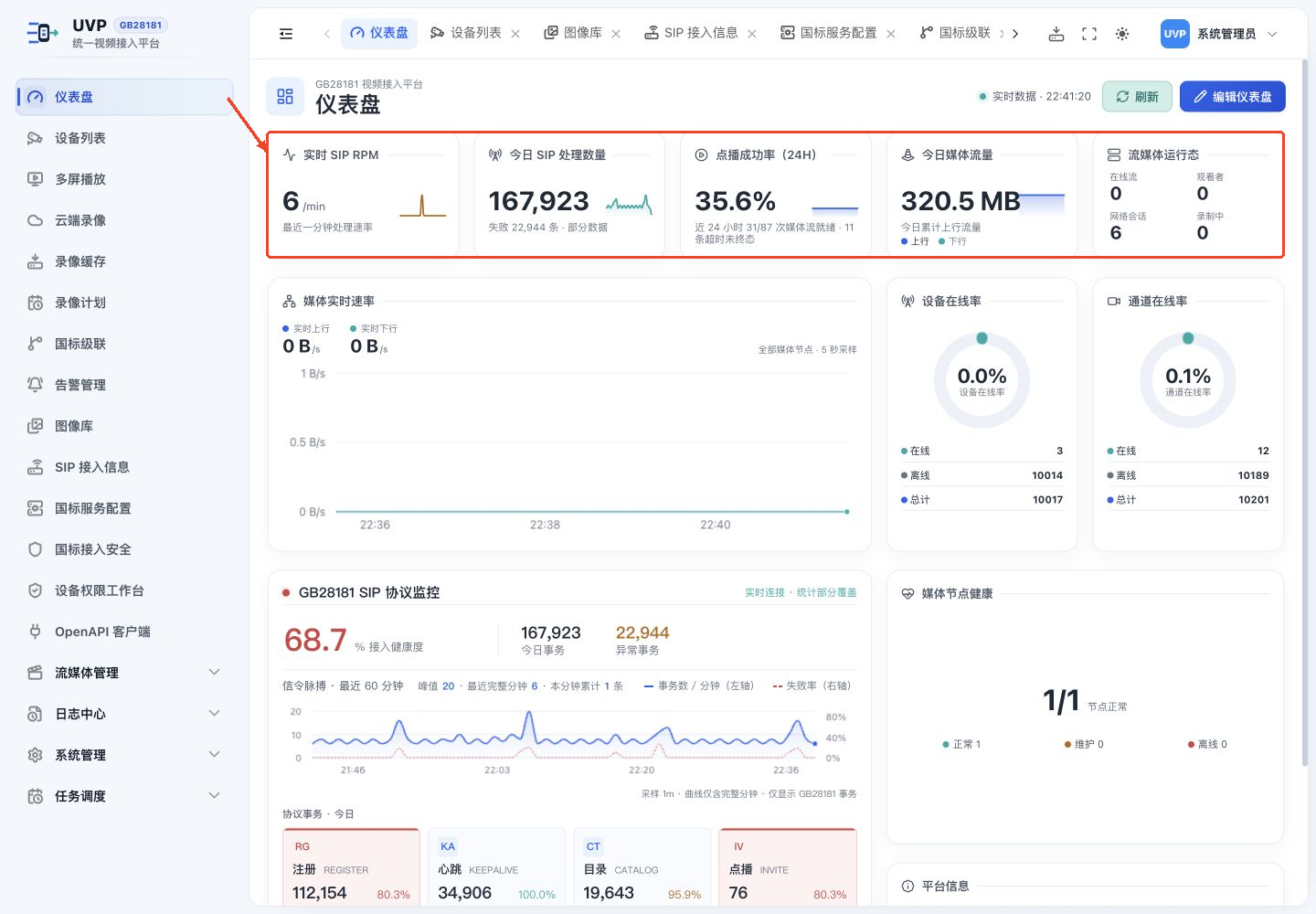
图 3-2 仪表盘顶部指标卡片
界面如图 3-3 所示。
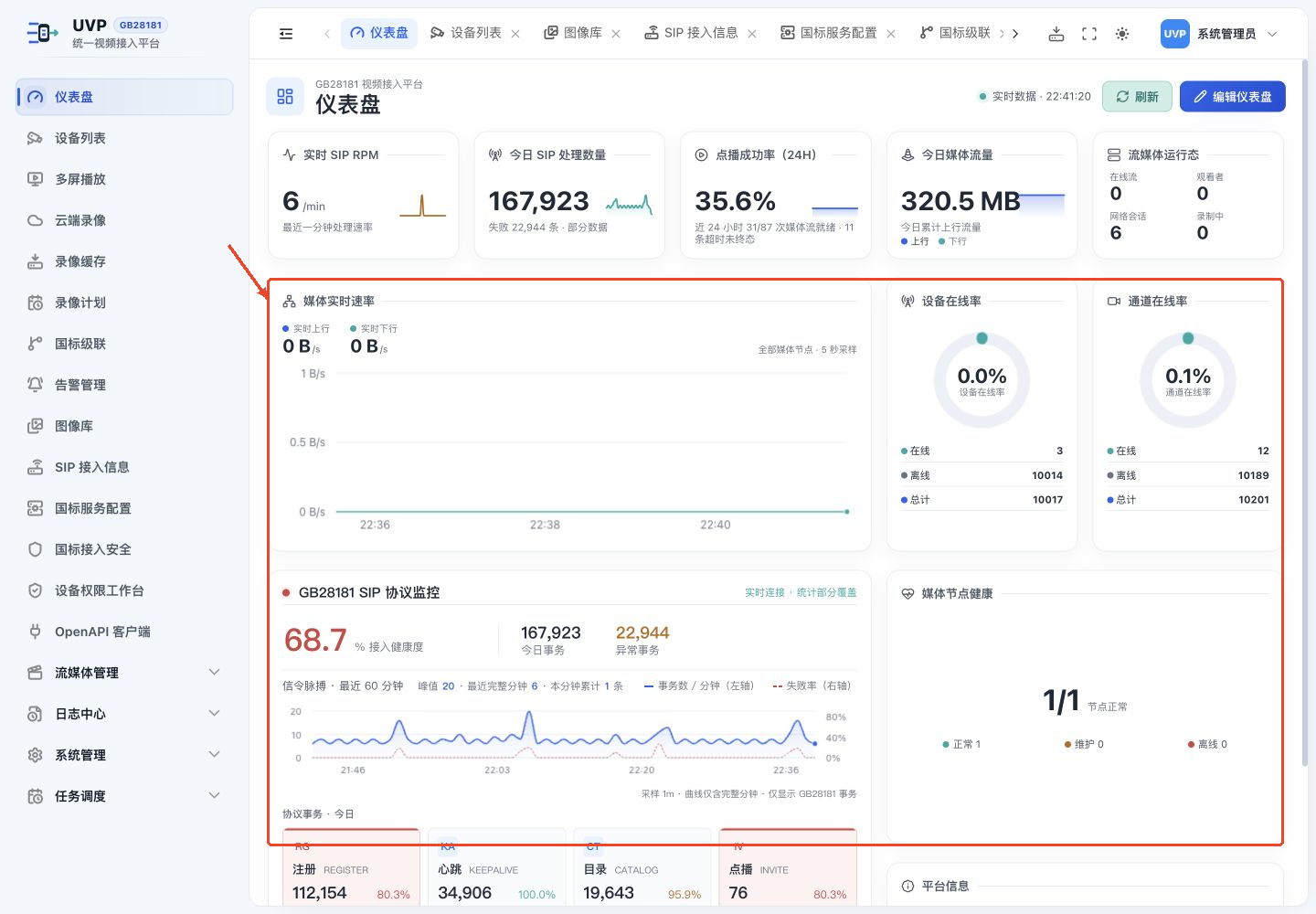
图 3-3 仪表盘趋势图与状态统计
3.4 操作步骤
3.4.1 刷新数据
- 点击操作区「刷新」。
- 标题区时点更新为最新时间;卡片数据整体重载。
3.4.2 编辑与保存布局
- 点击「编辑仪表盘」,进入布局编辑态。
- 拖动卡片标题栏调整位置;拖动卡片右下角调整宽高。
- 在编辑态勾选条中勾选/取消卡片,控制显示与隐藏(如需要「活跃流排行」则在此勾选)。
- 点击「保存布局」,提示「仪表盘布局已保存」。
- 若不想保存,点击「取消」退出编辑态。
- 若布局混乱需要回到初始状态,点击「恢复默认」,提示「已恢复默认布局」。
注意 - 布局按账号保存在服务端,同一账号换浏览器仍然生效。若提示「布局已在其他页面更新,请刷新后重试」,说明同一账号在另一个窗口也编辑了布局,刷新后再改。 - 小屏(宽度不足)时只能调整卡片显示与隐藏,不能拖拽位置,页面会提示「小屏可调整组件显示,拖拽布局请在桌面端操作」。
界面如图 3-5 所示。
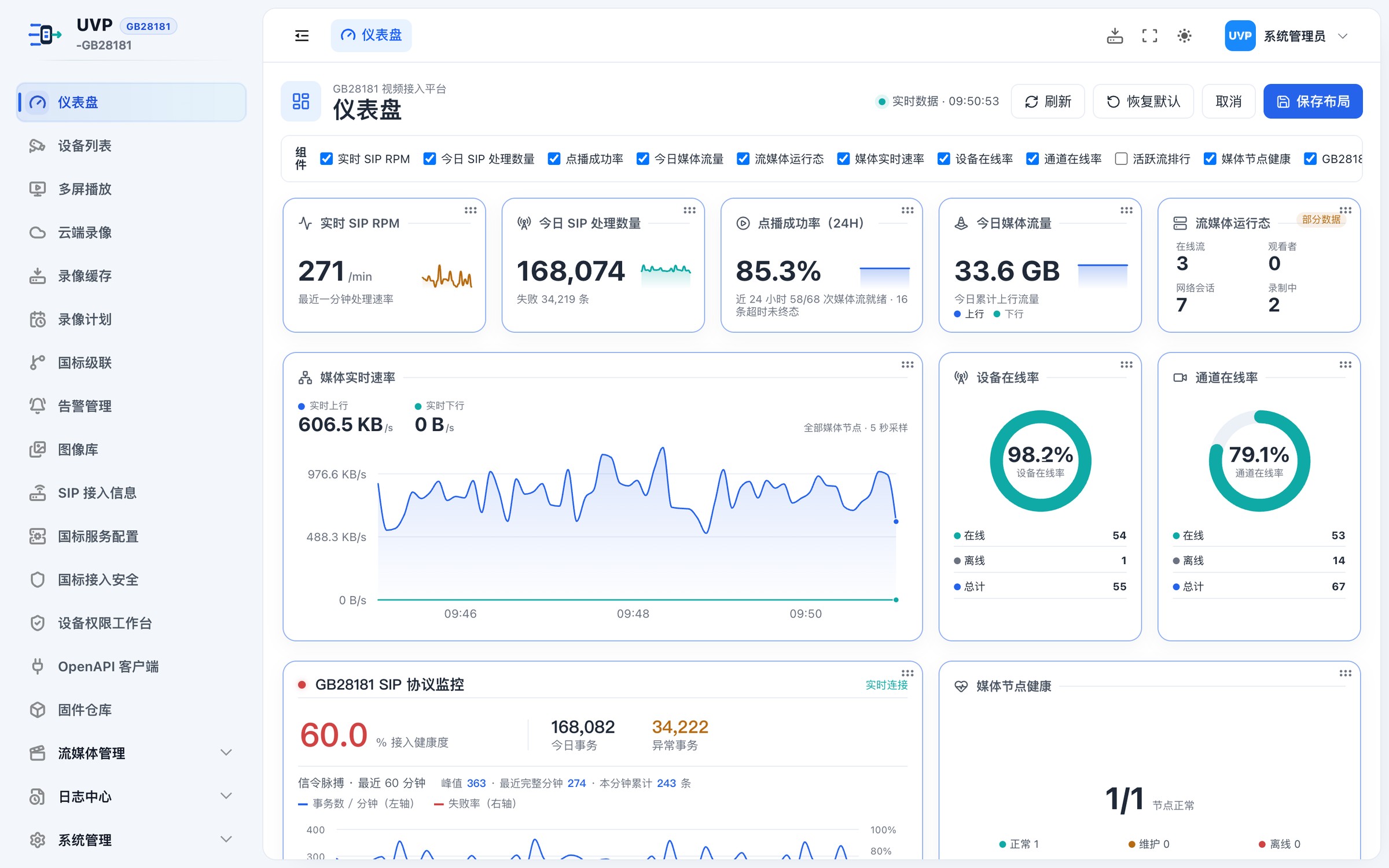
图 3-5 布局编辑态
3.4.3 下钻查看明细
- 点击「实时 SIP RPM」「今日 SIP 处理数量」「点播成功率(24H)」「今日媒体流量」任一卡片。
- 弹出下钻窗口,顶部提供时间范围切换:「1 小时」「24 小时」「7 天」(媒体流量仅「24 小时」「7 天」)。
- 查看「趋势」图表与汇总说明。SIP 类汇总格式为「滚动窗口 N 次请求,今日 M 次」;点播类为「终态样本 N,成功 M,失败 K」。
- 需要看逐条数据时,滚动到窗口下方台账区(SIP 类为「SIP 请求台账」,列为「方法」「方向」「请求」「事务」「成功」「失败」)。
- 数据缺失时图表会出现断点,并提示「统计覆盖不完整,图中断点表示该时段数据未知。」
界面如图 3-4 所示。
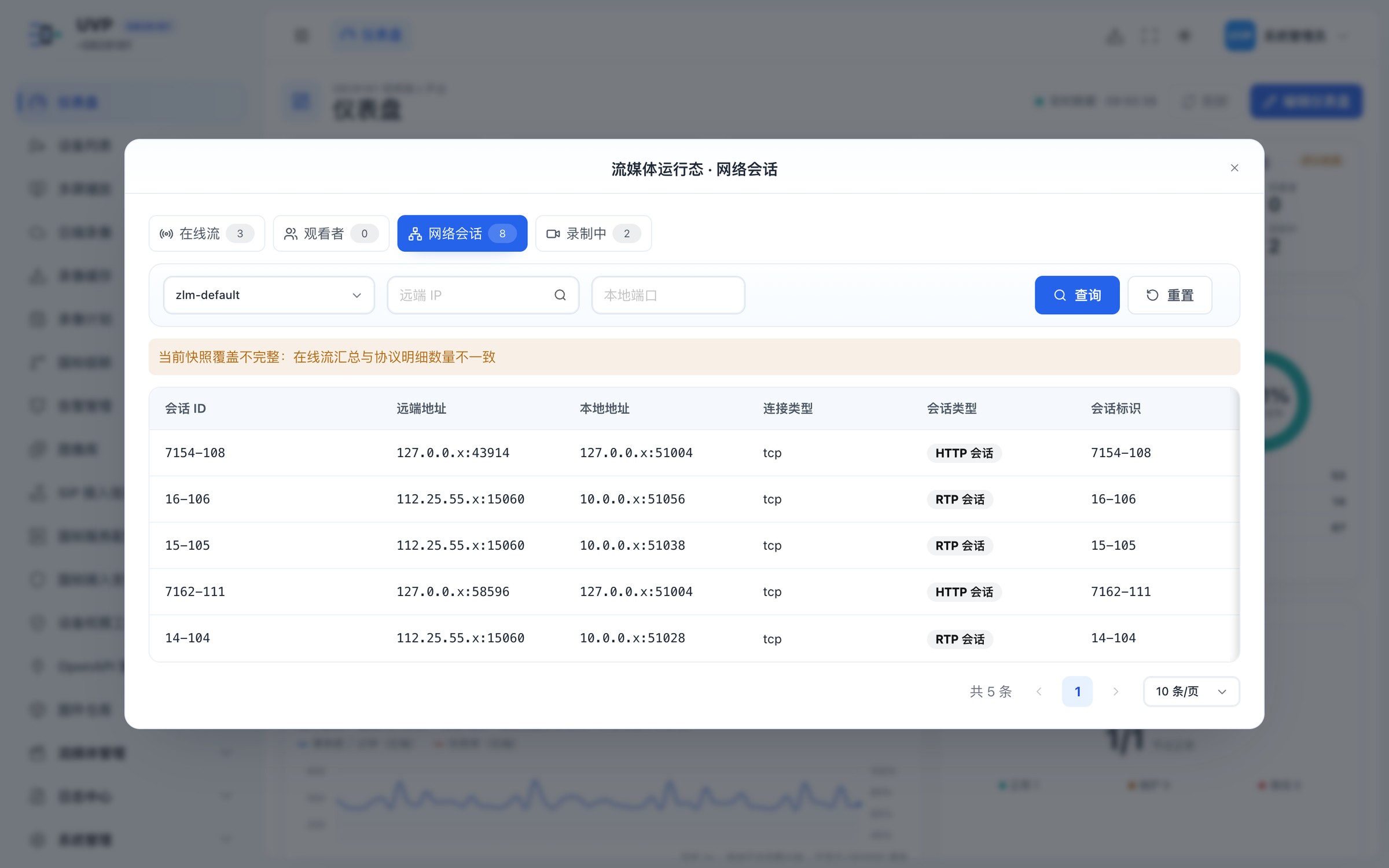
图 3-4 指标卡下钻弹窗
3.4.4 查看流媒体运行态台账
- 在「流媒体运行态」卡片上点击「在线流」「观看者」「网络会话」或「录制中」。
- 弹出「流媒体运行态 · {类型}」窗口,页签按类型自动定位。
- 「在线流」「录制中」页签可按「搜索设备、通道、流 ID、节点」过滤;「观看者」页签按「搜索设备、通道、流 ID、会话标识或地址」过滤;「网络会话」页签提供「选择媒体节点」「远端 IP」「本地端口」条件与「查询」「重置」按钮。
- 需要中断某条业务时,在行内点击:
- 「停止」:正常停止点播,二次确认后执行,成功提示「点播已停止」;后端未确认时提示「后端未确认点播已停止」。
- 「强制」:需
gb28181:zlm:rtp:force-close权限,后端未确认该业务流仍有 RTP 接收服务时会拒绝执行。 - 「踢除」:断开观看连接,需
gb28181:zlm:session:kick权限。
注意 - 「停止」只影响你选择的这一条会话,不会影响其他观看者;「强制」会中断所有持有者,属于高风险操作,请先确认该流确实需要清理。
3.5 常见问题
| 现象 | 原因 | 处理 |
|---|---|---|
| 卡片显示「持久化统计暂不可用」 | 后端统计表未就绪或数据库连接异常 | 联系管理员检查服务状态 |
| 「SIP 协议监控」显示「当前服务未装配实时监控能力」 | 部署形态未启用协议监控 | 属正常降级,不影响业务操作 |
| 「SIP 协议监控」显示「无权查看 SIP 协议监控」 | 账号未授予协议监控权限 | 申请 gb28181:home:view 及协议监控相关权限 |
| 曲线出现断点 | 该时段无数据或采集中断 | 查看脚注「统计存在缺口」,必要时联系管理员 |