
第 4 章 设备列表
4.1 功能说明
设备列表是平台的设备与通道总控页面,承担六项职责:查看设备与通道清单、维护设备基础信息、维护通道参数、下发目录刷新、执行设备维护(重启/升级/存储卡)、发起实时点播与录像查询。
菜单路径:「设备列表」(路由 /gb28181/device-mgmt/index)。 所需权限:查看 gb28181:device:view;各项操作的权限码见 4.15 节。
4.2 页面结构
页面自上而下、自左而右分为五块:
| 区块 | 位置 | 内容 |
|---|---|---|
| 顶部工具栏 | 页面顶部 | 左侧统计环(「{总数} 设备」+「在线 N」「离线 N」);「设备」「通道」资产切换;三个图标按钮切换视图(列表/卡片/地图);搜索框「搜索设备 / 通道 / 编码…」;「状态」筛选;「刷新 Ns」倒计时;右侧「+ 新建设备」 |
| 目录树 | 左侧 | 「行政区划」「部门目录」「业务分组」三个页签 + 「搜索目录」+ 「刷新目录」 |
| 设备上下文头 | 主区顶部(从目录或设备进入时出现) | 当前设备名与编码、「设备详情」「刷新目录」「运行监控」「更多」 |
| 筛选与批量条 | 主区 | 已生效条件标签(如「所属设备: xxx」「状态: 在线」「目录: xxx」)与「清除筛选」;勾选后出现「N 项已选」「批量删除」 |
| 数据区 | 主区 | 卡片视图(默认)、列表视图(表格)、地图视图 |
界面如图 4-1 所示。
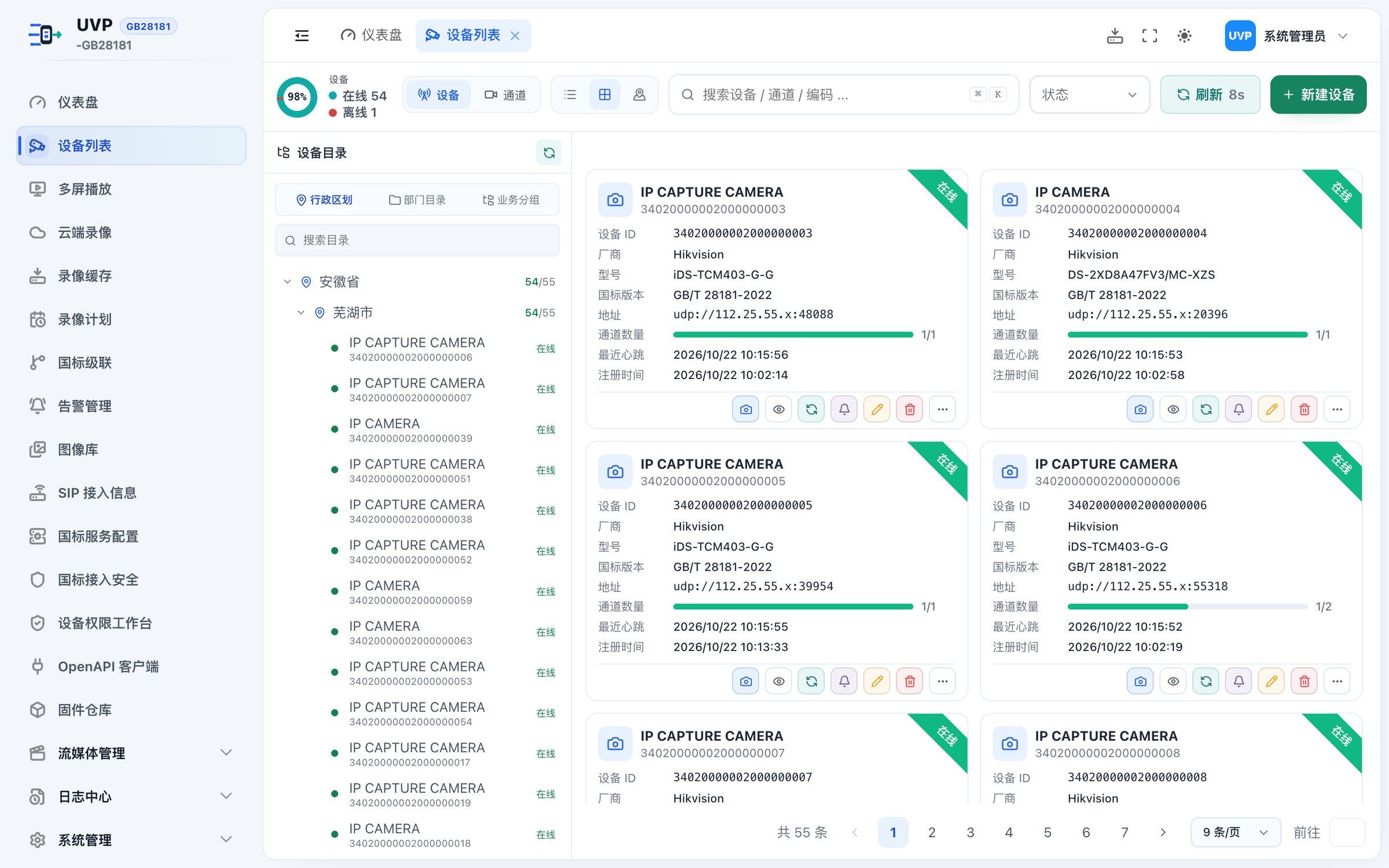
图 4-1 设备列表页
4.3 资产类型与视图切换
4.3.1 资产类型
顶部工具栏有「设备」「通道」两个切换按钮:
- 「设备」:一行代表一台设备,展示设备编码、厂商、型号、通道数量、最近心跳等。
- 「通道」:一行代表一个通道,展示通道名称、通道编码、所属设备、快照、状态、摄像头类型等。
注意 - 地图视图只支持「通道」资产。切换到地图时若当前是「设备」,系统会自动切为「通道」。
4.3.2 视图切换
| 视图 | 按钮 | 特点 |
|---|---|---|
| 卡片 | 第二个图标 | 设备卡片网格,每卡显示设备名、ID、厂商、型号、国标版本、地址、通道数量、最近心跳、注册时间与 6 个图标按钮;打开页面默认用这一种 |
| 列表 | 第一个图标(横线堆叠) | 表格形式,信息密度最高,适合批量运维与核对编码 |
| 地图 | 第三个图标(定位针) | 在底图上按经纬度摆放摄像头图标,适合按地理位置查找 |
三个视图之间切换不影响已填的搜索与筛选条件。切换后当前页会被重置到第 1 页。
选择的视图会记在浏览器中,下次进入自动沿用。
界面如图 4-2 所示。
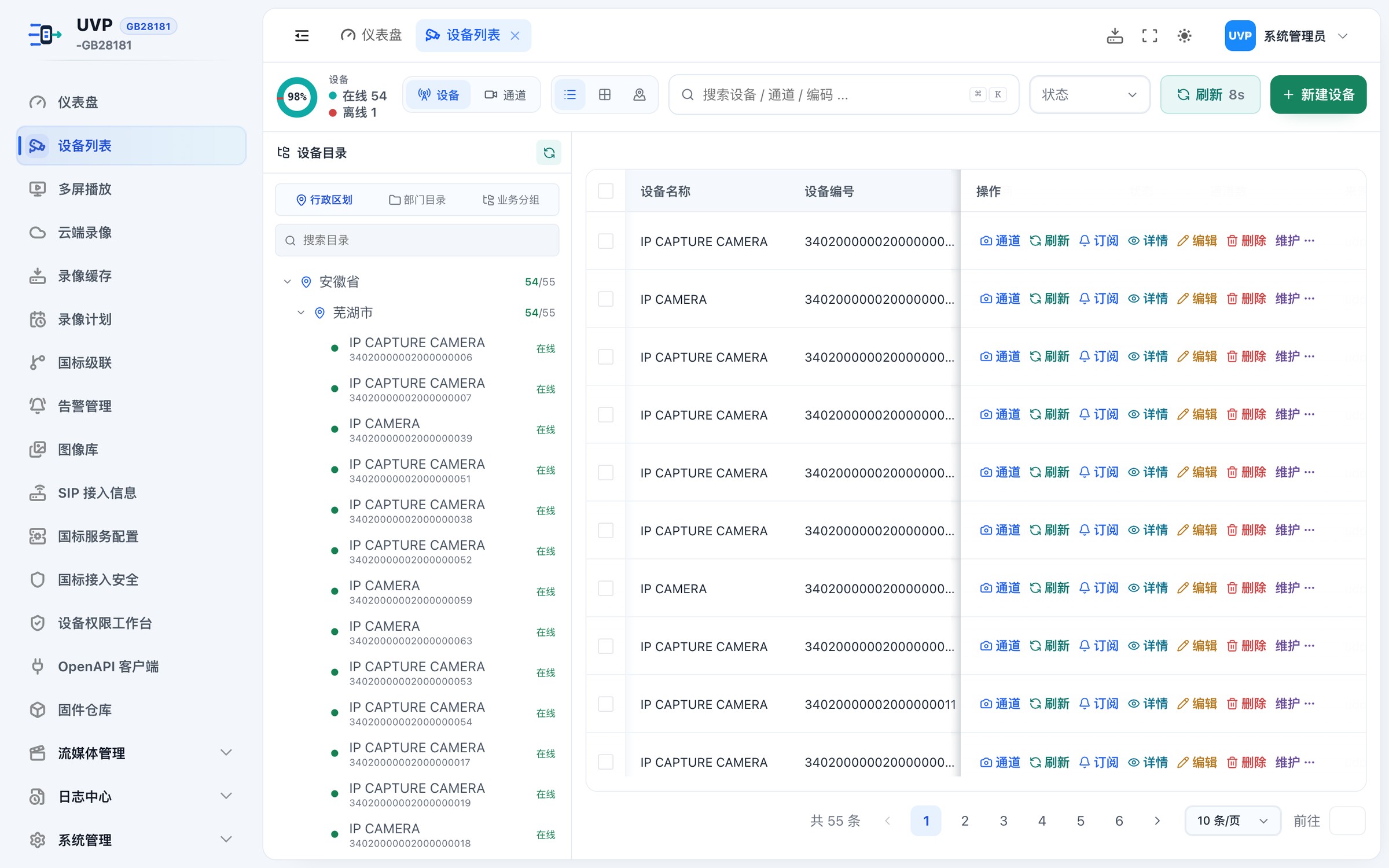
图 4-2 资产类型切换与视图切换
4.4 目录树
4.4.1 三个页签
| 页签 | 图标 | 数据来源 | 用途 |
|---|---|---|---|
| 「行政区划」 | 地图钉 | 国家行政区划编码(设备上报的 CivilCode) | 按省市区县定位设备 |
| 「部门目录」 | 文件夹 | 平台部门树 + 设备归属 | 按管理组织定位设备 |
| 「业务分组」 | 分组图标 | 设备上报的业务分组(BusinessGroup) | 按设备侧的业务编组定位 |
切换页签即切换树的根节点,主区数据随之过滤。
4.4.2 操作
| 操作 | 步骤 | 结果 |
|---|---|---|
| 搜索目录 | 在「搜索目录」框输入名称或编码 | 树实时过滤,匹配不到时显示「暂无匹配目录或设备」 |
| 刷新目录 | 点击标题行的刷新图标(悬停提示「刷新目录」) | 重新拉取目录数据;失败提示「目录加载失败」 |
| 选中节点 | 单击树节点 | 主区只显示该节点下的设备/通道;顶部出现「目录: xxx」条件标签 |
| 取消选中 | 点击条件标签上的关闭图标,或点击「清除筛选」 | 恢复全量数据 |
注意 - 目录树的数据来自设备上报的 Catalog 与平台入库结果。设备长期离线或从未上报目录时,树中可能只有一个设备节点而没有通道,此时需要先「刷新目录」。 - 节点名称后如出现「在线 N/共 M」,表示该节点下通道在线情况。 - 目录层级过深时(深度 ≥ 3),悬停节点会额外提示「目录层级较深,建议后续整理。」
界面如图 4-3 所示。
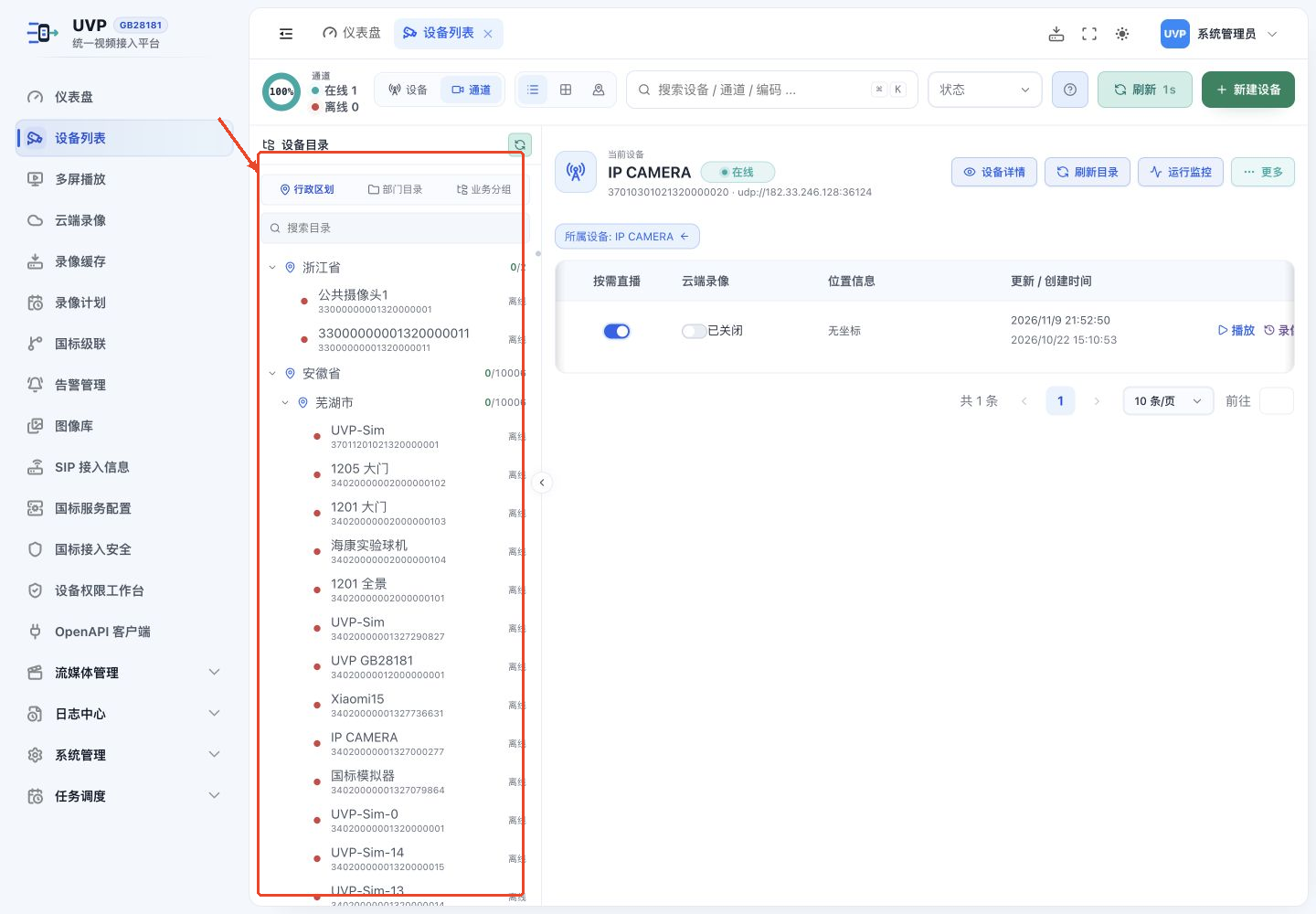
图 4-3 设备列表中的设备目录树
4.5 搜索与筛选
| 控件 | 位置 | 说明 |
|---|---|---|
| 搜索框 | 顶部工具栏 | 占位提示「搜索设备 / 通道 / 编码 …」,支持设备名称、通道名称、国标编码模糊搜索,输入后 300 毫秒自动查询,无需回车 |
| 快捷键 | — | 聚焦搜索框可用 Ctrl + K(macOS 为 Command + K),悬停搜索框可见提示 |
| 清空搜索 | 搜索框右侧 | 出现「清空搜索」图标,一键清空关键词 |
| 状态筛选 | 顶部工具栏 | 下拉选项「在线」「离线」,可清空 |
| 条件标签 | 主区顶部 | 显示当前生效的「所属设备:」「状态:」「目录:」条件,可单个移除 |
| 「清除筛选」 | 条件标签行右侧 | 一次性清空全部筛选条件 |
界面如图 4-4 所示。
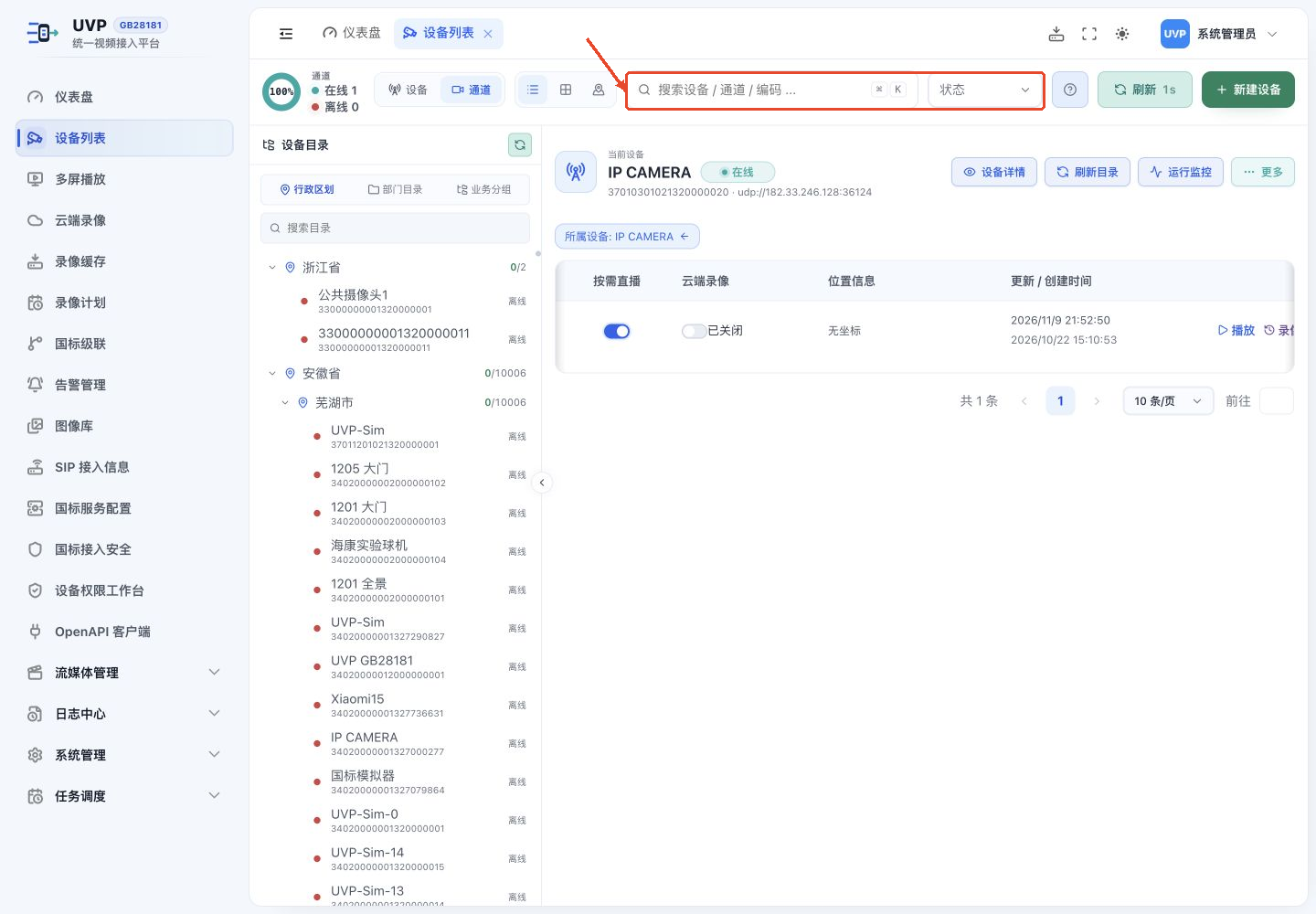
图 4-4 设备列表中的搜索与状态筛选
4.6 自动刷新
顶部工具栏的「刷新 Ns」按钮带倒计时,默认 10 秒自动刷新一次。
| 操作 | 说明 |
|---|---|
| 点击「刷新 Ns」 | 立即重载,倒计时重新开始 |
| 悬停 | 提示「自动刷新倒计时 N 秒」 |
| 加载失败 | 提示「设备列表加载失败」,保留上一次数据 |
注意 - 自动刷新会重置分页位置以外的列表数据。正在编辑的抽屉/弹窗不受影响,但保存后需以服务端返回为准。
4.7 新建设备
4.7.1 前置条件
- 拥有
gb28181:device:add权限。 - 已知设备的 20 位国标 ID、设备侧配置的 SIP 密码。
- 平台侧 SIP 服务已配置并处于「运行中」(见第 14 章)。
4.7.2 操作步骤
- 点击顶部工具栏「新建设备」。
- 弹出「新建设备」对话框,填写:
| 字段 | 必填 | 校验 | 说明 |
|---|---|---|---|
| 「设备国标 ID」 | 是 | 20 位数字 | 占位提示「请输入 20 位国标设备 ID」。必须与设备端配置的 ID 完全一致 |
| 「设备名称」 | 否 | — | 占位提示「选填,方便识别」 |
| 「设备密码」 | 否 | — | 占位提示「选填,用于一设备一密码场景」;填写后该设备使用独立密码 |
- 点击「创建」。
- 成功后提示「设备已创建」,列表出现新设备;失败提示「创建失败」并给出原因。
注意 - 平台支持两种接入模式:设备主动注册(设备端填写平台 ID/域/密码即可自动上线)与平台预置(先在此创建,等设备注册时匹配)。若设备端密码与新建时填写的密码不一致,设备会持续注册失败,需在「日志中心 → SIP 日志」中查看失败原因。 - 国标 ID 一旦创建不建议修改;如填错,请删除后重建(见 4.9)。
界面如图 4-5 所示。
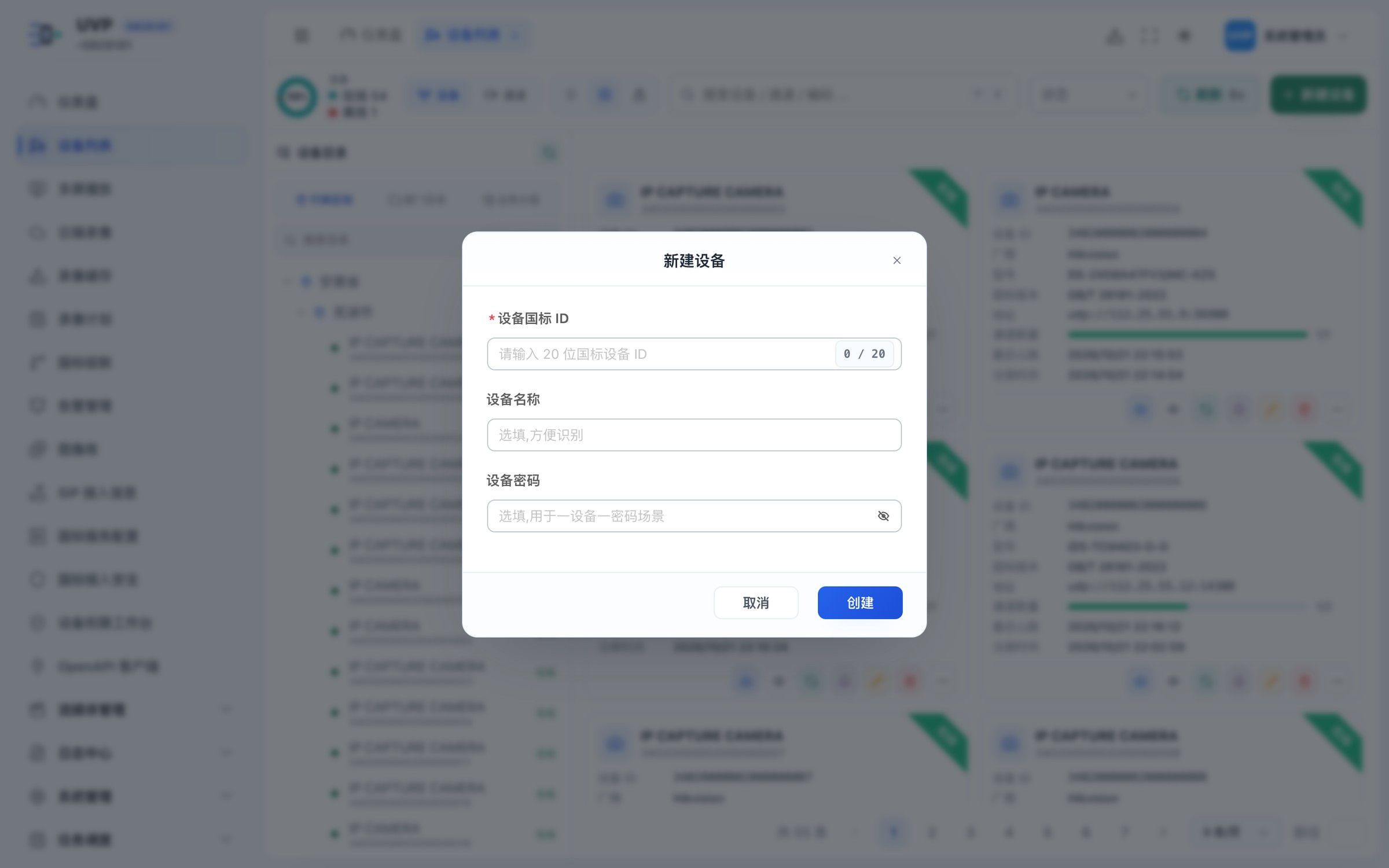
图 4-5 「新建设备」弹窗
4.8 编辑设备
4.8.1 操作步骤
- 在设备行点击「编辑」(铅笔图标),或从设备上下文「更多」中选择「编辑设备」。
- 弹出「编辑设备」对话框,可修改:
| 字段 | 可编辑 | 说明 |
|---|---|---|
| 「设备国标 ID」 | 否 | 灰显,不可修改 |
| 「设备上报名称」 | 否 | 灰显,提示「来自设备 DeviceInfo 应答,不可编辑」 |
| 「设备别名」 | 是 | 优先展示,不会被设备重新注册覆盖 |
| 「设备密码」 | 是 | 留空且不勾「清除」保持现有密码;填写新密码设置该设备的独立注册密码;已有独立密码时可勾「清除」,保存后回落平台统一接入密码 |
| 「ZLM 节点」 | 是 | 指定该设备默认使用的媒体节点,占位「请选择媒体节点」;不指定则按调度策略自动分配 |
| 「协议版本覆盖」 | 是 | 强制使用 GB28181-2016 或 2022,默认跟随设备注册报文 |
- 点击「保存」。
- 普通修改成功提示「设备信息已更新」;修改或清除密码时提示「设备信息已更新,设备重新注册后新密码才生效」。失败按页面提示处理。
设置独立密码后,该设备只能用此密码注册,平台统一接入密码对它失效。修改或清除密码后,需在设备端同步使用相应的新密码或平台统一接入密码,并让设备重新注册;仅保存平台记录不会自动修改设备端密码。
注意 - 「设备别名」是平台侧名称,设备重新注册不会覆盖;「设备上报名称」由设备决定,每次注册可能变化。值班场景建议统一维护别名。 - 修改「ZLM 节点」只影响后续新建的流和会话,已建立的播放不会迁移。若节点已停用或离线,新点播会失败。
界面如图 4-6 所示。
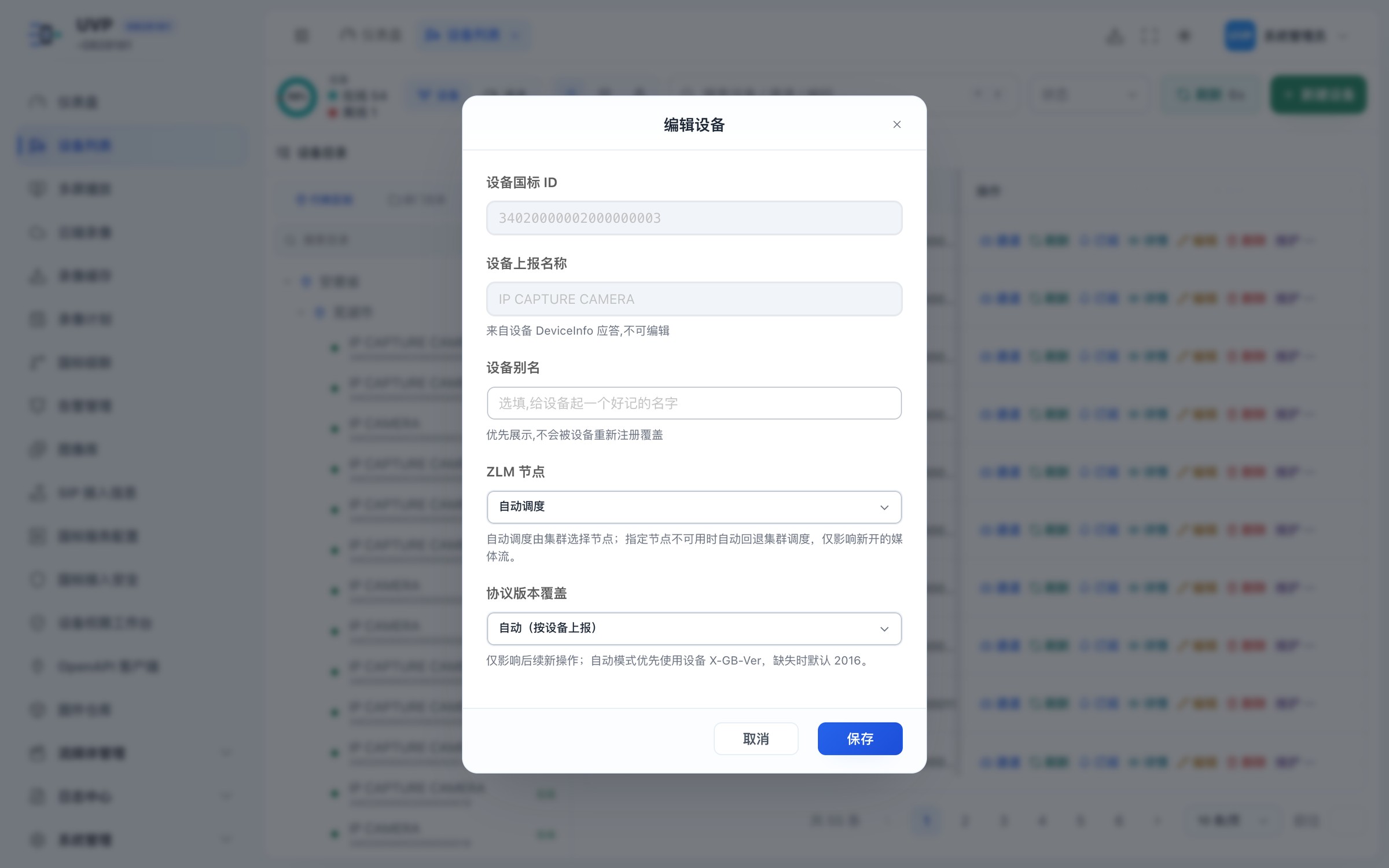
图 4-6 「编辑设备」弹窗
4.9 删除设备
4.9.1 单个删除
- 在设备行点击「删除」(垃圾桶图标)。
- 弹出确认框,标题「删除设备」,正文「即将删除设备「{名称}({ID})」及其所有通道、目录挂载。此操作不可恢复,是否继续?」。
- 点击「删除」确认,或「取消」放弃。
- 成功提示「设备已删除」。
界面如图 4-7 所示。
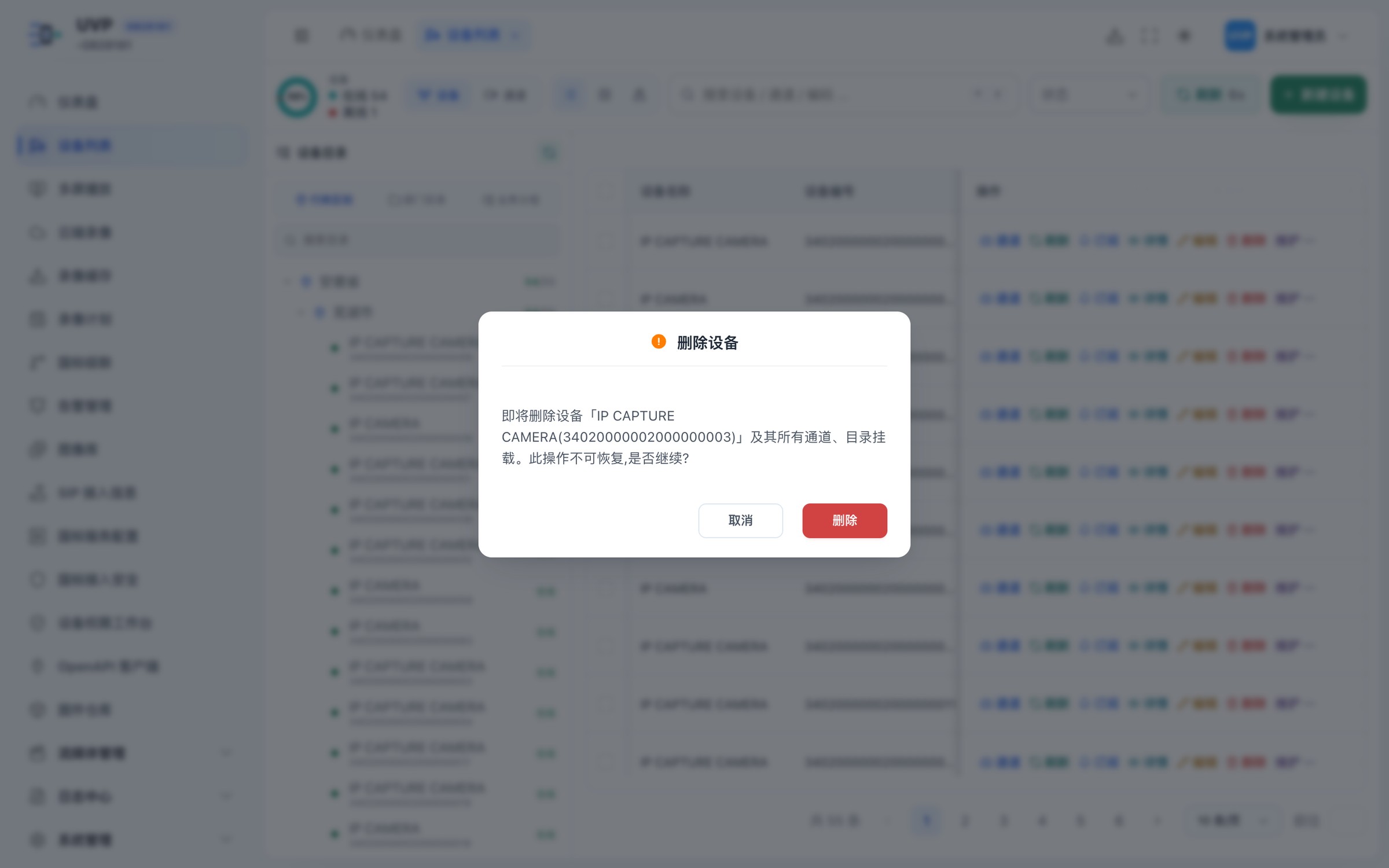
图 4-7 删除确认弹窗
4.9.2 批量删除
- 勾选设备行左侧复选框(可跨页勾选)。
- 主区出现批量条「N 项已选」。
- 点击「批量删除」。
- 确认框标题「批量删除设备」,正文「即将删除 N 个设备及其所属通道、目录挂载。此操作不可恢复,是否继续?」。
- 点击「全部删除」。
- 结果提示:
- 全部成功:「已删除 N 项」
- 部分成功:「成功 N / M,失败 K:xxx」
- 全部失败:「全部失败:xxx」
注意 - 删除设备会同时删除其下全部通道与目录挂载关系。若该设备仍归属于某个级联共享,删除后上级平台目录中该通道会消失。 - 删除不会删除已录制完成的云端录像文件,但录像记录中的「设备/通道」归属信息将无法再回填,历史录像的设备名可能显示为「归属待补全」。因此批量删除前应确认无需保留追溯关系。 - 设备重新注册会再次出现在列表中,删除只对「不再接入」的设备使用。临时离线请勿删除。
4.10 刷新设备目录
4.10.1 功能说明
向设备下发 SIP Catalog 查询,让设备重新上报「我有哪些通道」。适用于:新增摄像机、通道改名、通道数变化、目录为空。
4.10.2 操作步骤
- 在设备行点击「刷新」(悬停提示「刷新通道目录」),或点击设备上下文头的「刷新目录」。
- 页面右下角出现圆形进度浮层:
| 浮层文案 | 含义 |
|---|---|
| 「等待同步中」 | 已下发查询,等待设备响应 |
| 「同步中…[N/M]」 | 正在接收与入库,显示已处理数量 |
| 「目录已收齐,正在入库」 | 报文收齐,正在写库 |
| 「刷新成功」 | 完成,3 秒后自动关闭 |
| 「刷新超时」 | 设备未在超时时间内响应 |
| 「刷新失败」 | 下发或处理失败 |
- 浮层可点击右上角「关闭」(悬停提示「关闭刷新进度」)提前关闭,后台继续执行。
界面如图 4-8 所示。
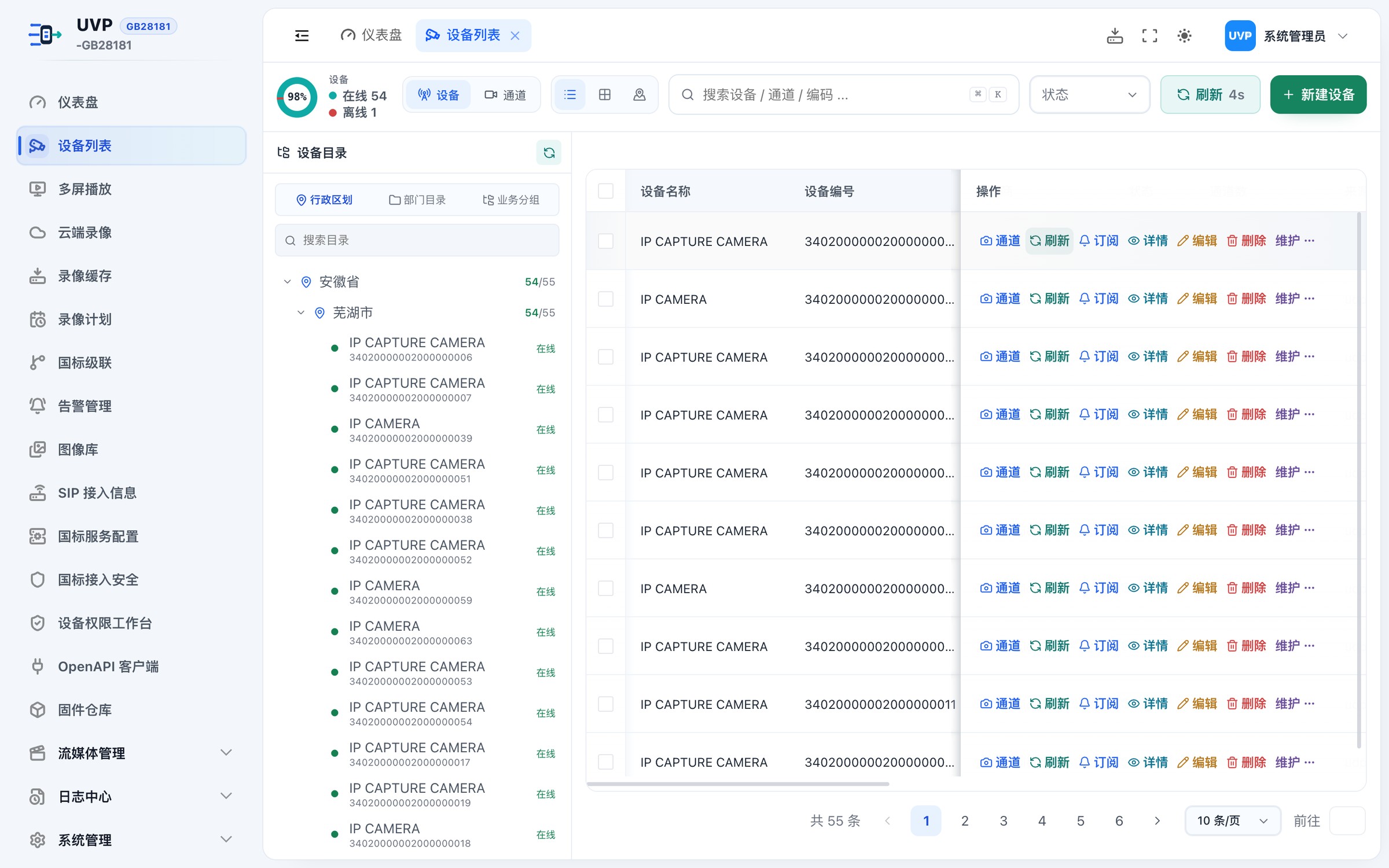
图 4-8 刷新目录进度
4.10.3 前置条件与异常
| 情况 | 表现 | 处理 |
|---|---|---|
| 设备离线 | 提示「设备离线,无法下发 Catalog 查询」 | 先恢复设备在线 |
| 下发失败 | 提示「下发失败」 | 查看 SIP 日志定位原因 |
| 进度查询失败 | 提示「查询刷新进度失败」 | 稍后重试 |
注意 - 目录刷新只更新通道清单,不改动平台侧已维护的通道别名、坐标、流传输模式等参数。 - 设备离线时无法刷新;若设备长期不上报目录,请检查设备端的「目录查询」能力是否开启。
4.11 订阅管理
4.11.1 功能说明
订阅是平台主动向设备「订购」通知的机制。开启后,设备状态变化、位置移动、报警产生时会主动推送,平台无需轮询。共支持四类订阅。
4.11.2 操作步骤
- 在设备行「更多」下拉中选择「订阅管理」,或点击设备上下文「更多」→「订阅管理」。
- 弹出「订阅管理」对话框,顶部显示设备名称,下方四行订阅项:
| 订阅项 | 说明 | 可配置字段 |
|---|---|---|
| 「目录订阅」 | 通道增删改时设备主动通知 | 「有效期」 |
| 「位置订阅」 | 设备移动时主动上报经纬度 | 「有效期」「上报间隔」 |
| 「报警订阅」 | 产生报警时主动上报 | 「有效期」 |
| 「PTZ 精准位置订阅」 | 2022 版能力,云台角度变化时上报 | 「有效期」 |
- 每行右侧有开关,点击开关启用或关闭该订阅。
- 需要调整参数时,在「有效期」输入框填写秒数(60–604800),在「上报间隔」填写秒数(仅位置订阅,1–86400)。
- 点击「保存设置」。
- 若要延长即将到期的订阅,点击行内「续订」。
界面如图 4-9 所示。
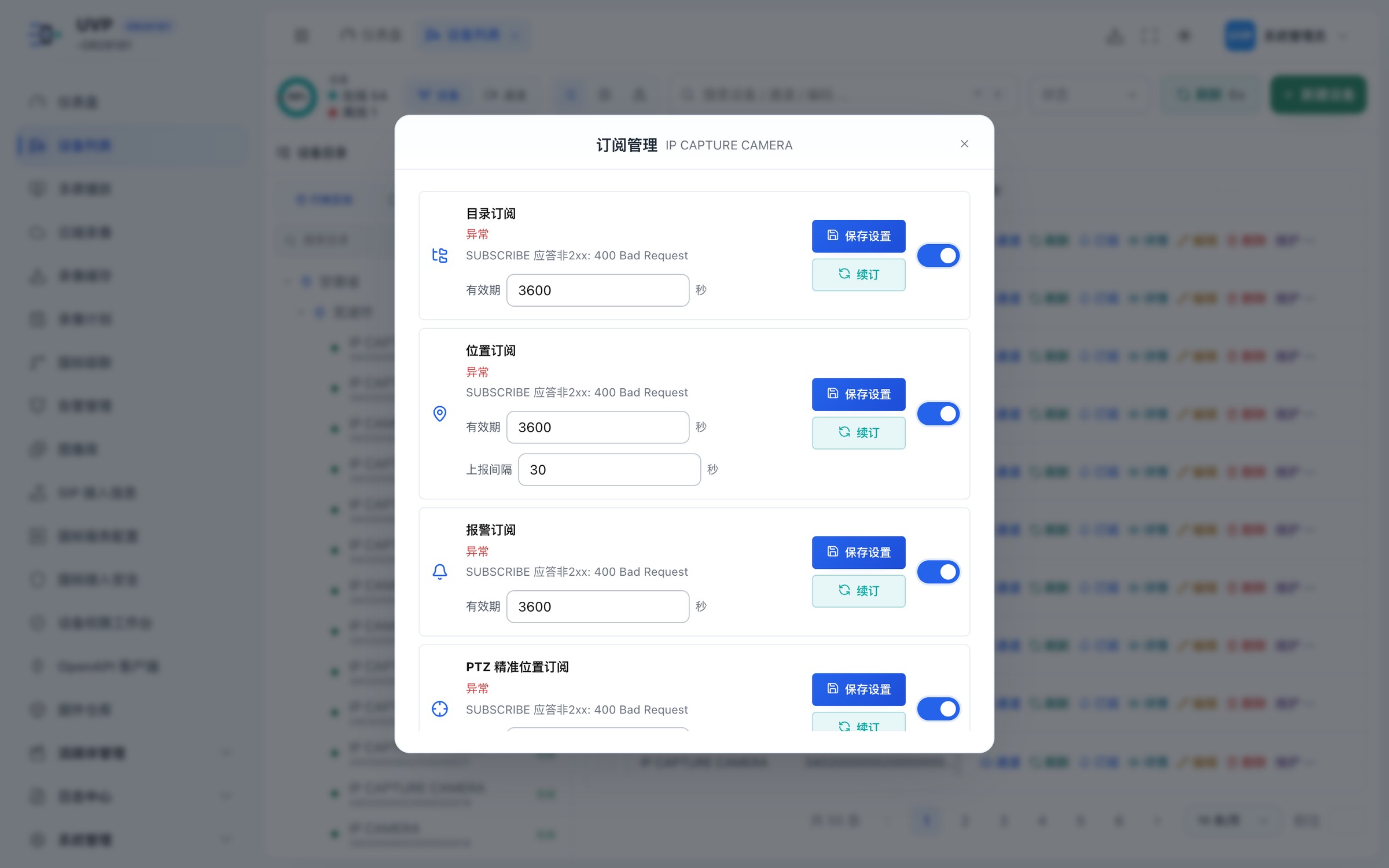
图 4-9 「订阅管理」弹窗
4.11.3 状态与提示
| 状态 | 含义 |
|---|---|
| 「未启用」 | 平台未向设备发起订阅 |
| 「建立中」 | 已发送 SUBSCRIBE,等待设备 200 应答 |
| 「已启用」 | 订阅生效,可接收通知 |
| 「异常」 | 订阅被设备拒绝或中途失效,行内显示最后错误 |
| 「已过期」 | 超过有效期未续订 |
| 操作 | 成功提示 | 失败提示 |
|---|---|---|
| 保存 | 「配置已保存并应用」;无需下发时「配置已保存」 | 按后端原因显示 |
| 续订 | 「订阅已续订」 | 「续订失败」 |
| 开关 | 「订阅已启用」/「订阅已关闭」 | 「更新订阅失败」 |
4.11.4 校验规则
| 规则 | 提示 |
|---|---|
| 有效期范围 | 「订阅有效期需在 60-604800 秒之间」 |
| 位置上报间隔范围 | 「位置上报间隔需在 1-86400 秒之间」 |
| 加载失败 | 「加载订阅失败」 |
注意 - 「续订」仅在状态为「已启用」时可用。订阅过期后必须先重新打开开关再续订。 - 位置订阅的上报间隔过小(如 5 秒)会显著增加设备与平台的 SIP 流量,移动设备建议不低于 30 秒。
4.12 设备详情
4.12.1 打开方式
在设备行点击「详情」(眼睛图标),或点击设备上下文头的「设备详情」。右侧滑出「设备详情」抽屉。
抽屉包含以下区块:
| 区块 | 内容 |
|---|---|
| 头部 | 设备名称、国标编码、厂商与型号、设备地址、在线状态点 |
| 「状态」 | 「注册」(已注册/注册过期)、「心跳」(间隔、最近心跳)、「传输」(传输协议、国标版本、注册方式、厂商版本);「字符集」同时显示设备声明值与平台实际解析值,不一致时提示「声明不可信」 |
| 「通道」 | 「在线率」(N/M 在线,进度条) |
| 「下载能力」 | 「下载速度」「分辨率」「最近获取」 |
| 「订阅状态」 | 「目录」「位置」「报警」「PTZ 位置」四项异常标记;正常时整行收起 |
| 「接入」 | 「设备地址」「归属组织」「节点策略」「厂商」「记录」(创建/更新时间) |
| 「基础参数」 | 「设备名称」「注册有效期」等 |
界面如图 4-10 所示。
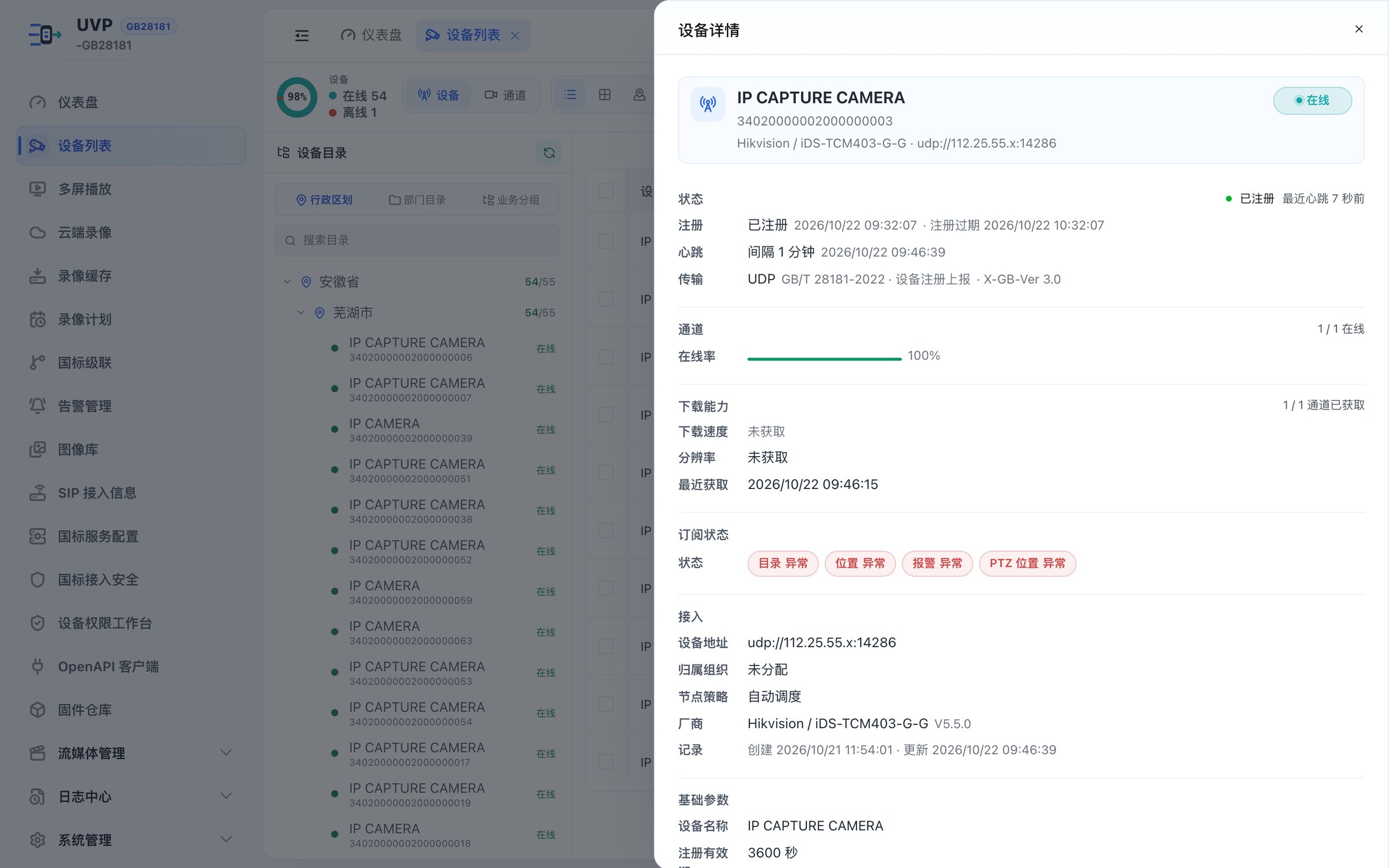
图 4-10 「设备详情」抽屉
视角为通道时(在「通道」视图点「详情」),抽屉标题变为「通道详情」,内容改为:所属设备、厂商型号、摄像头类型、父级通道、坐标、流传输模式、按需直播、当前流、元数据。
⚠️ 注意:设备侧状态、抓拍和存储卡操作在通道卡片「通道操作」打开的配置工作台中(见 4.14.7)。设备录制、布防/撤防与报警复位的即时控制入口当前未提供,勿与平台录像计划或设备状态查询混淆。
4.12.2 设备状态事实
入口:通道卡片 › 「通道操作」› 「状态与维护」› 「设备状态」(见 4.14.7)。此处展示设备 DeviceStatus 回读结果,字段如下:
| 字段 | 取值 | 说明 |
|---|---|---|
| 录像状态 | 「设备录制中」「设备未录制」「未知」 | 设备本地是否在录像 |
| 报警输入 | 「ALARM 报警中」「已布防」「已撤防」「未知」「设备无报警输入」 | 当前防区状态 |
| 编码状态 | 「编码中」「编码已停」「未上报」 | 设备编码器状态 |
| 设备自检 | 「自检正常」「自检异常」「未上报」 | 设备健康自检结果 |
| 时间偏差 | 「与平台一致」「设备慢 N 秒」「设备快 N 秒」 | 设备时间与平台时间的偏差 |
| 按钮 | 位置 | 作用 | 提示 |
|---|---|---|---|
| 「向设备查询」 | 区块头部 | 下发 DeviceStatus 查询 | 查询中显示「查询中」;失败「状态读取失败」 |
数据新鲜度文案:「正在查询设备状态」「尚未读取设备状态」「设备状态已同步」「设备状态已过期」「设备状态未知」。
设备状态界面如图 4-12 所示。设备尚未上报的项目会显示「未知」或「未上报」,并非平台解析失败;点击「向设备查询」后,以设备实际返回的字段为准。
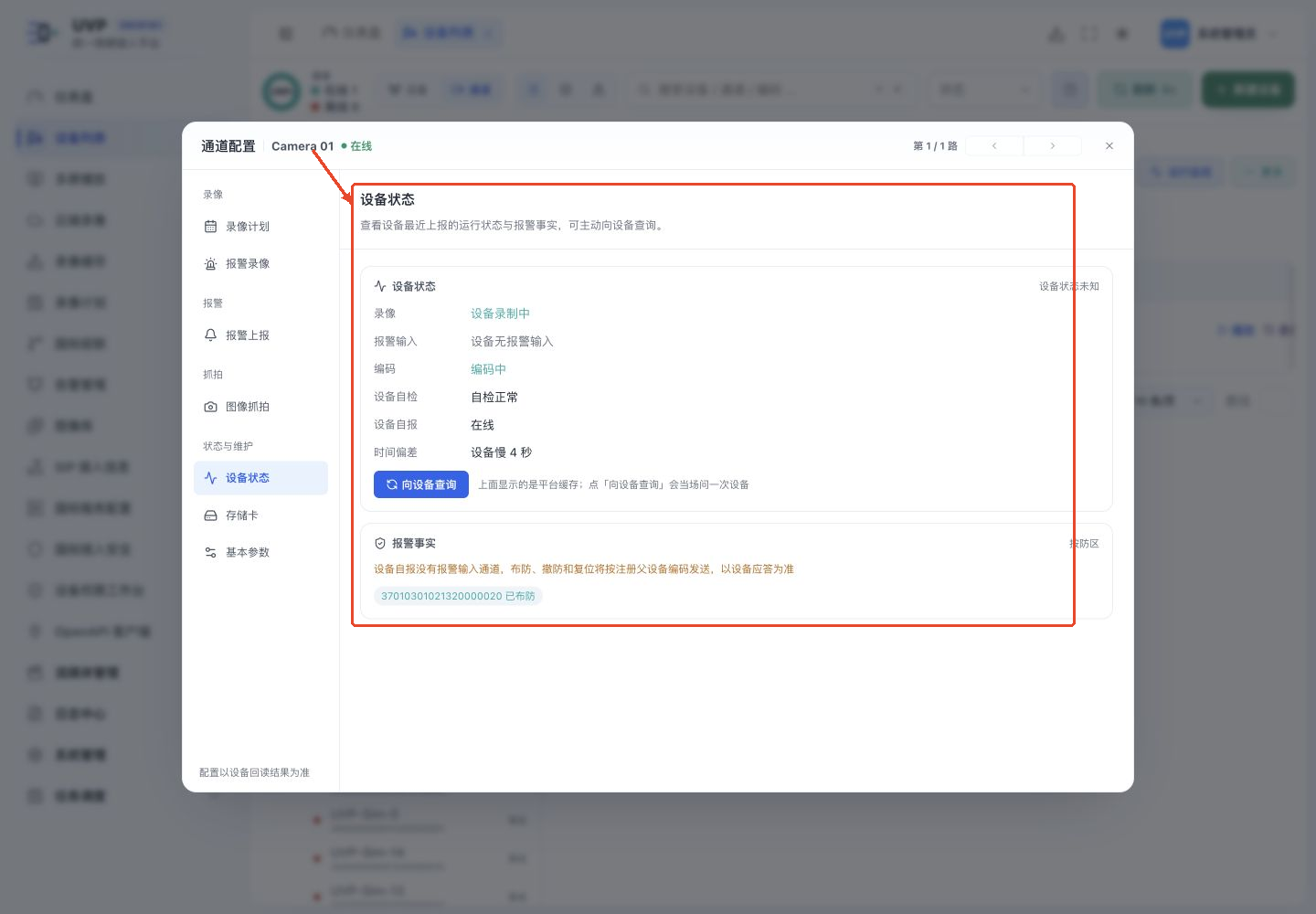
图 4-12 通道配置中的设备状态与协议事实
注意 - 页面默认读取平台缓存值,不主动打扰设备;只有点击「向设备查询」才真正下发报文。缓存超过有效期会显示「设备状态已过期」。 - 多通道设备需先在「目标通道」下拉中选择通道,查询与下发都按通道登记。设备下无通道时提示「该设备下暂无通道,无法查询设备状态。」
4.12.3 存储卡
入口:通道卡片 › 「通道操作」› 「状态与维护」› 「存储卡」(见 4.14.7)。此处展示设备 SD 卡容量与状态。
首次打开只显示平台缓存值(右上角标「存储卡状态未知」),点「向设备查询」才下发 SDCardStatus 报文;回读成功后右上角变为「存储卡状态已同步」。设备未插卡或未上报时显示「设备未安装存储卡。」。
界面如图 4-17 所示。
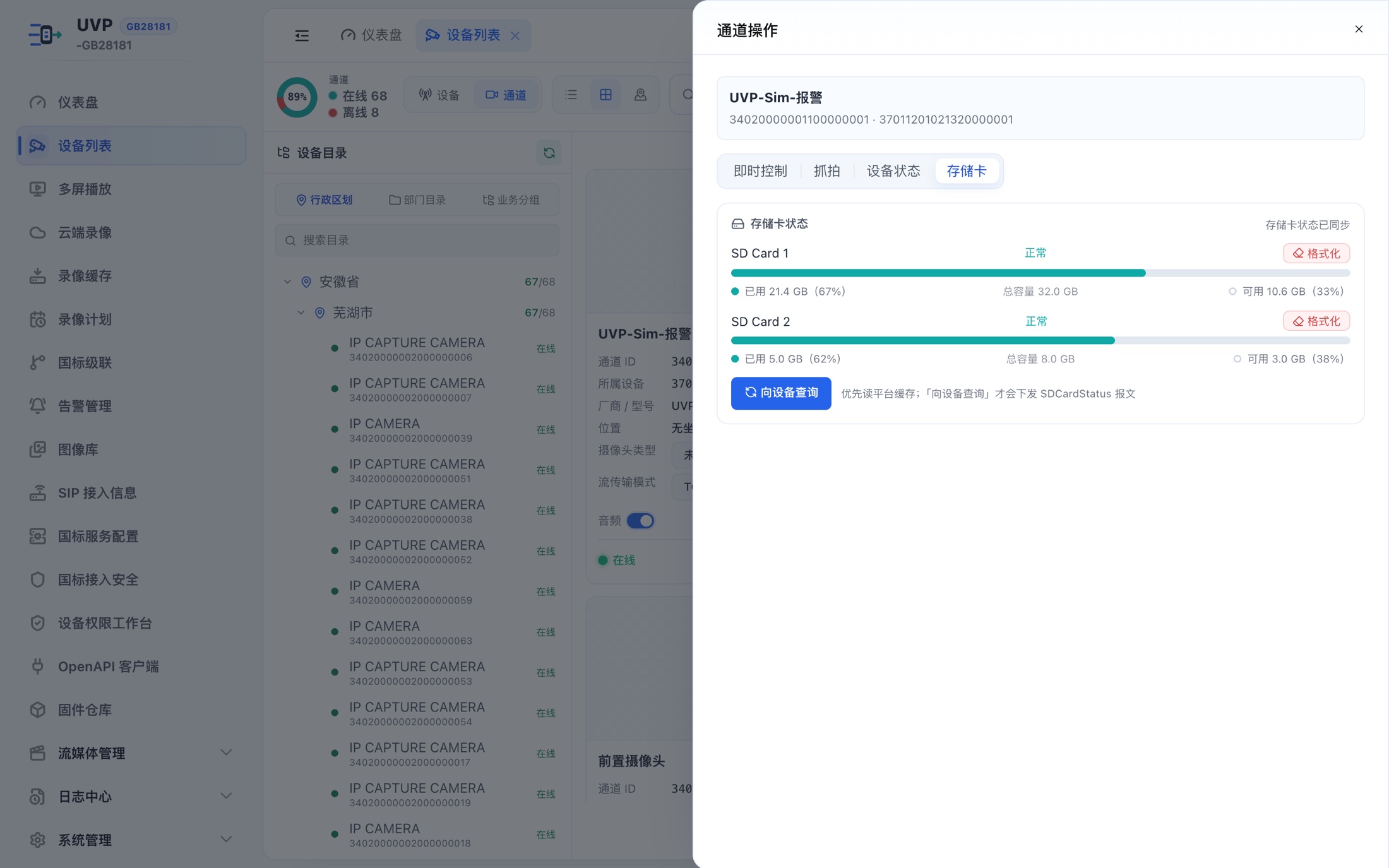
图 4-17 「存储卡」页签(UVP-Sim 虚拟存储卡)
| 元素 | 说明 |
|---|---|
| 卡卡片 | 标题「SD Card N」,含状态标签、容量进度条、图例「已用 xxx(N%)」「总容量 xxx」「可用 xxx(N%)」 |
| 状态标签 | 「正常」「异常」「格式化中」「未格式化」「空闲」「未知」 |
| 「向设备查询」 | 下发 SDCardStatus 查询;查询中按钮显示「查询中」 |
| 「格式化」 | 位于卡卡片右上,橡皮图标,打开格式化对话框(见下) |
格式化操作步骤:
- 点击卡卡片上的「格式化」(橡皮图标)。
- 弹出「格式化存储卡」对话框,确认卡编号(「卡编号 1」表示第 1 张卡;该值为 0 时表示全部卡)。对话框如图 4-18 所示。
- 阅读提示「卡上全部录像会被清空且无法恢复;格式化期间该卡不可写,录像与回放会中断。」
- 点击「确认格式化」,按钮显示「正在下发」。
- 结果卡显示状态: 「命令已排队」「命令处理中」「命令已下发」「设备已受理」「命令被拒绝」「命令已取消」「下发失败」「结果未知」。
- 点击「关闭」,悬停提示「关闭弹窗后平台仍会在后台继续查询进度」。
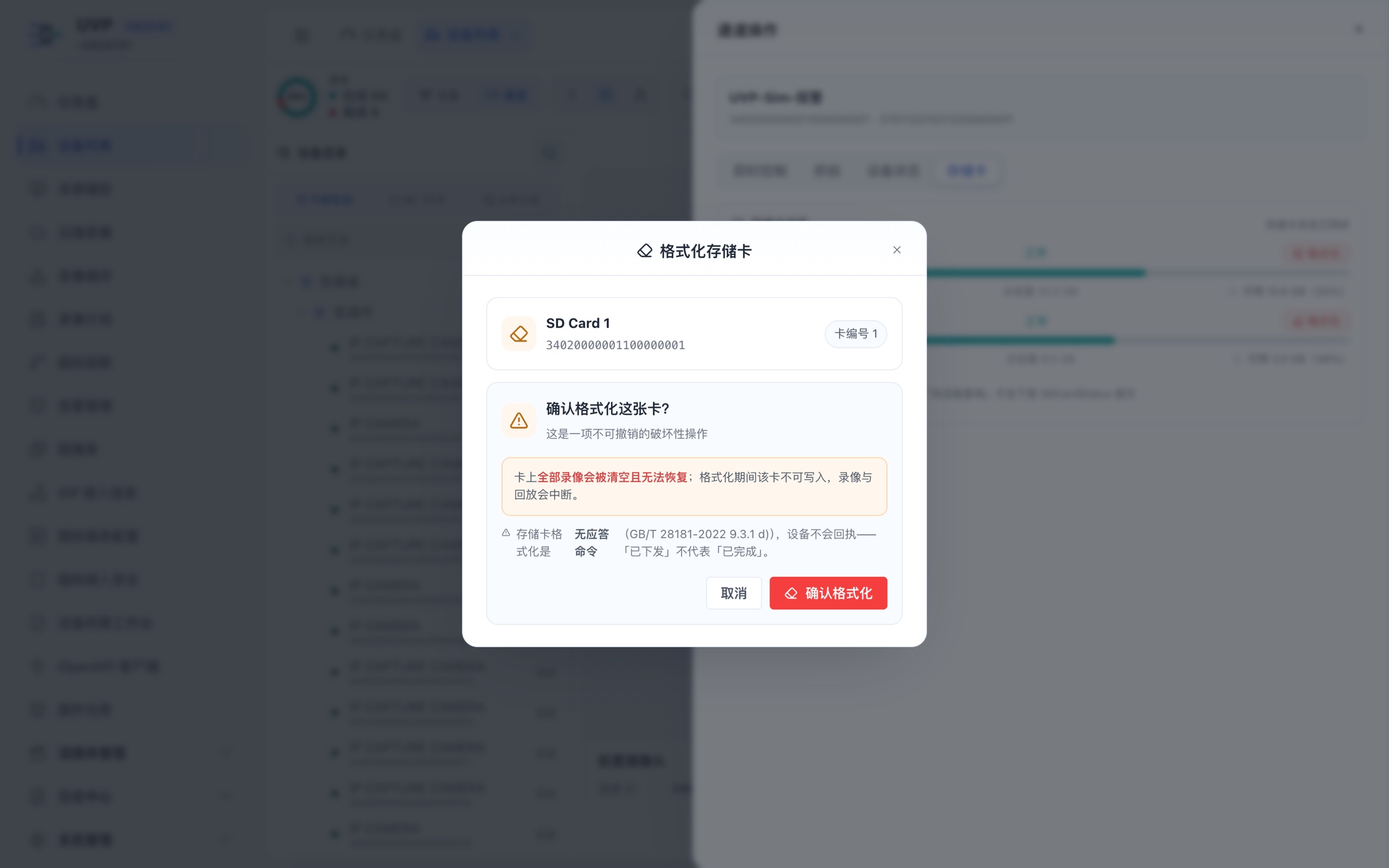
图 4-18 「格式化存储卡」确认弹窗
注意 - 存储卡格式化是无应答命令:设备不会回执执行结果。「已下发」只代表命令送到设备,不代表已经格式化完成。请通过容量变化或「格式化中」状态判断。 - 格式化会清除该卡全部录像且不可恢复,属破坏性操作。执行前应确认无需保留卡内历史录像(如有需要,先使用「录像缓存」转存,见第 8 章)。 - 卡正在格式化时不能重复下发;通道离线时命令无法送达。
4.12.4 图像抓拍配置
入口:通道卡片 › 「通道操作」› 「抓拍」› 「图像抓拍」(见 4.14.7)。用于让设备按指定节奏拍摄 JPEG 并上传到平台图像库。
| 字段 | 默认值 | 范围 | 说明 |
|---|---|---|---|
| 「张数」 | 1 | 1–10 | 本次抓拍的总张数 |
| 「间隔(秒)」 | 1 | 1–3600 | 相邻两张的间隔 |
界面如图 4-20 所示。
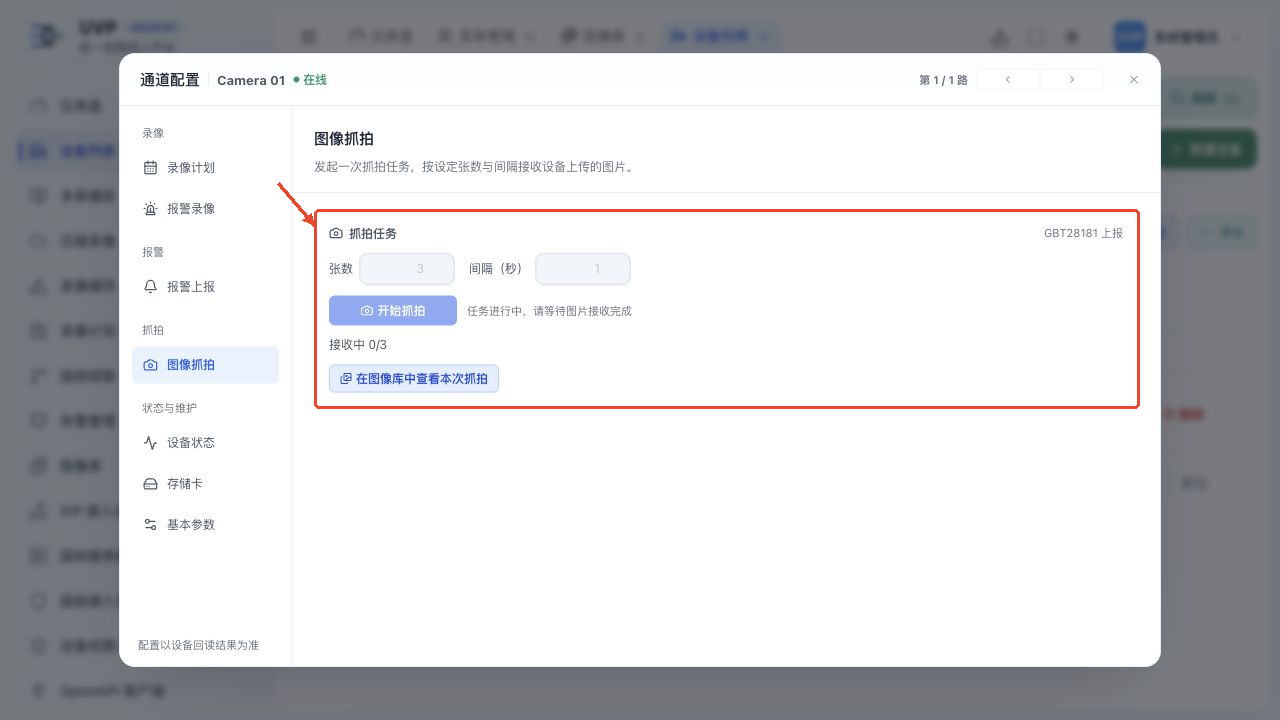
图 4-20 通道配置中的图像抓拍与接收进度
- 填写「张数」「间隔(秒)」。
- 点击「下发抓拍配置」。
- 结果区显示「接收中 N/M」→「已完成 N/M」;失败显示「抓拍失败」。
- 点击「在图像库中查看本次抓拍」,跳转图像库并按会话过滤。
注意 - 抓拍由设备上传,受设备网络上行带宽影响。张数过多、间隔过短会造成上传拥塞,建议 5 张以内、间隔 ≥ 2 秒。 - 若「在图像库中查看本次抓拍」按钮灰显并提示「图像库菜单尚未启用(后端重启应用迁移后可用)」,说明后端迁移尚未执行,请联系管理员。
4.12.5 设备侧即时控制说明
当前通道配置工作台未提供设备端开始/停止录制、布防/撤防、报警复位的即时控制入口。设备状态中显示的是设备回报的事实;需要配置设备录像时使用「录像计划」「报警录像」,需要平台录像时使用第 9 章的平台计划。
4.12.6 设备配置入口与周计划
「设备详情」抽屉只展示设备事实(注册、心跳、通道在线率、下载能力、订阅状态、接入、基础参数),是只读的,不提供下发入口。
视频编码、图像叠加、画面遮挡与镜像等画面配置在播放控制台的「画面设置」中操作(见 5.6);设备侧录像计划、报警录像、报警上报与基本参数在通道卡片「通道操作」打开的「通道配置」工作台中操作(见 4.14.7)。画面配置对应关系如下:
| 配置家族 | 对应的卡 |
|---|---|
| 视频编码(编码格式、分辨率、帧率、码率类型、码率)与参数对照 | 「编码参数」卡、画面对照 |
| 图像叠加 OSD(时间显示、叠加文字) | 「图像叠加」卡 |
| 画面遮挡(启用遮挡、遮挡区 1~4) | 「画面遮挡」卡 |
| 画面镜像(水平/上下/中心镜像) | 「画面镜像」卡 |
注意 - 平台侧「录像计划」菜单(第 9 章)控制平台自身录像调度;通道配置中的「录像计划」「报警录像」写入设备,两者分别维护。设备配置需先读取,再修改并下发,是否生效以设备回读结果为准。
设备侧周计划按周一至周日展示时间轴:点击空白或「+时段」新增全天时段;拖动色块中间可平移,拖动左右端点可调整起止,拖动按 15 分钟吸附。需要精确到秒时,直接填写起止时间;未拖动的原有时段保留秒值。
离开工作台、关闭窗口或切换通道前,如有未下发修改会先提示确认。先完成下发并核对回读,或明确放弃修改后再离开。
4.13 设备维护
点击设备行「维护」(更多图标)或设备上下文「更多」,展开维护菜单。
| 菜单项 | 权限 | 作用 |
|---|---|---|
| 「固件升级」 | gb28181:device:upgrade | 打开固件升级对话框(见 4.13.2) |
| 「维护记录」 | gb28181:device:maintenance:view | 查看历史维护操作(见 4.13.3) |
| 「重启设备」 | gb28181:device:reboot | 下发整机重启(见 4.13.1) |
无权限时菜单项灰显,悬停提示「暂无设备升级权限」或「暂无设备重启权限」。
4.13.1 重启设备
- 点击「重启设备」。
- 弹出「重启设备」对话框,顶部显示设备名称与编码、在线状态、厂商/型号、通道影响「通道影响 N / M 在线」。
- 阅读影响说明:「整台设备及所属通道都会受影响(当前 N 个通道),当前播放可能中断,设备也会短暂离线。」
- 点击「确认重启」,按钮显示「正在发送」。
- 结果卡显示状态:
| 状态 | 含义 |
|---|---|
| 「请求已排队」 | 平台已受理,等待下发 |
| 「请求处理中」 | 正在发送 SIP 命令 |
| 「请求已发送」 | 命令已发出,不代表设备已重启完成 |
| 「请求已受理」 | 设备回执 200 |
| 「请求已拒绝」 | 设备拒绝 |
| 「请求已取消」 | 被取消 |
| 「请求失败」 | 下发失败 |
| 「结果未知」 | 超时或应答无法解析 |
- 需要回看时点击「查看本次记录」。
注意 - 页面明确提示:「『请求已发送』只代表平台发出请求,不代表设备已经完成重启。」判断重启是否成功应观察设备心跳恢复与通道重新在线。 - 重启会中断该设备上所有正在进行的播放、回放与对讲。 - 页面有幂等保护:重复提交相同重启请求时提示「已有相同重启请求,已返回原操作。」
界面如图 4-14 所示。
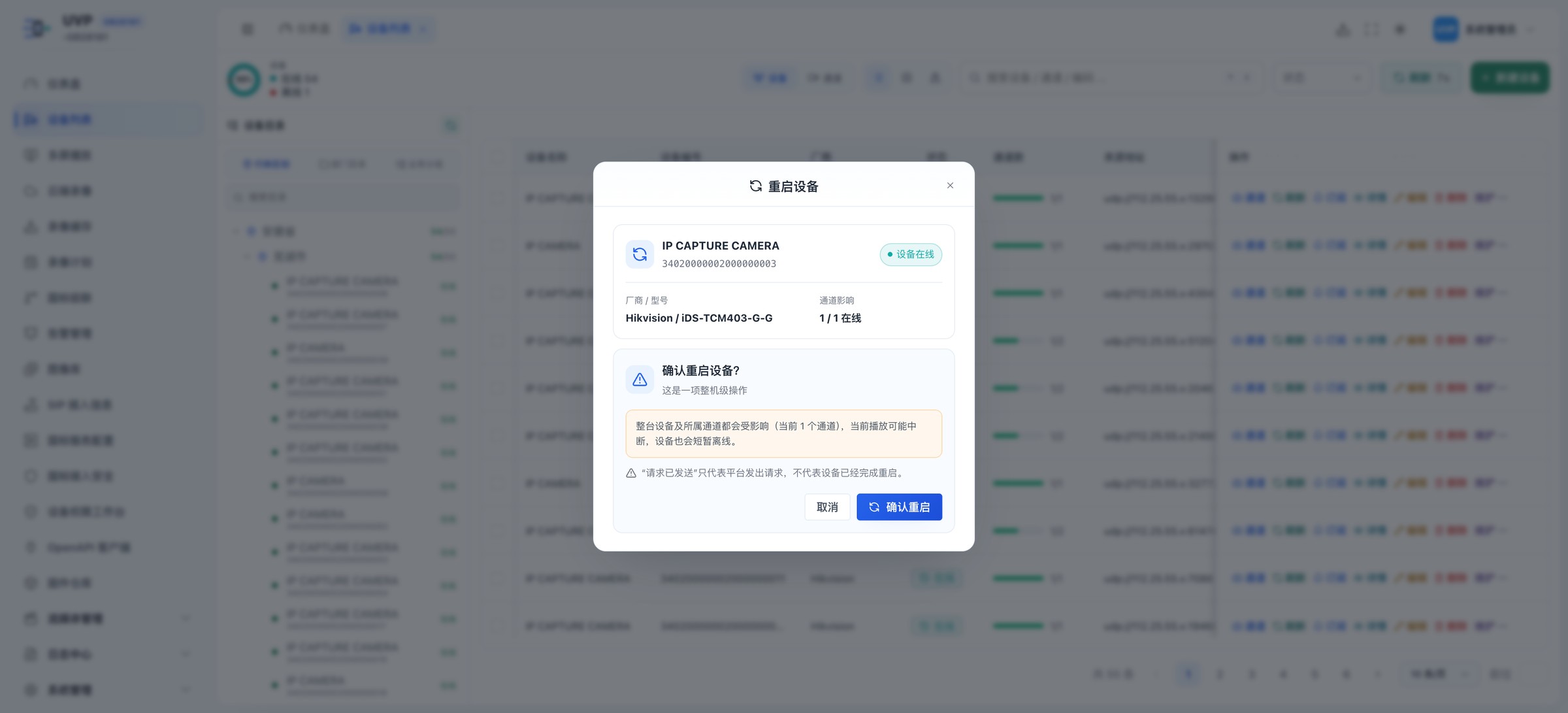
图 4-14 重启设备确认
4.13.2 固件升级
升级分为「选包 → 核对 → 跟踪」三步。
第 1 步:选择固件
- 在「固件仓库」与「手填 URL」之间选择来源。
- 选择「固件仓库」时,在「选择固件」下拉中挑选已发布的固件(见第 17 章)。
- 选择「手填 URL」时,填写:「升级文件地址」(设备可访问的 HTTP 或 HTTPS 地址)、「目标固件版本」(如
V5.9.0)、「设备厂商」。 - 点击「下一步:核对信息」。
第 2 步:核对信息
- 核对「设备」「版本」「厂商」「来源」四项。
- 阅读影响说明「升级期间设备及其通道可能短暂离线」。
- 点击「确认升级」,按钮显示确认态「2 / 3 · 确认升级」;需要修改时点击「返回修改」。
第 3 步:跟踪进度
| 阶段 | 含义 |
|---|---|
| 「准备请求」 | 平台组装并下发命令 |
| 「设备受理」 | 设备回执开始下载 |
| 「设备完成」 | 设备回报升级结果 |
| 状态 | 含义 |
|---|---|
| 「排队中」「已发送」「已受理」 | 进行中 |
| 「升级成功」 | 设备回报成功 |
| 「升级失败」 | 设备回报失败,附失败原因 |
| 「已拒绝」 | 设备拒绝升级 |
| 「结果未知」 | 超时未回报 |
失败原因码:「01 软件下载超时」「02 升级包损坏」「03 系统异常」「99 其他原因」。
需要查看技术细节时展开「技术详情」(含操作编号、SIP 状态、目标编码、会话编号、错误码)。
注意 - 升级文件地址必须设备可达。若平台地址与设备不在同一网段,使用固件仓库地址时可能因 NAT 导致设备下载失败,此时应改用设备可达的地址或使用离线介质。 - 升级会导致设备及其通道短暂离线,请安排在业务低峰期执行。 - 平台不校验固件与设备的匹配性(「适用型号」仅为提示信息),型号不匹配可能导致设备变砖,升级前请与厂商确认。
界面如图 4-15 所示。
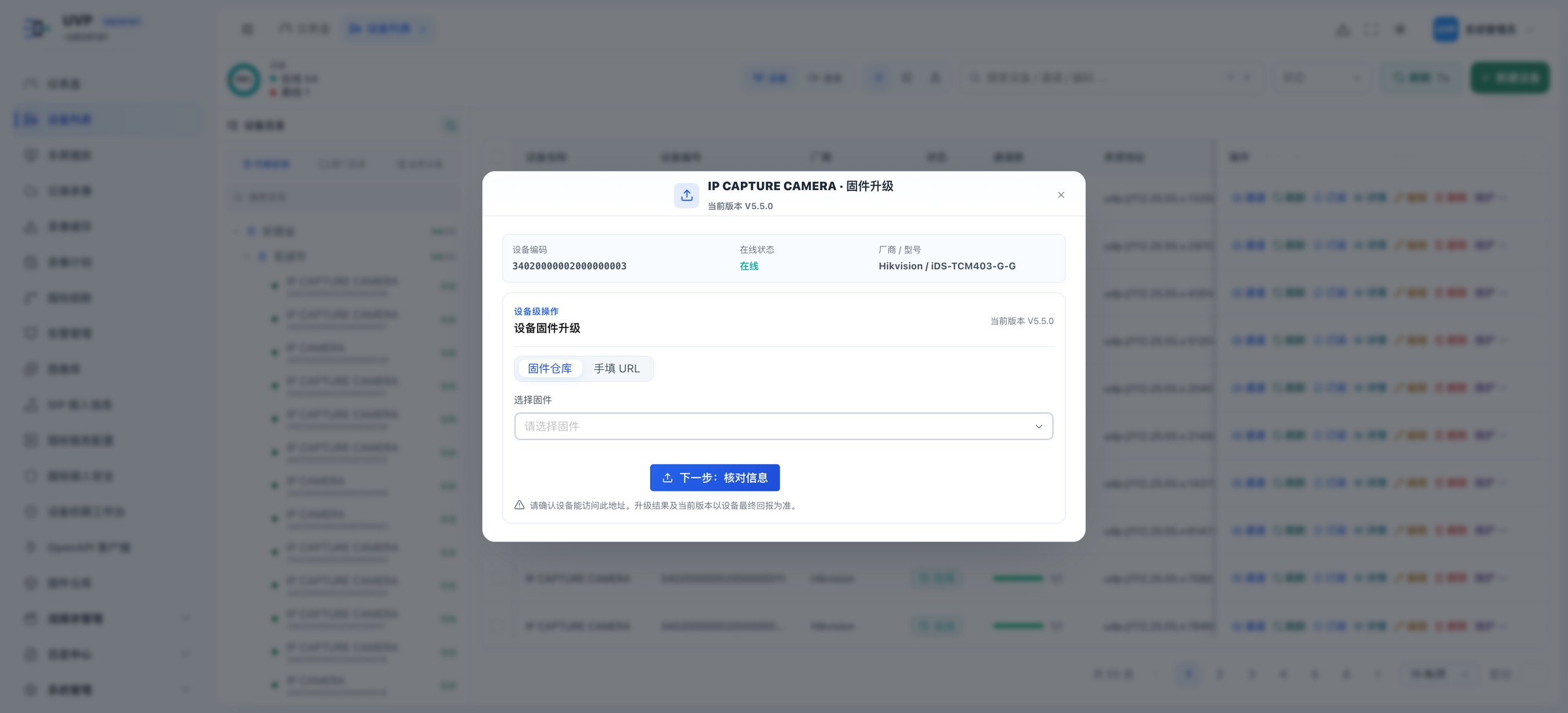
图 4-15 固件升级弹窗
4.13.3 维护记录
- 点击「维护记录」。
- 弹出对话框,顶部显示设备名、厂商/型号、当前固件、通道在线情况。
- 列表列为:「时间」「操作类型」「操作人」「结果」「摘要」,分页 10/20/50/100。
- 点击某行查看详情:
- 「操作时间线」:创建时间、平台发送时间、设备受理时间、完成/结果回报时间。
- 「技术信息」:操作编号、SIP 状态、目标编码、会话编号、错误码。
- 事实项:操作人、摘要、目标版本、设备回报版本、失败原因。
- 点击「返回记录」回到列表。
提示:「只读查看设备操作结果,离线设备也可查看历史。」加载失败时可点击「重试」。
界面如图 4-13 所示。
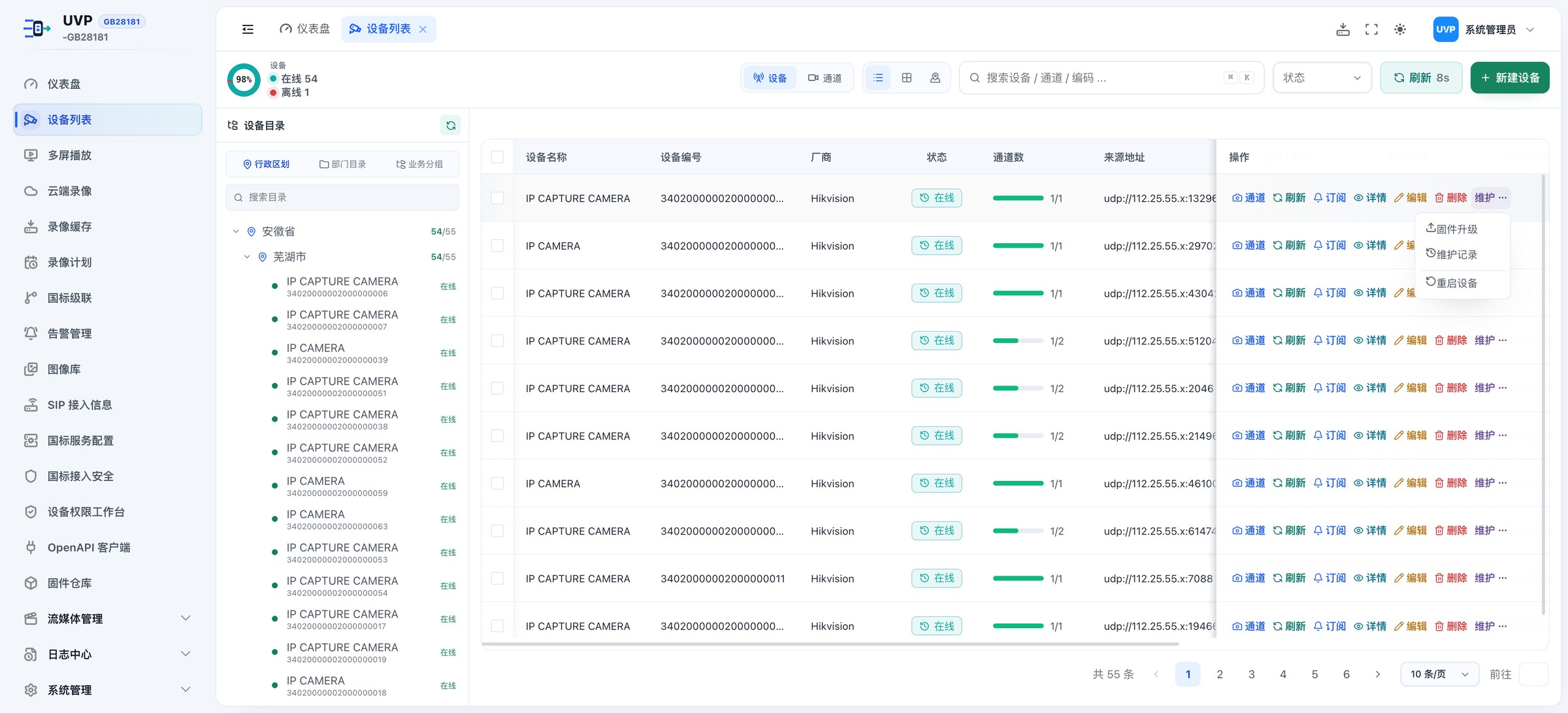
图 4-13 「维护」下拉菜单
界面如图 4-16 所示。
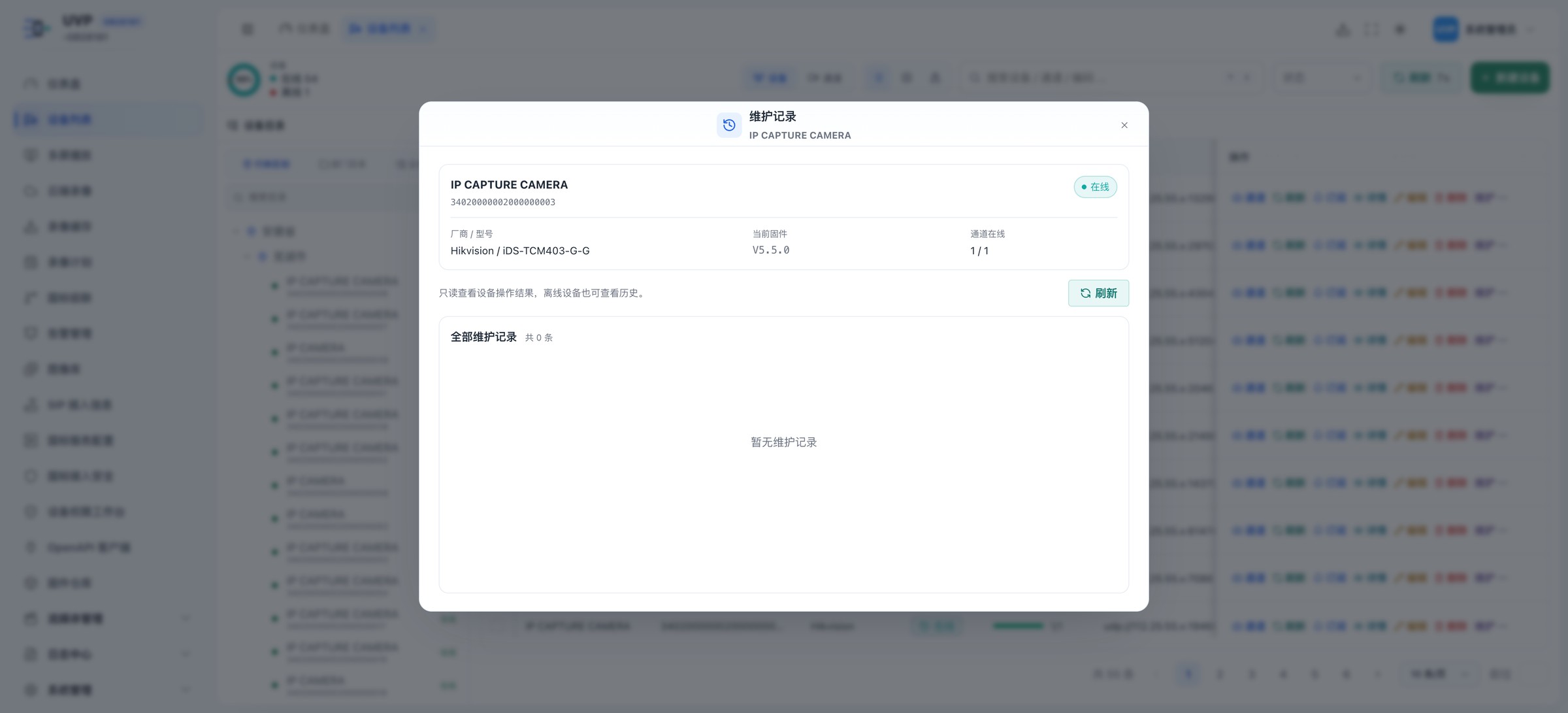
图 4-16 维护记录
4.14 通道操作
4.14.1 通道卡片按钮
「通道」资产默认是卡片视图,每个通道一张卡片。卡片右上角是通道快照(无快照时是占位图),中间是可改的字段,底部一行是按钮组。
卡片中的可编辑字段(改完立即保存,提示同 4.14.4):
| 字段 | 形式 | 说明 |
|---|---|---|
| 「位置」 | 下拉/选择器 | 未设置时显示「无坐标」,点击可在地图上标点 |
| 「摄像头类型」 | 下拉 | 字典驱动,未知时显示「未知」 |
| 「流传输模式」 | 下拉 | 「UDP」「TCP-Active」「TCP-Passive」 |
| 「播放码流」 | 分组下拉 | 默认「设备默认」;可按 stream、streamnumber、大华、水星 / TP-LINK 兼容方式选择主/子码流。保存后下次新建直播生效,当前画面不受影响 |
底部按钮组(从左到右):
| 按钮 | 图标 | 作用 | 权限 |
|---|---|---|---|
| 「点播」 | 播放三角 | 发起实时点播,打开播放控制台(见第 5 章) | gb28181:play:start |
| 「查询设备录像」 | 时钟 | 打开「查询设备录像」抽屉(见第 10 章) | gb28181:device-record:query |
| 「通道操作」 | 摇杆 | 打开「通道配置」工作台(见 4.14.7) | 见 4.14.7 |
| 「停止当前直播」 | 方块 | 仅当该通道正在直播时出现;强制停止,会断开其他观看者 | gb28181:play:stop |
| 「编辑通道」 | 铅笔 | 打开「编辑通道」对话框 | gb28181:channel:edit |
| 「删除通道」 | 垃圾桶 | 删除通道 | gb28181:channel:delete |
卡片左下角是状态点(「在线」绿/离线灰),底部三个开关见 4.14.4。
注意 - 卡片视图没有「通道详情」按钮。要打开通道详情,切到「列表」视图,在目标行点「详情」;或在地图上点通道图标,在信息窗里点「通道详情」。 - 按钮在无权限时置灰;「停止当前直播」不置灰的情况只在没有播放权限时出现,此时点了会被拒绝。
界面如图 4-22 所示。
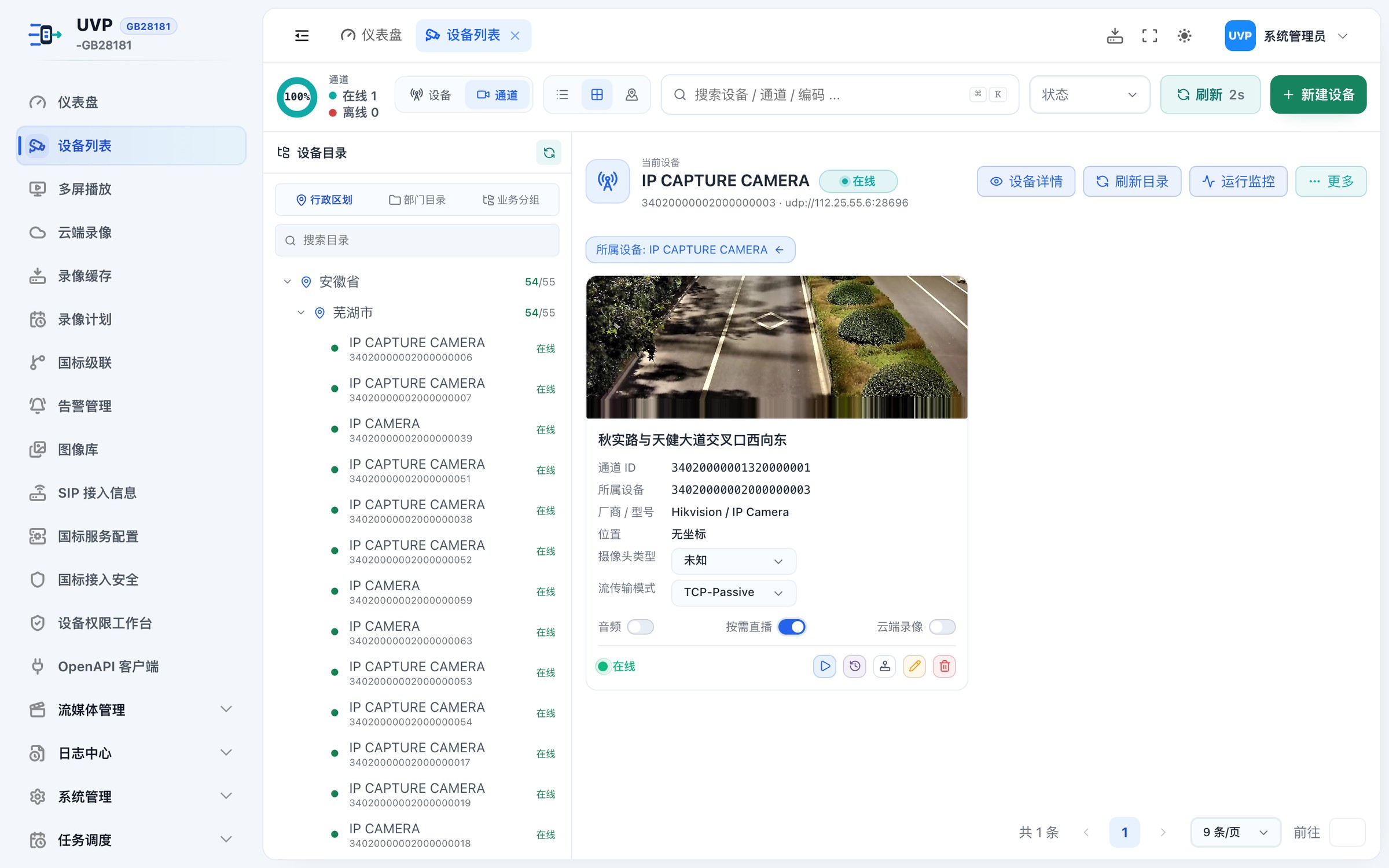
图 4-22 通道卡片与底部操作按钮
4.14.2 停止直播
- 在正在直播的通道卡片上点击「停止当前直播」(方块图标)。该按钮只在这条通道确实有流时出现,不播放时看不到。
- 确认框标题「确认强制停止通道 xxx 的当前直播?」,正文「如果有其他人正在观看此通道,他们会被同时断开。停止后可重新点击播放。」
- 点击「确认强制停止」。
注意 - 这是强制停止,会断开该通道的所有观看者,不只是当前操作人。多人协同值班时应先沟通。
4.14.3 编辑通道
- 在通道卡片上点击「编辑通道」(铅笔图标)。
- 弹出「编辑通道」对话框:
| 字段 | 可编辑 | 说明 |
|---|---|---|
| 「通道编号」 | 否 | 灰显,设备分配的 20 位编码 |
| 「所属设备」 | 否 | 灰显 |
| 「通道名称」 | 否 | 灰显,提示「来自设备 Catalog 应答,不可编辑」 |
| 「通道别名」 | 是 | 平台侧名称,优先展示,不被设备上报覆盖 |
| 「厂商」「型号」 | 否 | 灰显 |
| 「摄像头类型」 | 是 | 字典驱动,用于地图图标与统计 |
| 「通道坐标」 | 是 | 「经度,如 116.99505」「纬度,如 36.66237」 |
| 「流传输模式」 | 是 | 「UDP」「TCP 主动」「TCP 被动」 |
| 「按需直播」 | 是 | 开关 |
- 点击「保存」,成功提示「通道信息已更新」;失败提示「更新失败」。
4.14.4 通道卡片快捷开关
| 开关 | 打开提示 | 关闭提示 | 说明 |
|---|---|---|---|
| 音频 | 「已开启音频,下次点播生效」 | 「已关闭音频,下次点播生效」 | 控制点播时是否接收音频轨 |
| 按需直播 | 「已开启按需直播」 | 「已关闭按需直播」 | 开启后无人观看即释放设备流 |
| 云端录像 | 「云端录像已开启,下次点播生效」 | 「云端录像已关闭」 | 控制该通道点播时是否录制到平台 |
| 流传输模式 | 「流传输模式已更新」 | — | 下拉选择,立即生效于下次点播 |
注意 - 上述开关的变更在下次点播时生效,不会影响正在播放的流。需要立即生效请先停止播放再重新点播。 - 「按需直播」与「云端录像」同时开启时,必须有人在观看才会录制;若需要 7×24 录制,请使用「录像计划」(第 9 章)而不是按需直播。
4.14.5 删除通道
- 在通道卡片上点击「删除通道」(垃圾桶图标)。
- 确认框标题「删除通道」,正文「即将删除通道「{名称}({id})」及其所有目录挂载。此操作不可恢复,是否继续?」。
- 点击「删除」,成功提示「通道已删除」。
批量删除通道:勾选多个通道后,点击批量条「批量删除」,确认框标题「批量删除通道」,正文「即将删除 N 个设备及其所属通道、目录挂载。此操作不可恢复,是否继续?」,点击「全部删除」。
注意 - 删除通道只删除平台侧记录与挂载关系,不会删除设备上的通道。设备下次上报目录时该通道会重新出现。若需长期屏蔽,请在设备侧或通过「忽略通道离线/异常通知」处理,不要反复删除。
4.14.6 通道详情
入口:卡片视图没有详情按钮。要打开通道详情,需任选一条:
- 切到「列表」视图,在目标通道行点「详情」;
- 或切到「地图」视图,点通道点位,在信息窗里点「通道详情」。
打开后右侧滑出「通道详情」抽屉,内容包含:
| 区块 | 字段 |
|---|---|
| 基本信息 | 「通道名称」「通道编号」「所属设备」「目录节点」「厂商型号」「摄像头类型」「父级通道」「坐标」「坐标更新时间」「流传输模式」「按需直播」 |
| 「当前流」 | 该通道当前流的协议、观看人数、码率 |
| 「设备上报属性」「元数据」 | 设备自报的通道属性 |
| 时间 | 「创建时间」「更新时间」 |
抽屉底部可点击「编辑通道」。
4.14.7 通道配置工作台
点击通道卡片上的「通道操作」打开「通道配置」工作台。左侧按功能分区,右侧展示所选配置或设备事实:
| 功能分区 | 内容 |
|---|---|
| 「录像」 | 「录像计划」「报警录像」:设备侧录像码流、周计划及报警触发录像规则 |
| 「报警」 | 「报警上报」:设备向平台上报报警的开关 |
| 「抓拍」 | 「图像抓拍」:张数、间隔与设备上传图片的抓拍任务(见 4.12.4) |
| 「状态与维护」 | 「设备状态」「存储卡」「基本参数」(见 4.12.2、4.12.3) |
界面如图 4-23 所示。
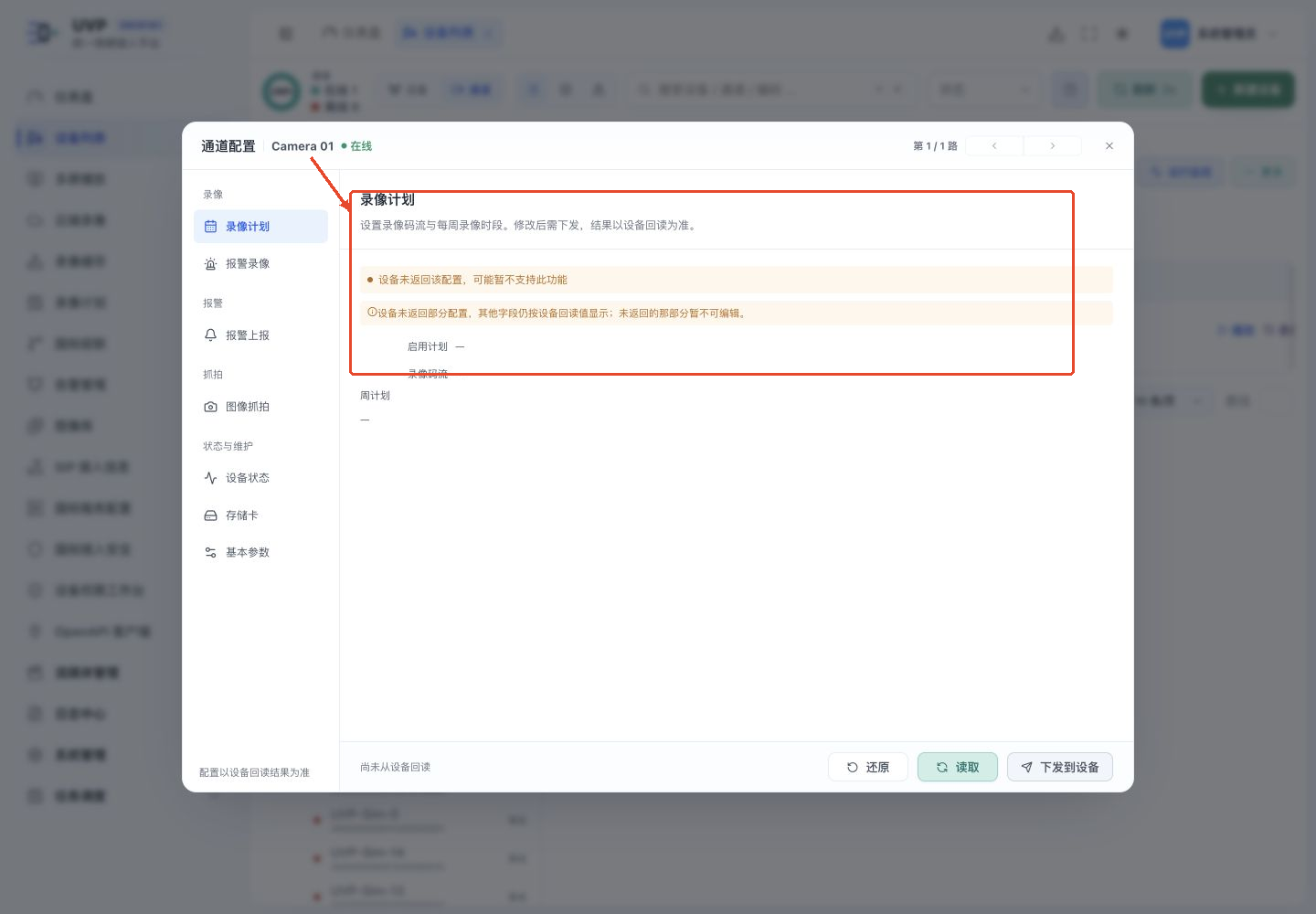
图 4-23 通道配置中的录像计划与当前绑定信息
4.15 运行监控
点击设备上下文「运行监控」,或通道行「操作」→ 相关入口,打开「设备运行监控」对话框(宽 960px),含三个页签。
4.15.1 「状态轨迹」
展示设备上下线记录:每次上线/下线的时间、状态、来源地址。用于判断设备是否频繁掉线。
4.15.2 「流量统计」
| 元素 | 说明 |
|---|---|
| 范围页签 | 「7天」「24小时」,默认「7天」;切换后标题变为「7天流量趋势」/「24小时流量趋势」 |
| 指标卡 | 「已结算上行」「已结算下行」「已结算总量」 |
| 覆盖度条 | 「数据完整」「存在采集缺口」「尚未开始统计」,并显示「统计自 xxx 开始」 |
| 图表 | 柱状图,点击柱子打开「流量明细 · {时段}」弹窗 |
| 底部说明 | 「当前上行 xxx/s · 下行 xxx/s(实测,已实时计入结算)。」或「当前上行 xxx/s · 估算下行 xxx/s,估算值不计入已结算历史。」 |
指标卡悬停释义:
| 指标 | 释义 |
|---|---|
| 已结算上行 | 设备或摄像机发送到平台流媒体服务器的数据量 |
| 已结算下行 | 平台流媒体服务器发送给浏览器、客户端等观看端的数据量 |
| 已结算总量 | 上行流量与下行流量之和 |
「流量明细」弹窗列为「通道」「方向」(上行/下行)「媒体类型」「已结算流量」「时长」「开始时间」「结束时间」,空态「该时段暂无流量会话」。
界面如图 4-21 所示。
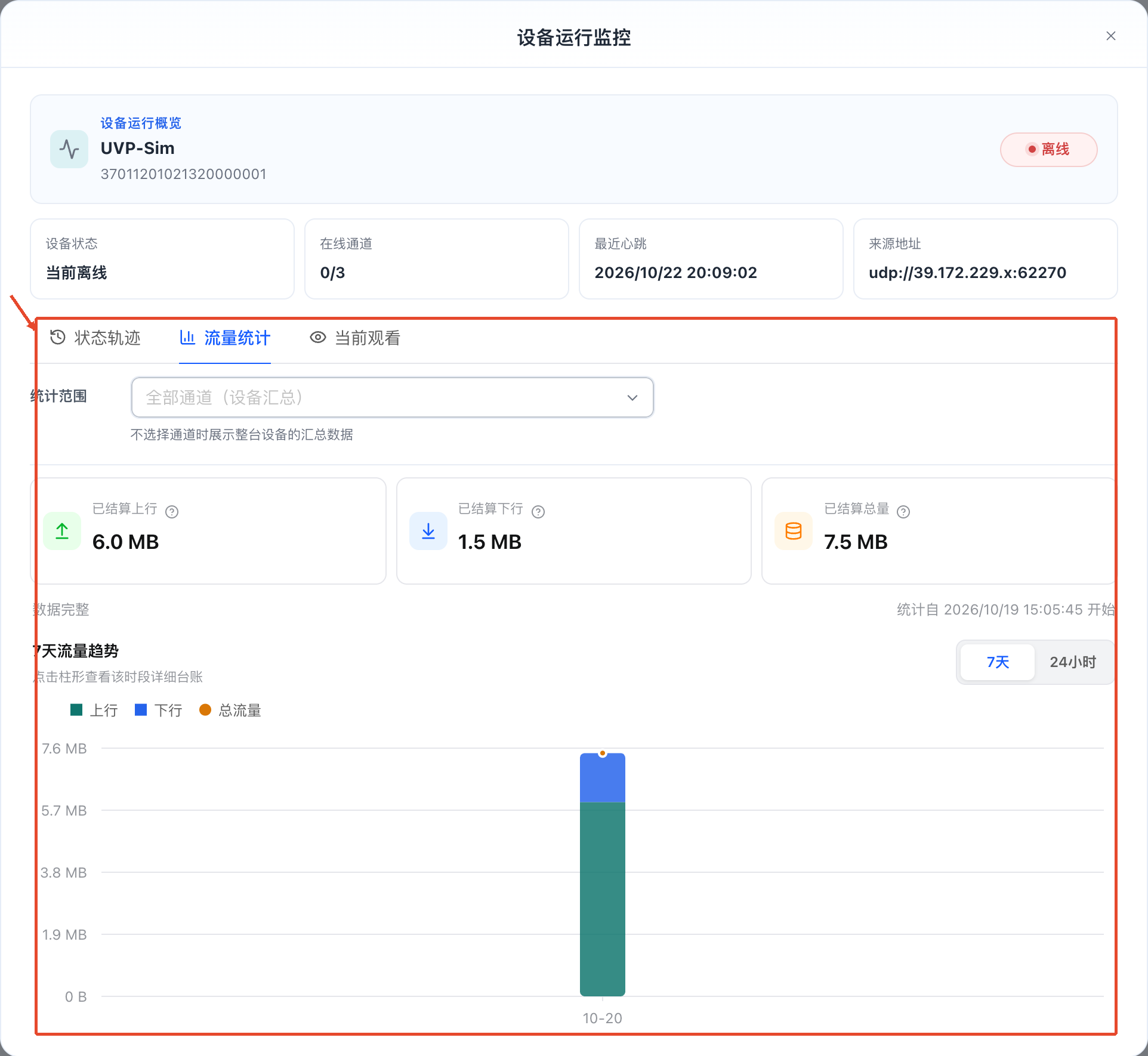
图 4-21 设备运行监控完整弹窗中的流量统计
4.15.3 「当前观看」
| 列 | 说明 |
|---|---|
| 通道 | 正在播放的通道名 |
| 开始时间 | 本次观看开始时间 |
| 持续时长 | 已观看时长 |
| 实时码率 | 当前码率 |
| 累计收流 | 累计接收字节数 |
| 观看人数 | 该流当前观看连接数 |
| 流状态 | 固定显示「传输中」 |
- 点击「刷新」重载。
- 展开某一行可查看「观看连接明细」,副标题「可单独断开指定观看端,不影响同通道其他连接」,列为「观看来源」「观看中」。
- 点击行内「强退」,确认框「强退观看连接」,正文「确认断开 {remote} 的观看连接?同通道其他观看连接不会受影响。」,点击「强退」。
提示:摘要「当前 N 个在播通道 · M 个观看连接」;空态「当前没有正在观看的通道」。 需要 gb28181:traffic:view 查看,gb28181:traffic:viewer:kick 强退。
4.16 地图视图
4.16.1 界面元素
| 元素 | 位置 | 说明 |
|---|---|---|
| 摄像头计数 | 左上 | 「摄像头:N」 |
| 「刷新」 | 左上 | 重新拉取点位 |
| 「复位」 | 左上 | 回到初始视野 |
| 「适应视野」 | 左上 | 缩放到包含全部点位 |
| 搜索 | 左上 | 「搜索地点 / 道路 / 建筑 / 摄像头」 |
| 缩放读数 | 右下 | Z |
| 点位图标 | 地图上 | 颜色表示在线状态;点击打开点位卡片,提供「播放视频」「查看轨迹」「设置位置」「通道详情」 |
| 可定位通道树 | 左侧 | 选择已有坐标的通道可定位到点位并打开卡片 |
| 「设为默认中心」 | 地图工具栏 | 进入选点模式,点击地图后点「保存为中心」;也可 Enter 保存、Esc 取消 |
| 轨迹面板 | 地图内 | 选择时间范围并查询,查看点数、里程,可播放/暂停、拖动进度与调整倍速 |
界面如图 4-24 所示。
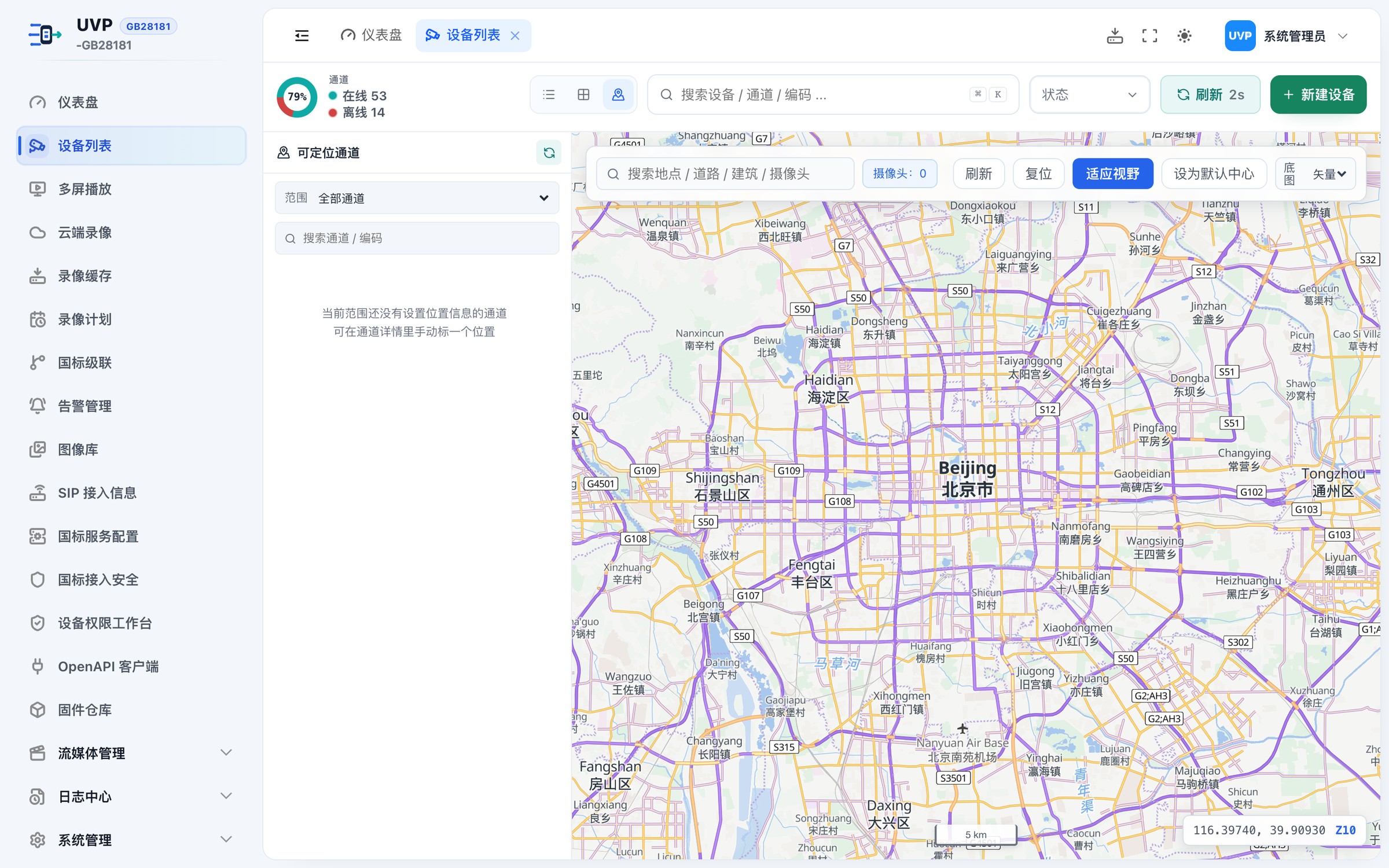
图 4-24 地图视图
4.16.2 操作步骤
- 切换到「通道」资产,点击「地图」。
- 等待底图加载(显示「正在加载地图」)。
- 使用滚轮缩放、拖动平移。
- 点击点位图标查看通道名、设备名与在线状态;「播放视频」在地图内打开视频小窗,可继续进入播放控制台。离线或无播放权限时不可播放。
- 需要按位置聚合时,点击聚合圆点展开该区域的点位列表。
查看移动轨迹:在点位卡片点「查看轨迹」,选择起止时间后查询,再用播放/暂停、进度条与倍速查看路线。没有历史点时按提示检查设备位置上报与历史轨迹保存开关。
设置平台初始视野:点击「设为默认中心」,在地图上点选位置,点击「保存为中心」后生效;点位卡片的「设置位置」则用于修改当前通道坐标。
4.16.3 异常提示
| 提示 | 原因 | 处理 |
|---|---|---|
| 「地图底图加载超时,请检查网络后刷新」 | 底图服务不可达 | 检查网络与地图服务配置 |
| 「底图加载失败,请检查网络或配置 VITE_MAP_STYLE_URL」 | 底图样式地址未配置 | 联系管理员配置地图样式地址 |
| 「地图底图加载异常,请稍后刷新」 | 渲染异常 | 刷新页面 |
注意 - 地图只显示已维护经纬度的通道。通道坐标为空的点位不会出现在地图上,需先在「编辑通道」中补充「通道坐标」。 - 内网部署若无外网访问,需要部署本地地图瓦片服务,否则底图无法加载。
4.17 常见问题
| 现象 | 原因 | 处理 |
|---|---|---|
| 设备在线但通道列表为空 | 设备未上报目录 | 点击「刷新目录」;仍为空则检查设备目录能力 |
| 点击「播放」无反应 | 无 gb28181:play:start 权限,或浏览器拦截弹窗 | 申请权限;允许本站弹窗 |
| 播放提示「设备离线」 | 设备心跳中断 | 检查设备网络与注册状态 |
| 通道「云端录像」开关打开但无录像 | 按需直播开启且无人观看 | 关闭按需直播,或改用「录像计划」 |
| 编辑通道时「通道名称」不可改 | 该字段来自设备上报 | 使用「通道别名」 |
| 删除设备后历史录像设备名为空 | 归属信息只在写入时快照,设备已删除 | 属预期行为,删除前应确认无需追溯 |
| 地图上看不到某通道 | 未维护经纬度 | 编辑通道补充坐标 |