
第 5 章 实时播放(播放控制台)
5.1 功能说明
播放控制台是单通道实时视频的统一操作界面,集成实时观看、云台控制、画面参数下发、视频质量诊断、语音对讲五类能力。所有控制命令均通过 SIP 下发给设备,页面显示的状态以设备回读为准。
打开方式: 播放控制台是弹窗式的:它覆盖在当前页面上,不是在左侧菜单里另开的独立页面。
- 进入「设备列表」,左侧资产类型选「通道」。
- 在目标通道卡片的底部按钮组里点播放三角图标。
- 或在「多屏播放」页把通道拖入窗格,双击窗格中的播放源。
关闭方式: 标题栏右侧「关闭」(停止播放并释放设备流),或按 Esc。需要边看边操作其他页面时点「小窗」,改成画中画。
所需权限: 播放 gb28181:play:start;云台 gb28181:ptz:view + gb28181:ptz:control;对讲 gb28181:talk:control;画面设置 gb28181:device:edit;探针 gb28181:play:diagnose。
5.2 播放建立过程
点击「播放」后,平台依次执行:向设备发送 INVITE → 设备回 200 OK 并带 SDP → 等待 RTP 到达媒体节点 → 媒体节点转协议 → 播放器拉流首帧。完整链路如图 5-1 所示,图中同时标出了每一步对应的页面提示文案。
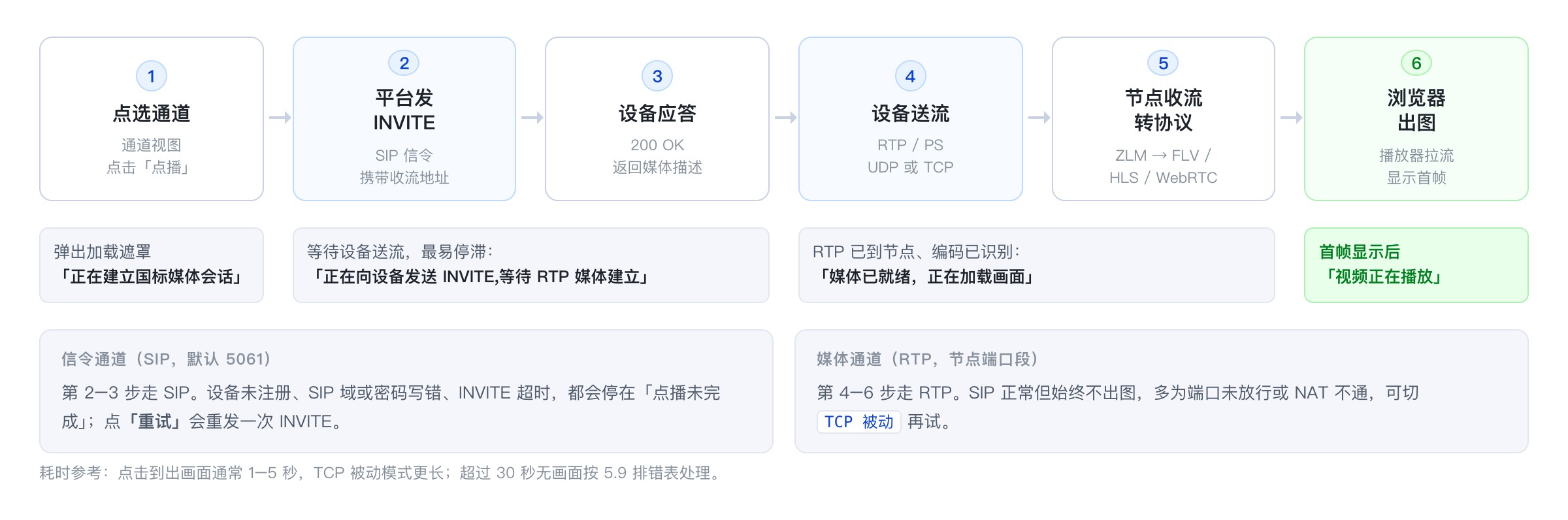
图 5-1 一次实时播放的信令与媒体流程
页面会逐步显示以下提示:
| 提示文案 | 阶段 | 说明 |
|---|---|---|
| 「正在向设备发送 INVITE,等待 RTP 媒体建立」 | 建立中 | 正在等待设备送流 |
| 「媒体已就绪,正在加载画面」 | 流就绪 | RTP 已到节点,播放器正在解码 |
| 「视频正在播放」 | 播放中 | 正常播放 |
| 「正在建立国标媒体会话」 | 加载遮罩 | 首次连接 |
| 「点播未完成」 | 异常 | 超时或设备未送流,可点击「重试」 |
| 「无法建立播放链路」 | 失败 | 见 5.9 排错表 |
注意 - 从点击到出画面通常需要 1–5 秒,TCP 被动模式下可能更长。超过 30 秒仍未出画面,请参考 5.9 排错。 - 关闭控制台会自动停止播放;直接关闭浏览器标签页时,平台会在保流租约到期后释放资源,期间该通道仍占用一路流。
5.3 界面结构
播放控制台是一张占满内容区的弹窗浮层,自上而下、从左到右分五块。左侧是画面,右侧是控制区,底部横排四张云台卡片。
| 区域 | 位置 | 内容 |
|---|---|---|
| 标题栏 | 顶部整行 | 左侧「播放控制台」标题 + 下面一行的「{通道名}」与「{通道编码}」;右侧绿色徽章「播放中 00:11」(计时随播放增长,加载中显示建立进度)+「小窗」+「关闭」 |
| 视频区 | 左上部 | 视频画面;透明绘图层(用于 3D 放大、遮挡框选、目标跟踪框选);左下角叠加当前时间 |
| 协议栏 | 视频区左下角叠加 | 「播放协议」下拉 + 四个快捷按钮「WS-FLV」「HTTP-FLV」「HLS」「WebRTC」,当前选中的高亮 |
| 右侧工作区 | 右侧整列 | 顶部三个页签「云台控制」「画面设置」「视频探针」;选中的页签高亮,下方显示对应面板 |
| 云台卡片区 | 底部整行 | 正常播放时显示「预置位」「巡航轨道」「看守位」「自动扫描」四张卡片,点播超时或播放失败时不显示。各卡片按功能提供同步、添加、配置或控制入口;看守位还取决于设备能力 |
注意 - 协议栏是浮在画面上的,不是独立一条工具栏。画面小时它会盖住画面左下角一小块。 - 底部四张卡片属于「云台控制」页签的能力,切到「画面设置」或「视频探针」时它们仍在,但操作对象不变。 - 这套界面没有「标签页栏」——不要把它和多屏播放、设备详情的页签混淆。
5.3.1 标题栏按钮
| 按钮 | 图标 | 作用 | 悬停提示 |
|---|---|---|---|
| 「小窗」 | 画中画图标 | 切换为小窗播放,可继续操作其他页面 | 「切换为小窗播放」 |
| 「关闭」 | × | 关闭当前控制台并停止本地观看,不强制停止其他观看者使用的媒体流 | 「关闭并停止播放」 |
| 「恢复播放控制台」 | 最大化图标 | 小窗态下恢复为完整控制台 | — |
注意 - 「关闭」会真正停止播放并释放设备流,不是最小化。需要边看边操作其他页面时请使用「小窗」。
界面如图 5-2 所示。
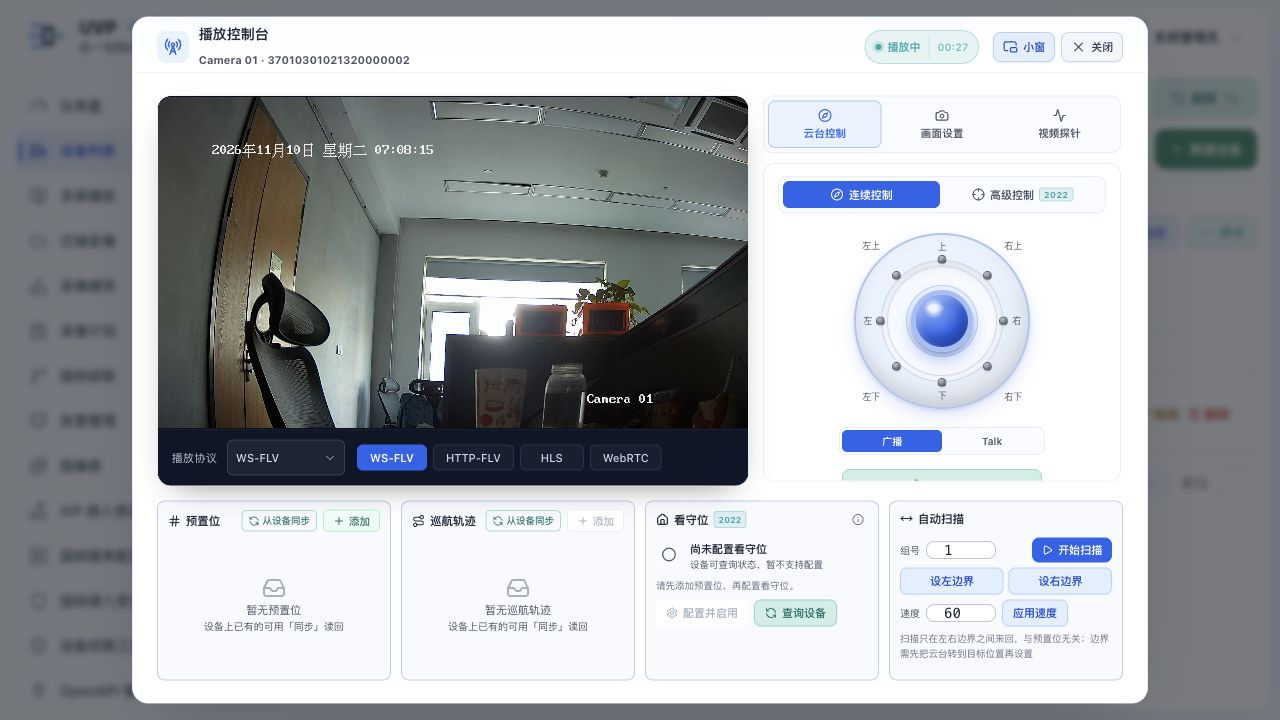
图 5-2 播放控制台全貌
界面如图 5-3 所示。
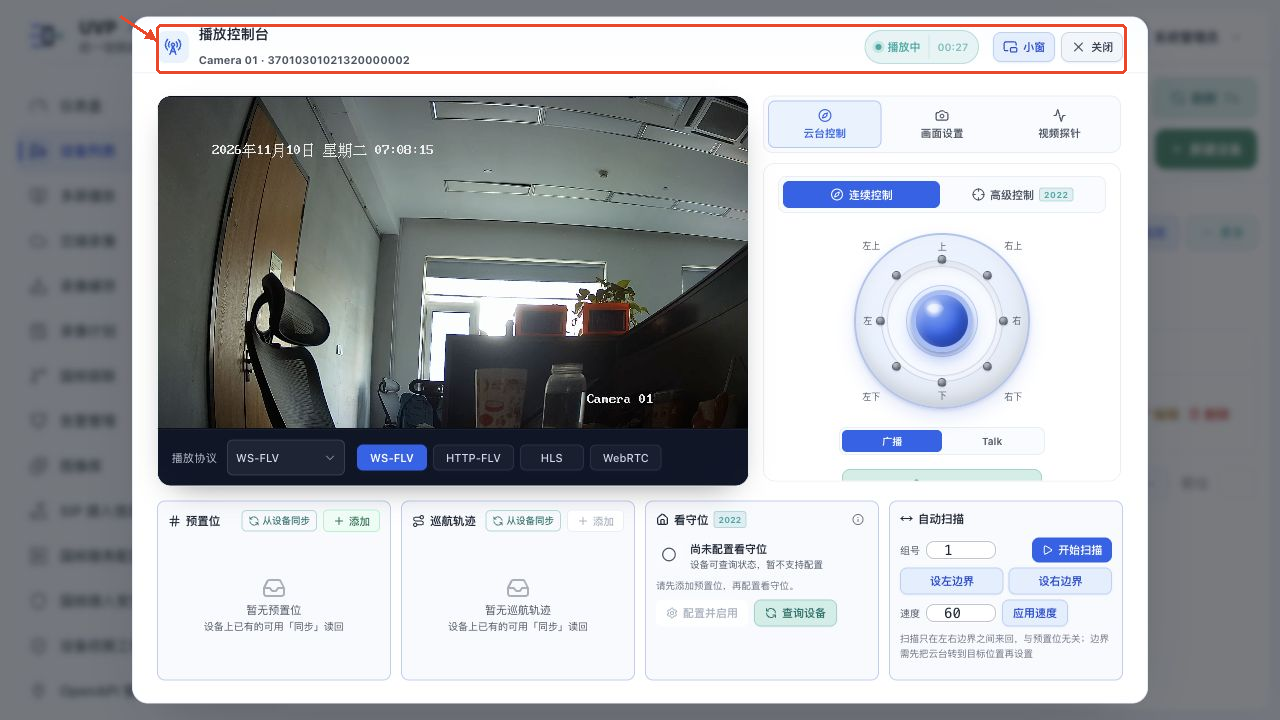
图 5-3 播放控制台顶部的通道信息与会话状态
5.4 播放协议与地址
5.4.1 支持的协议
点击底部「播放协议」下拉,展开全部可用地址,每项显示协议名、地址与「复制」按钮。点击右侧快捷按钮可直接切换协议。
| 协议 | 控制台内可播放 | 地址可复制 | 说明 |
|---|---|---|---|
| WS-FLV / WSS-FLV | 是 | 是 | 低延迟,默认首选 |
| HTTP-FLV / HTTPS-FLV | 是 | 是 | 兼容性好 |
| HLS / HTTPS-HLS | 是 | 是 | 延迟较高(通常 5–20 秒),适合弱网 |
| WebRTC / WebRTCS | 是 | 是 | 最低延迟,需 UDP 端口可达 |
| WS-fMP4 / WSS-fMP4 | 否 | 是 | 地址会生成、也能复制,但选项置灰、控制台内不播放 |
| HTTP-fMP4 / HTTPS-fMP4 | 否 | 是 | 同上 |
| WS-TS / WSS-TS | 否 | 是 | 同上 |
| HTTP-TS / HTTPS-TS | 否 | 是 | 同上 |
| RTMP / RTMPS | 否 | 是 | 仅供外部客户端(OBS、VLC 等) |
| RTSP / RTSPS | 否 | 是 | 仅供外部客户端 |
「可播放」与「可复制」是两件事,别混:
- 控制台内可播放:点下拉里的这一项能把画面切过去。只有 FLV 系、HLS 系、WebRTC 系可以。
- 地址可复制:下拉里每一项右侧都有「复制」按钮(需要
gb28181:play:share权限),包括控制台自己不能播的 fMP4、TS、RTMP、RTSP——这些地址是给外部播放器用的。
fMP4 与 TS 的下拉项是灰色不可选的。真要切,页面会提示「该协议仅供外部客户端使用,浏览器内不可直接播放」并保持当前协议不变。需要这两种格式时,请复制地址后粘到 VLC 等客户端里播(见 5.4.2)。
界面如图 5-4 所示。
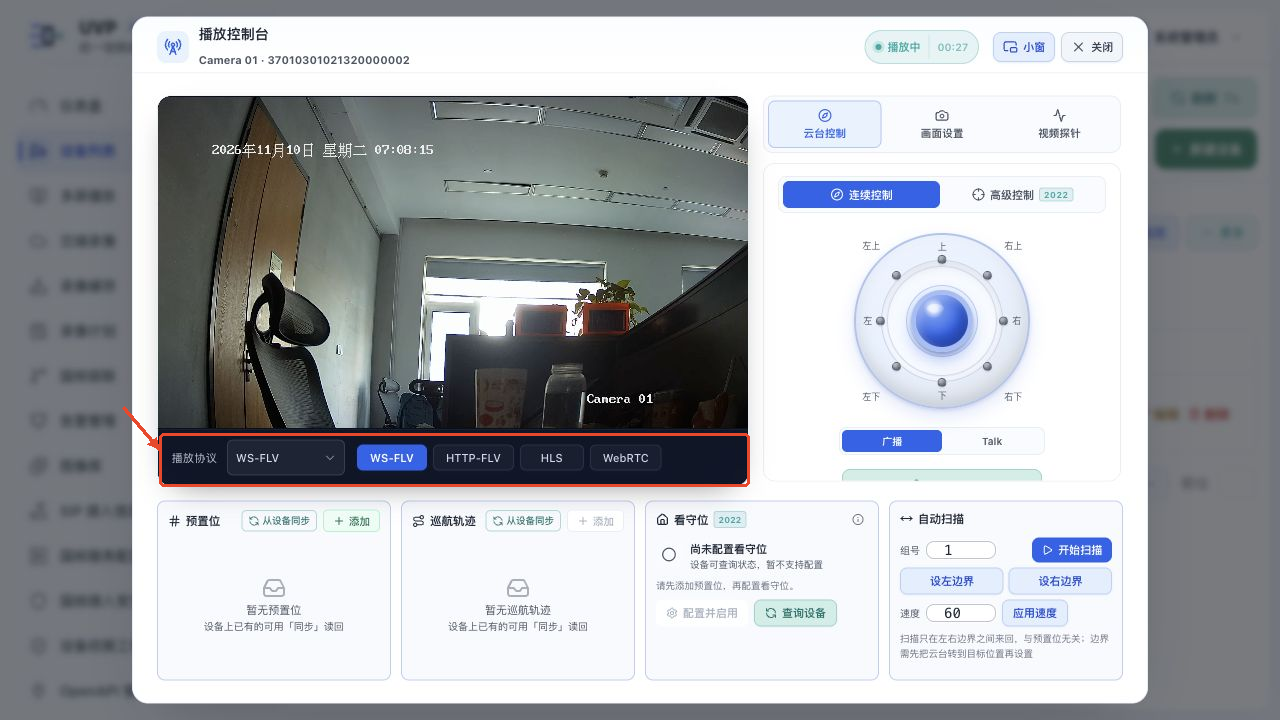
图 5-4 播放控制台中的播放协议切换栏
5.4.2 复制播放地址
- 展开「播放协议」下拉。
- 在目标协议行点击「复制」(悬停提示「复制 {协议} 地址」)。
- 成功提示「已复制」,失败提示「复制失败」。
复制得到的地址带有时效性鉴权参数(默认 120 秒,由「国标服务配置 → 播放鉴权 → 凭证有效期」控制)。过期后需重新复制。
注意 - 播放地址包含访问凭证,等同于临时密码。请勿在公开群组、工单系统中明文传递。 - 若「播放鉴权」已开启,地址在有效期内可被任意持有者使用,平台无法区分使用者。敏感场景建议由管理员缩短凭证有效期。
5.5 云台控制
底部「预置位」「巡航轨道」「看守位」「自动扫描」四张卡片仅在视频已进入正常播放阶段时显示。点播超时、播放失败或尚未开始播放时不会显示这些底部卡片;先恢复实时播放,再按本节步骤操作,并结合账号权限及设备能力判断可用功能。
页签「云台控制」提供两种模式,顶部切换:
| 模式 | 适用 | 说明 |
|---|---|---|
| 「连续控制」 | 常规操作 | 按住方向键持续转动,松开或点「停止」停止 |
| 「高级控制 2022」 | 精准定位 | 基于 PTZPreciseCtrl,可直接下发角度与变倍值 |
5.5.1 方向控制
九宫格按钮:「左上」「上」「右上」「左」「停止」「右」「左下」「下」「右下」。
- 连续模式:按住某方向,云台持续转动;松开即停。中间「停止」用于紧急制动。
- 步进模式(部分设备):点一次转一步,步长由「步长」决定。
5.5.2 变倍、聚焦、光圈
| 控件 | 按钮 | 说明 |
|---|---|---|
| 变倍 | 「放大」「缩小」 | 光学/数字变倍 |
| 聚焦 | 「远 远焦(按住连续)」「近 近焦(按住连续)」 | 手动调焦;自动聚焦设备无需使用 |
| 光圈 | 「+ 开大(按住连续)」「− 缩小(按住连续)」 | 调整进光量,逆光场景常用 |
5.5.3 3D 拖拽放大
- 点击「3D 放大」按钮。
- 光标变为十字,在画面上按住并拖出一个矩形框。
- 松开后云台自动转向并放大到该区域。
- 需要退出时点击「取消 3D 放大」,或按
Esc。
「3D 缩小」操作相同,用于拉回视野。
提示文案:「拖动选择 3D 放大|缩小区域 · 可连续框选,Esc 退出」;框选过小时提示「拖框范围太小,请重新选择」;上一次还未下发完时提示「上一次框选还在下发中,请稍候再拖」。
5.5.4 预置位
预置位卡片(「预置位」)提供同步、新增、调用、删除。
| 按钮 | 位置 | 作用 | 结果 |
|---|---|---|---|
| 「同步」 | 卡片标题行,刷新图标 | 从设备回读已有预置位 | 「预置位同步成功」/「预置位同步失败」 |
| 「添加」 | 卡片标题行,加号 | 打开「保存预置位」对话框 | — |
| 预置位瓦片 | 网格 | 点击即调用该预置位 | 「调用预置位指令已发送」 |
| 「删除 #N」 | 瓦片右上 × | 删除该预置位 | — |
| 「更多 · N」 | 卡片标题行 | 展开「全部预置位」气泡,内含「调用此预置位」「删除此预置位」 | — |
保存预置位:
- 先把云台转到目标位置。
- 点击「添加」。
- 对话框显示「编号」
#N(只读)与「名称」输入框(最多 16 字符,占位「预置位 N」,右下角显示N/16计数)。 - 名称留空时使用默认名「预置位 N」。
- 点击「保存」。
注意 - 预置位保存在设备中,不在平台。恢复设备出厂设置会清空预置位。 - 平台按编号调用,若设备侧编号被其他客户端修改,平台显示的名称可能与实际位置不符,需重新「同步」。
界面如图 5-6 所示。
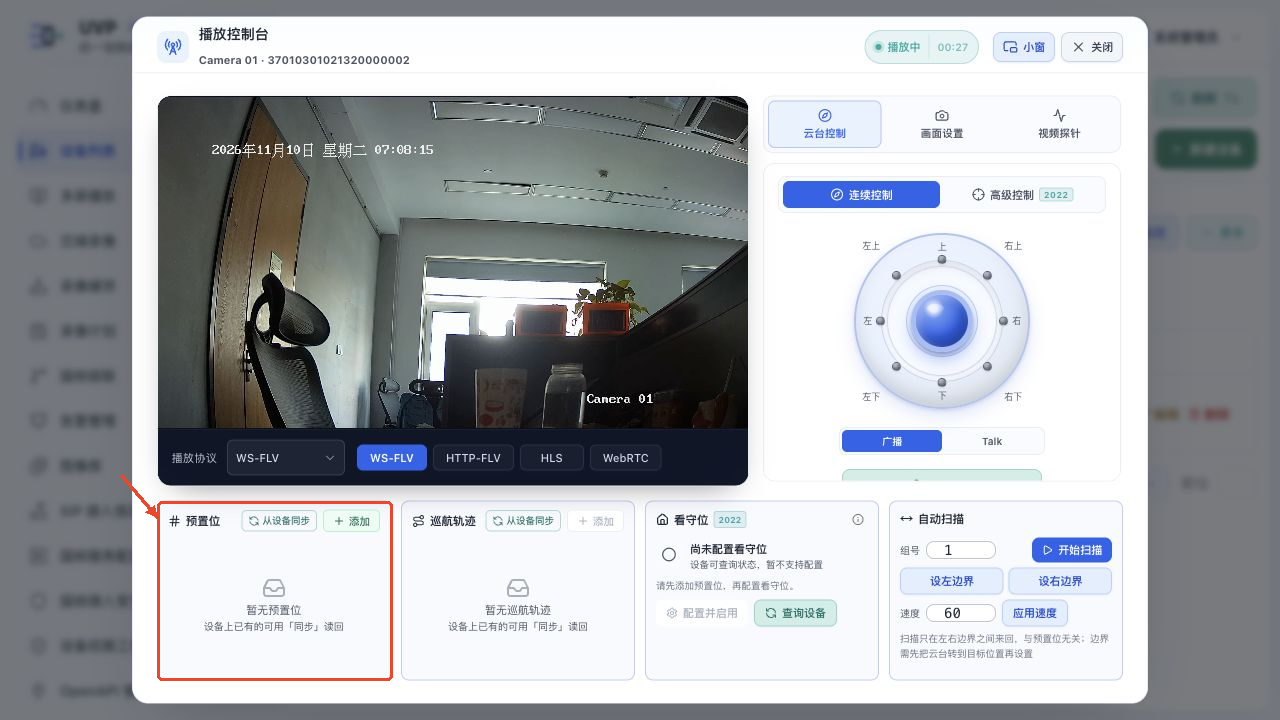
图 5-6 播放控制台底部的预置位面板
5.5.5 巡航轨迹
| 按钮 | 作用 | 提示 |
|---|---|---|
| 「同步」 | 从设备回读巡航轨迹 | 「巡航轨迹同步成功」/「巡航轨迹同步失败」 |
| 「添加」 | 打开「新建巡航轨迹」 | 无预置位时禁用,悬停「需要先添加预置位才能新建巡航轨迹」 |
| 轨迹瓦片 | 点击启动该轨迹 | 「巡航 #N 启动指令已发送,待设备确认」 |
| 「启动已下发」标记 | 点击即停止该轨迹 | 「巡航 #N 停止指令已发送」 |
| 「更多 · N」 | 展开全部轨迹,含播放/停止/「删除此巡航轨迹」 | — |
新建巡航轨迹:
- 点击「添加」。
- 填写「名称」(最多 32 字符,占位「巡航 N」)。说明:名称仅在本平台显示,不会同步到设备。
- 在「巡航点」区域,用「选择预置位」下拉逐个添加;用「↑ 上移」「↓ 下移」调整顺序;用「删除该巡航点」移除。最多 32 站。
- 设置「巡航速度」(1–4095),可选择「下发设置」或「不下发」。
- 设置「每站停留」(1–4095 秒),同样可选择是否下发。
- 需要指定轨迹编号或覆盖同编号轨迹时展开「高级设置」:「编号」(0–255)、「覆盖」开关(开启后先清空设备中的同编号轨迹,不可撤销)。
- 点击「创建并下发」。
注意 - 巡航点顺序即设备实际行走顺序,务必核对列表顺序。 - 「巡航速度」与「每站停留」的数值由设备自行解释,不同厂商同一数值的实际转速与停留时间可能不同,请以现场观察为准。 - 部分老设备不回传确认,下发后可用轨迹瓦片实际试运行核对。
界面如图 5-7 所示。
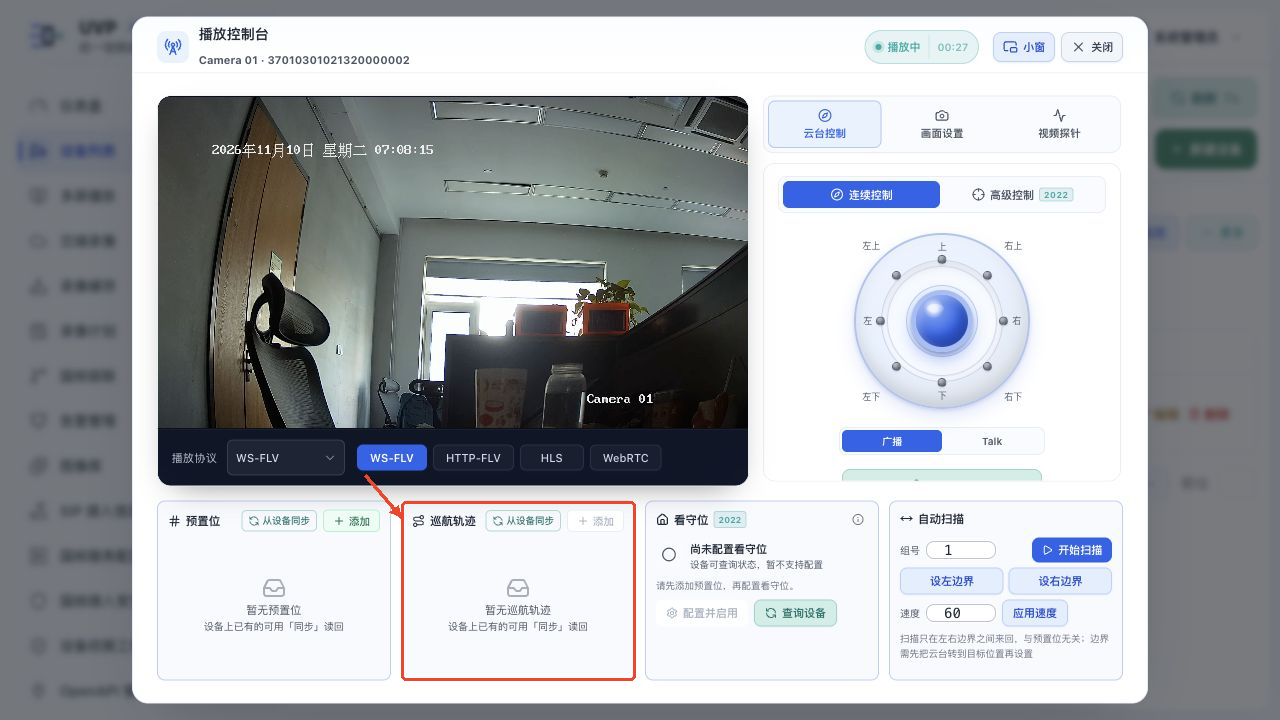
图 5-7 播放控制台底部的巡航轨迹面板
5.5.6 看守位
看守位指云台在连续无操作达到设定时间后自动归位到指定预置位。
| 按钮 | 作用 |
|---|---|
| 「配置并启用」/「修改设置」 | 打开「设置看守位」对话框 |
| 「关闭」 | 关闭看守位功能 |
| 刷新图标(标题行) | 重新查询设备状态 |
对话框字段:
| 字段 | 校验 | 说明 |
|---|---|---|
| 「归位预置位」 | 必选 | 下拉选项形如「#N · 名称」 |
| 「无云台操作后」 | 10–3600 秒整数 | 与右侧「秒自动归位」组合成句 |
校验失败提示:「请选择一个已存在的预置位,等待时间必须是 10 至 3600 秒整数。」
状态文案共 11 种:「尚未确认设备能力」「正在读取设备状态…」「正在查询设备…」「等待设备确认…」「设备不支持看守位」「支持看守位,尚未配置」「尚未配置看守位」「已启用」「已关闭」「当前状态未确认」「设备离线」。
已启用时显示「上次确认:已启用 · 归位到 #N · 无操作 N 秒后归位」与「设备确认于 HH:mm:ss」。
注意 - 看守位依赖设备支持,设备不支持时页面显示「设备不支持看守位」,无法配置。 - 设备返回的归位配置不完整时,需重新「修改设置」保存一次才能再次启用。
界面如图 5-8 所示。
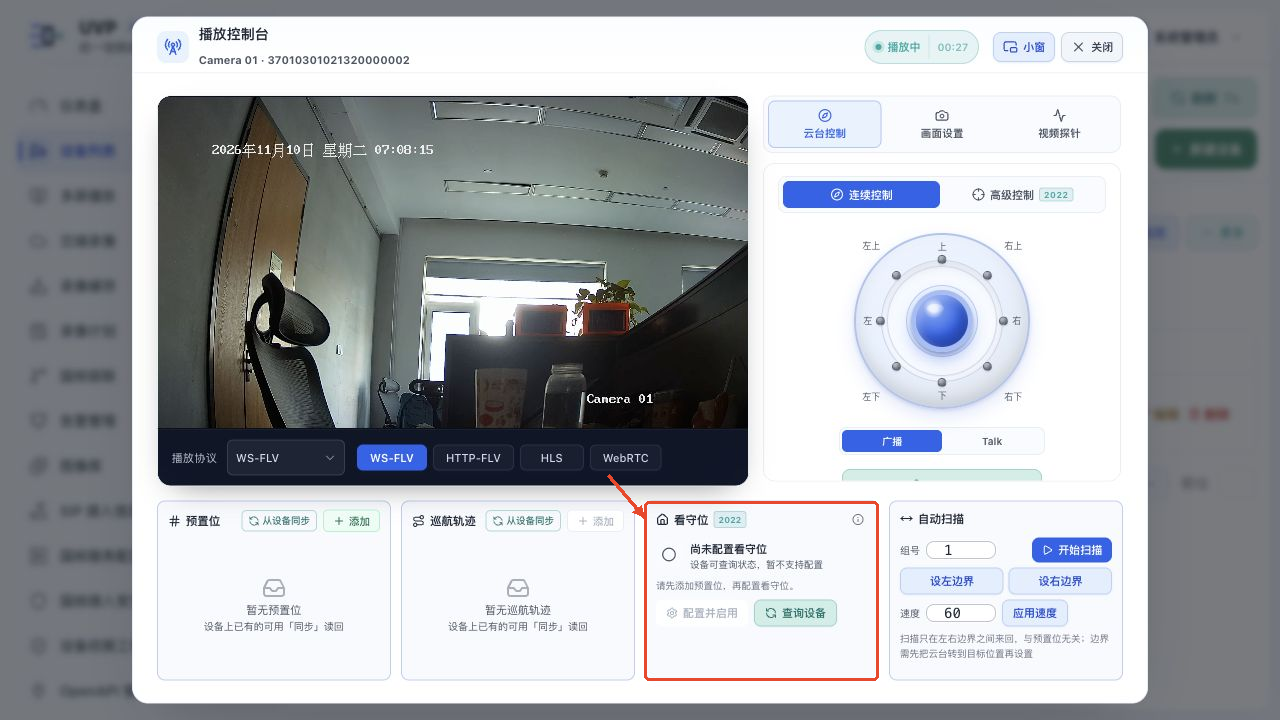
图 5-8 播放控制台底部的看守位面板
5.5.7 自动扫描
自动扫描让云台在左右两个边界之间往复。
- 先把云台转到左边界位置,点击「设左边界」,提示「已把当前朝向设为扫描组 #N 的左边界」。
- 转到右边界位置,点击「设右边界」。
- 在「速度」中调整扫描速度,点击「应用速度」。
- 点击「开始扫描」,提示「扫描组 #N 启动指令已发送,请观察设备是否开始扫描」。
- 需要停止时点击「停止扫描」。
注意 - 扫描与预置位无关,只与左右边界有关。 - 边界必须先「转到目标位置」再设置,否则边界会被设为当前位置。
界面如图 5-9 所示。
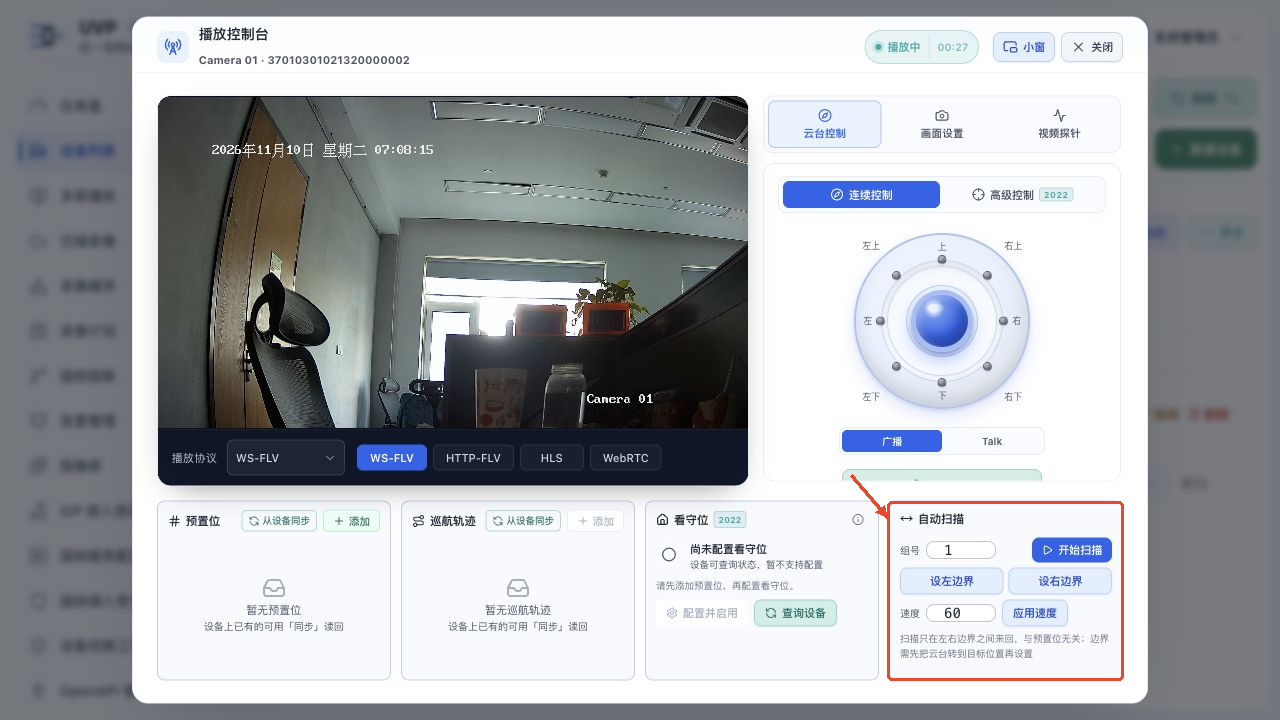
图 5-9 播放控制台底部的自动扫描面板
5.5.8 雨刷
雨刷是 GB/T 28181 里唯一被标准命名的辅助开关(A.3.7 表 A.11:8CH 开/8DH 关,字节 5 的辅助开关编号固定为 1)。入口在「云台控制」侧栏的低频辅助控制区,与「3D 拖拽」并排,如图 5-10 所示。
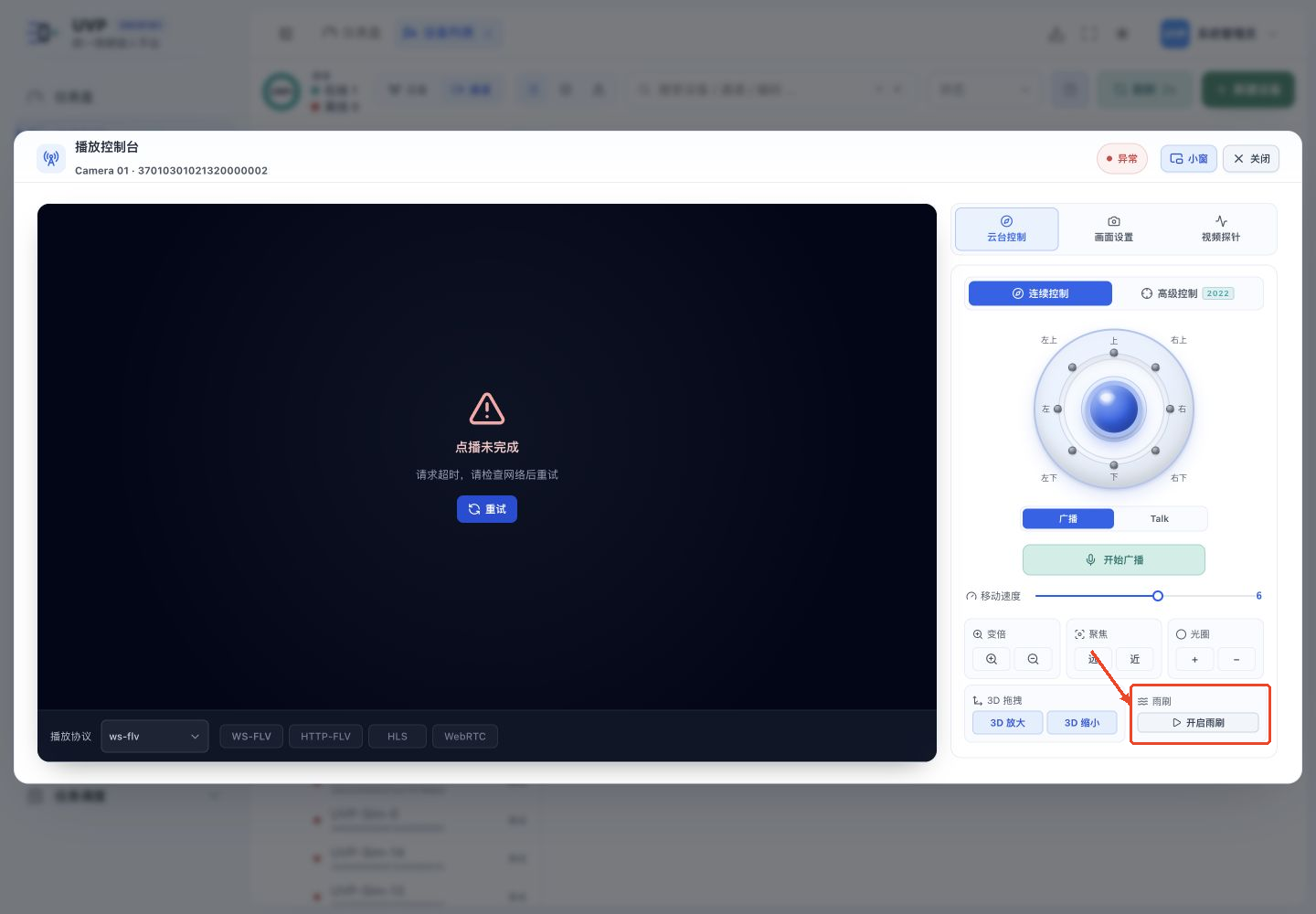
图 5-10 播放控制台连续控制区域中的雨刷按钮
| 元素 | 说明 |
|---|---|
| 「雨刷」标题 | 前置雨刷图标 |
| 「开启雨刷」 | 下发 8CH 开指令;发送成功后按钮变为「关闭雨刷」并保持点亮 |
| 「关闭雨刷」 | 下发 8DH 关指令;成功后按钮恢复为「开启雨刷」 |
| 悬停提示 | 「雨刷开启指令已发送(辅助开关编号 1)。标准没有回读辅助开关状态的命令,请观察画面确认是否在刮」 |
| 失败提示 | 卡片下方红字「雨刷指令失败」,同时弹出错误提示 |
注意 - 没有回读:标准 A.2.4 查询与 A.2.6 应答的闭集里都没有辅助开关,平台拿不到「雨刷此刻在不在刮」。按钮显示「关闭雨刷」只表示「平台发过开指令」,不代表设备真的执行了,请观察画面确认。 - 换通道后按钮会复位成「开启雨刷」,前一通道的「已下发」状态不会带过来。 - 通道离线或账号没有云台控制权限时按钮置灰。 - 标准只把编号 1 命名为雨刷;红外灯、加热、除雾、制冷等在标准里没有对应名称,平台不提供入口。
5.5.9 精准定位(高级控制 2022)
| 字段 | 范围 | 说明 |
|---|---|---|
| 「Pan 水平角(°)」 | 0–360 | 目标水平角度 |
| 「Tilt 俯仰角(°)」 | -90–90 | 目标俯仰角度 |
| 「Zoom 变倍(x)」 | 1–32 | 目标变倍倍数 |
| 「移动速度」 | 1–10 | 转动速度 |
- 填写目标值,或先点击「读取当前位置」回读当前角度。
- 点击「应用定位」下发。
提示「基于 PTZPreciseCtrl(2022),精准角度定位。需设备支持精准 PTZ 协议。」
注意 - 该能力仅 2022 版设备支持。设备不支持时提示「{动作} · 设备上报不支持」;设备未声明但可尝试时提示「设备未明确声明支持 ({原因}),仍可尝试,以设备响应为准」。
5.5.10 目标跟踪
| 按钮 | 作用 |
|---|---|
| 「自动跟踪」 | 一键启动设备内置自动跟踪 |
| 「框选跟踪」 | 在画面上框住目标后跟踪 |
| 「取消框选」 | 退出框选状态 |
| 「停止跟踪」 | 停止跟踪 |
框选跟踪步骤:点击「框选跟踪」→ 在画面上拖出目标框 → 松开后下发。框选过小提示「拖框范围太小,请重新选择」。
提示「在画面上框住要跟踪的目标 · Esc 退出」;「『自动跟踪』『停止跟踪』一键下发;『框选跟踪』要在画面上框住目标(坐标按画面实际渲染尺寸换算)。」
5.5.11 请求关键帧
点击「请求关键帧」,向设备请求一个 I 帧。适用于画面花屏、马赛克后快速恢复。
5.5.12 语音对讲与广播
| 按钮 | 作用 |
|---|---|
| 「开始广播」 | 单向喊话(平台→设备) |
| 「开始对讲」 | 双向对讲(需设备支持音频回传) |
| 「停止广播」「停止对讲」 | 结束会话 |
| 「正在申请麦克风」「正在发布音源」「正在建立…」「正在停止」 | 过程态 |
注意 - 对讲需要浏览器授予麦克风权限,且页面必须处于安全上下文(HTTPS 或 localhost)。通过 http:// + 局域网 IP 访问时,浏览器会静默拒绝,表现为点击无反应。 - 设备离线时提示「设备离线,无法建立语音会话」。 - 同一设备同一时刻只允许一个对讲会话,抢占时需先由对方停止。
界面如图 5-5 所示。
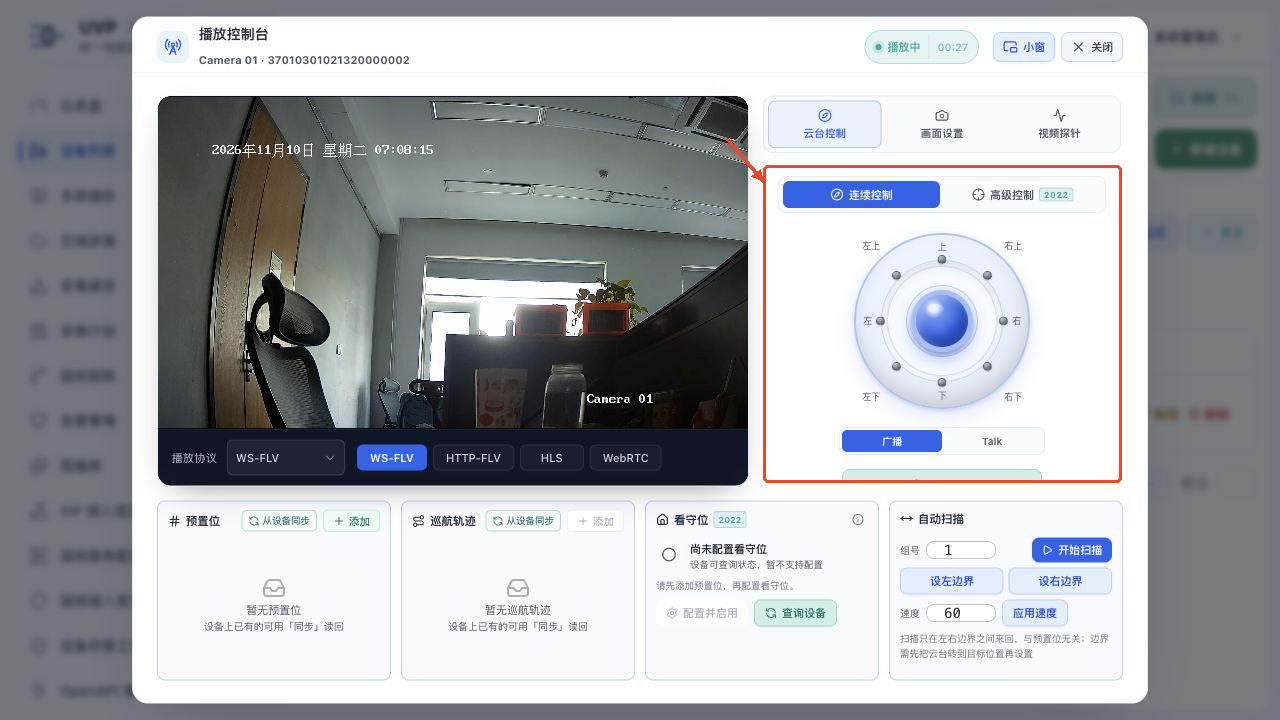
图 5-5 播放控制台中的连续云台控制面板
5.6 画面设置
页签「画面设置」用于读写设备的画面相关参数。所有改动先在本地形成「草稿」,确认后统一下发。
5.6.1 工作流程
- 先点击「读取」(在「画面遮挡」卡或「编码参数」卡上),从设备回读当前值。
- 修改参数。
- 视频区下方自动出现浮条,写「N 项画面改动未下发」,后面列出改了哪几项(如「镜像」「遮挡 2 处」)。
- 点击浮条上的「下发」(悬停提示「下发到设备:{摘要}」)。
- 画面类命令没有设备回执,因此界面不会弹「下发成功」;平台在下发后约 1~2 秒自动回读一次对账(最多 10 次),是否真正生效以回读值或画面为准。
- 需要放弃改动时点击浮条「还原」(悬停提示「丢弃本次改动,回到设备当前值」)。
注意 - 浮条只在「画面设置」页签显示;切到云台、探针等页签时它不出现,改动照样保留,切回来仍在。正在画面上框选遮挡区时浮条也会暂时隐藏(避免挡住拖拽起点)。 - 切换通道时,未下发的改动会被丢弃,并提示「已切换到其它通道,上一个通道 N 项未下发的画面改动已放弃」。 - 下发完成不代表设备已生效:多数画面命令无回执,需通过画面观察或重新「读取」核对。
5.6.2 编码参数卡
| 字段 | 范围 | 说明 |
|---|---|---|
| 「编码格式」 | 字典驱动 | H.264 / H.265 等 |
| 「分辨率」 | 字典驱动 | 如 1920×1080 |
| 「帧率」 | 0–99 | 帧/秒 |
| 「码率类型」 | 字典驱动 | 定码率/变码率 |
| 「码率」 | 0–100000,步长 100 | 单位 kb/s |
| 按钮 | 作用 |
|---|---|
| 「读取编码参数」 | 回读当前值;无回读值时提示「还没有回读值」 |
| 「应用编码参数」 | 下发改动 |
| 「还原码流改动」 | 撤销改动,悬停显示改动项数或「无改动」 |
上方有「码流选择」(主码流/子码流),不同码流参数独立。
界面如图 5-14 所示。
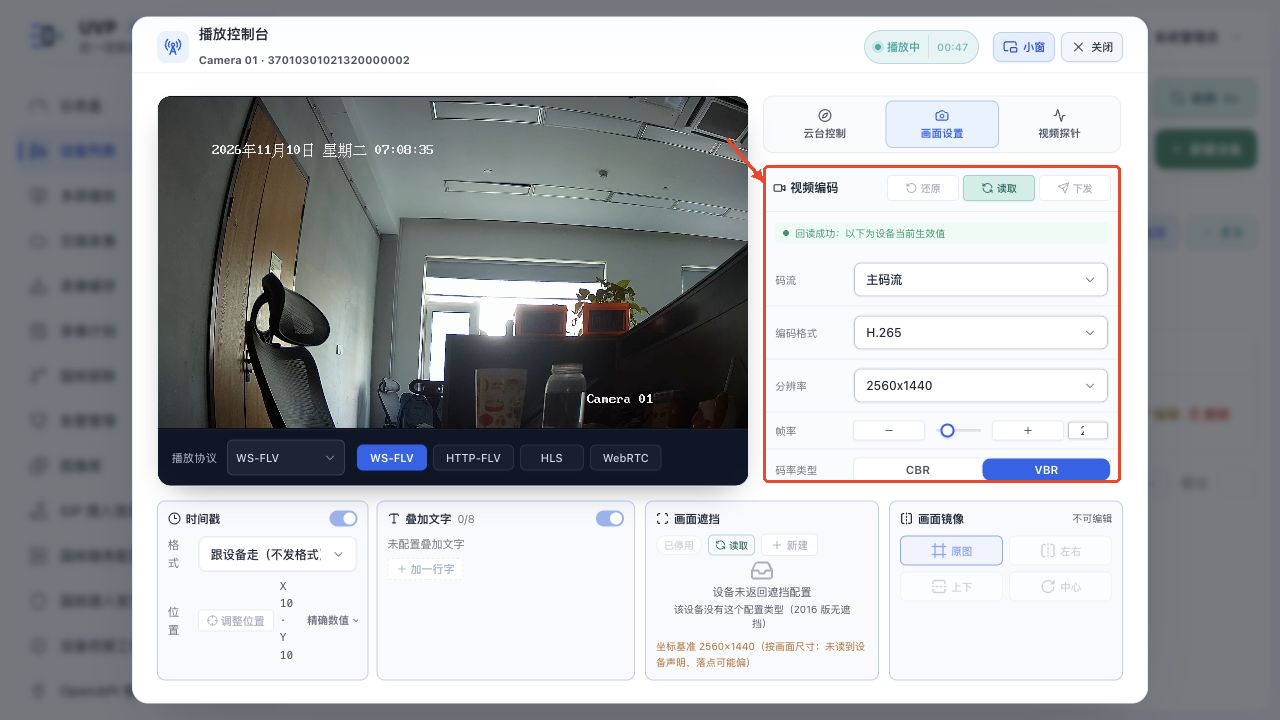
图 5-14 画面设置中的视频编码参数与回读状态
5.6.3 图像叠加 OSD 卡
| 字段 | 说明 |
|---|---|
| 「时间显示」 | 开关,控制画面是否叠加时间 |
| 「时间格式」 | 「跟设备走(不发格式)」/YYYY-MM-DD HH:MM:SS/YYYY年MM月DD日HH:MM:SS。选择「跟设备走」表示不发送格式字段 |
| 「时间位置」 | 在预览画面上点选 X/Y 坐标 |
| 「文字显示」 | 开关 |
| 「叠加文字」 | 最多 8 条,每条 ≤ 32 字符 |
注意 - OSD 文字内容与位置由设备渲染,平台只下发参数。若设备固件不支持自定义位置,下发后可能无变化。 - 叠加文字建议只放点位名称,不要放涉密信息(OSD 会进入录像文件)。
界面如图 5-11 所示。
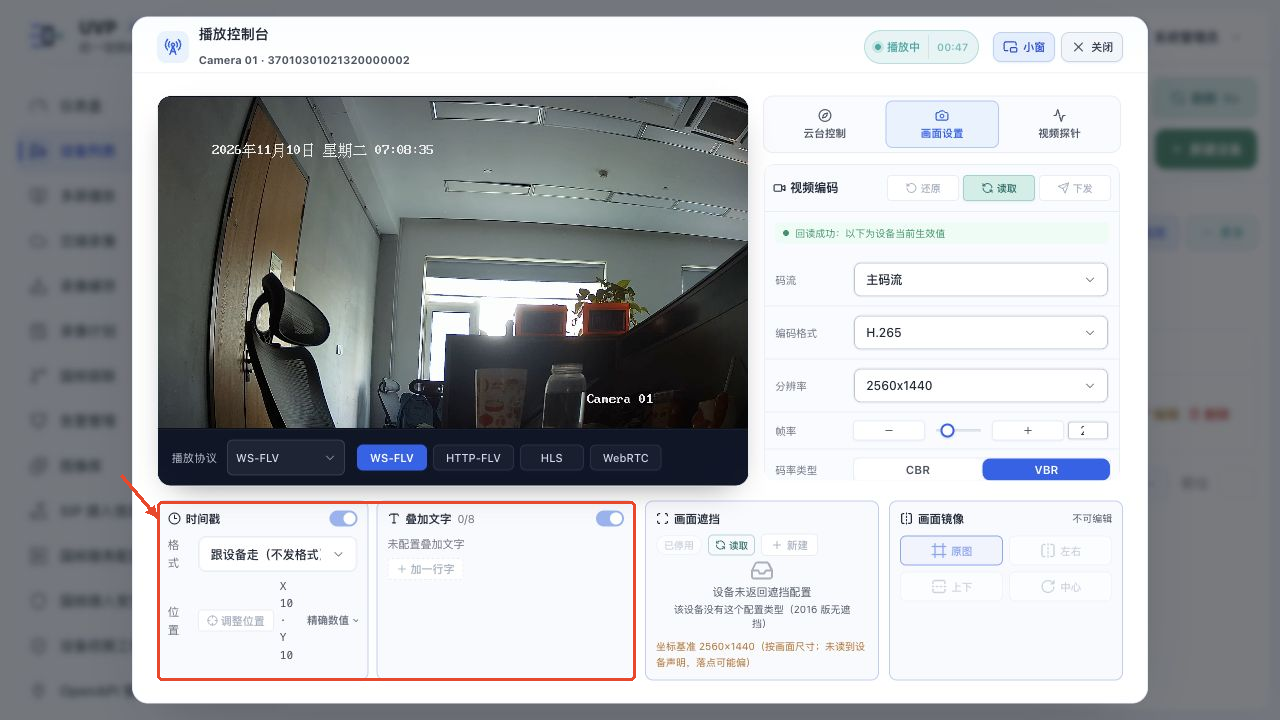
图 5-11 画面设置中的时间戳与叠加文字
5.6.4 画面遮挡卡
| 按钮 | 作用 | 前置条件 |
|---|---|---|
| 开关 | 启用/停用遮挡;点即下发,状态文案「已启用/将启用/已停用/将停用」 | 需已读到设备配置(见 5.6.5 的编辑闸门) |
| 「读取」 | 重新向设备查询画面配置 | —(不受编辑闸门限制,配置读不出来时正要用它重读) |
| 「新建」 | 进入框选,在画面上拖出遮挡区 | 需先读到配置;最多 4 区 |
| 「删除遮挡区 N」 | 删除某区 | 需已读到设备配置 |
状态文案:
| 文案 | 含义 |
|---|---|
| 「设备未返回遮挡配置」 | 设备不支持或 2016 版无此配置 |
| 「尚未读取设备遮挡配置」 | 需先点击「读取」 |
| 「遮挡已停用」 | 设备仍保留 N 个区域,点「启用」会让它们重新生效 |
| 「未设置遮挡区」 | 点「新建」后在画面上拖出范围 |
框选提示:「在画面上拖出要遮挡的区域(第 N 区)· 基准 xxx · Esc 取消」;超过上限提示「遮挡区最多 N 个,请先删掉一个再新建」。
注意 - 遮挡是设备侧打码,录像与回放同样生效;关闭遮挡后原有的遮挡区仍保存在设备中,重新启用会立即恢复。 - 开关是点即下发(不等浮条):点一下就先发一条只带遮挡的报文,成功后按钮才从「将启用」变成「已启用」。它不会捎带还没下发的镜像改动。 - 2016 版设备没有遮挡配置时,正文显示「设备未返回遮挡配置」,开关与「新建」置灰——这不是权限问题,是设备不支持。
界面如图 5-12 所示。
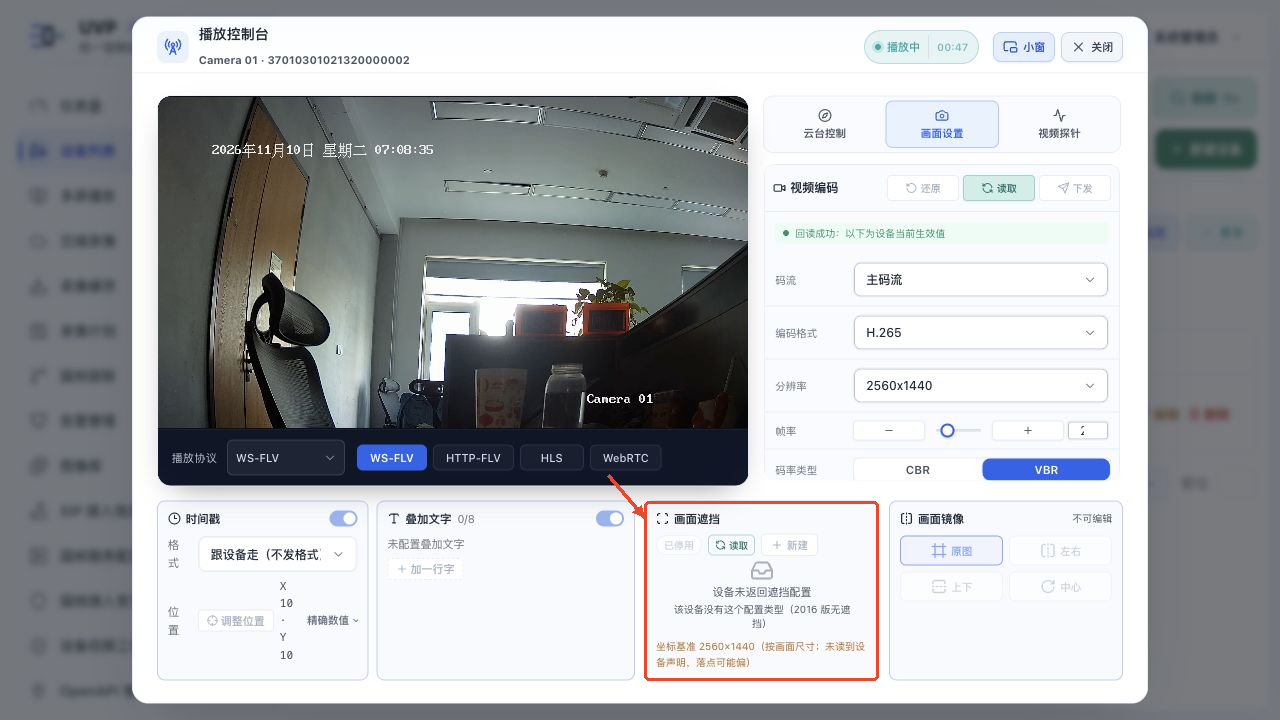
图 5-12 画面设置中的画面遮挡面板
5.6.5 画面镜像卡
四个档位排成 2×2 按钮,当前档位高亮(蓝框),按钮上只写短标签:
| 档位 | 卡上短标签 | 下发值 | 效果 |
|---|---|---|---|
| 「不启用镜像」 | 原图 | 0 | 画面不翻转 |
| 「水平镜像(左右翻转)」 | 左右 | 1 | 左右颠倒 |
| 「上下镜像(上下翻转)」 | 上下 | 2 | 上下颠倒 |
| 「中心镜像(旋转 180°)」 | 中心 | 3 | 相当于旋转 180° |
悬停任一档位显示「{档位全名}(值 N)」。档位的中文叫法可在「系统管理 → 字典管理」的 frame_mirror 字典里改,但档位个数、排列顺序与下发值固定,字典只能改名不能增删——这几个值要原样下发给设备,多一档就是设备不认识的档位。
何时可以选择
条件不满足时四个档位整体置灰,卡片标题右侧显示「不可编辑」。这是当前状态提示,不是永久只读——下列条件同时满足后卡片自动解锁,可以直接点选档位:
| 条件 | 不满足时的表现 |
|---|---|
账号有「云台查看」权限(gb28181:ptz:view) | 整个「画面设置」页签都不出现 |
账号有「云台控制」权限(gb28181:ptz:control),且该通道在线 | 档位置灰、显示「不可编辑」 |
| 「画面遮挡」卡上的「读取」已执行、画面组状态就绪 | 同上,点一次「读取」即可解锁 |
设备确实回读了画面配置(FrameMirror 或 PictureMask 至少有一项) | 同上,遮挡卡会写明「设备未返回遮挡配置」或「尚未读取设备遮挡配置」 |
| 当前没有正在进行的读取或下发 | 操作期间短暂置灰,结束后自动恢复 |
以下两种情形是设备侧真不支持,置灰属正常,只能到设备本地或用厂商工具改:
- 2016 版设备且不返回
FrameMirror; - 通道离线。
下发步骤
- 点目标档位,按钮立即高亮到新档位。
- 视频区下方出现浮条「1 项画面改动未下发」,摘要写「镜像」。
- 点浮条「下发」。镜像与遮挡在协议里属同一组画面配置,若此时还有遮挡草稿未发,会合并成一条报文一起下发。
- 画面命令无设备回执,界面不弹「下发成功」;平台随后自动回读对账,是否真的翻转要看画面。
- 点浮条「还原」放弃本次改动,回到设备当前值。
注意 - 值 1/2 的点位不要记反:1 是左右、2 是上下。下发后回读只比数值,值对了画面却不对,多半是设备把这两档实现反了。 - 镜像是设备侧生效,录像与回放同样翻转。
界面如图 5-13 所示(图为设备未返回画面配置时的状态,故档位置灰并标注「不可编辑」)。
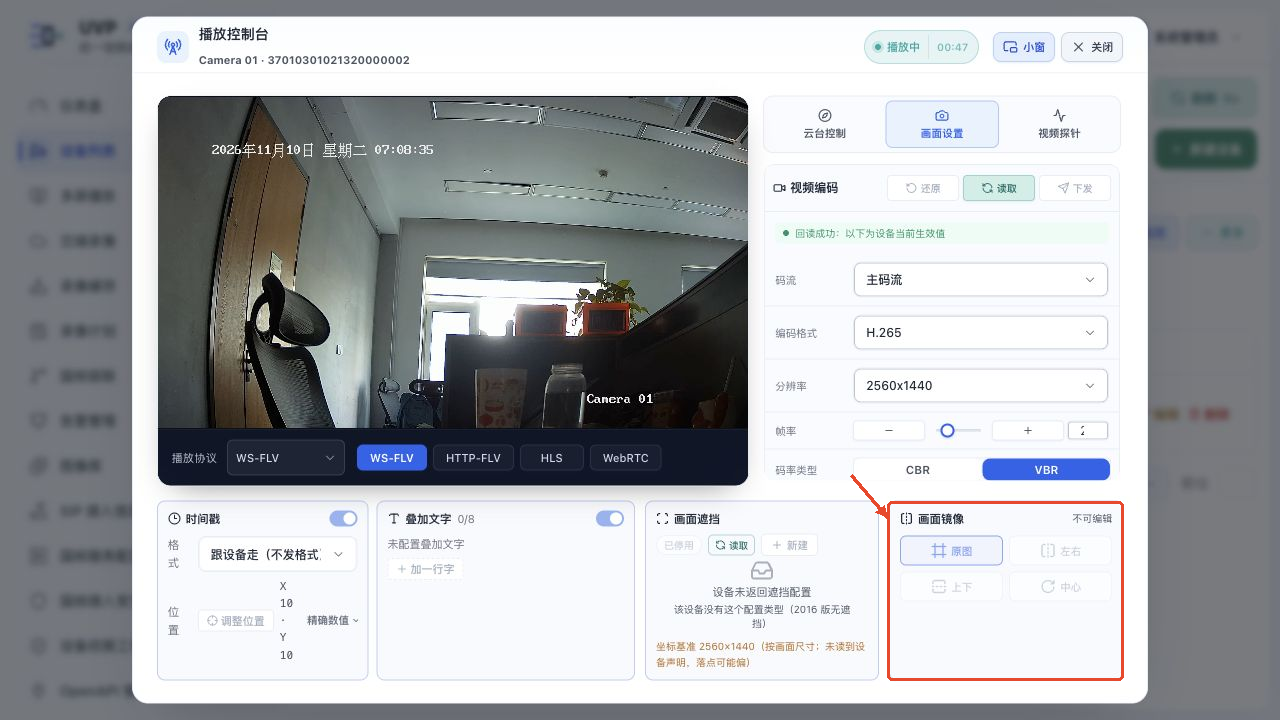
图 5-13 画面设置中的画面镜像面板
5.6.6 画面对照卡
对照显示「设备回读」与「画面实测」两组数据,并显示「实时码率 N kbps」,用于判断设备参数与实际出图是否一致。无回读值时提示「还没有回读值 —— 点左侧「画面遮挡」卡上的「读取」,拿到设备参数后这里显示两行对照。」
5.7 视频探针
页签「视频探针」用于诊断流质量,定位花屏、卡顿、音画不同步的根因。
5.7.1 操作步骤
- 在探针侧栏选择采样时长:「3 秒」「10 秒」「60 秒」,默认「3 秒」。
- 点击「开始 3 秒检测」。
- 按钮变为「检测中 N.Ns」,采样结束后变为「重新检测 3 秒」。
- 查看结论:
- 「流健康,帧序与时间戳连续」
- 「检测发现需要关注的问题」
- 展开详情查看三段数据。
界面如图 5-16 所示。
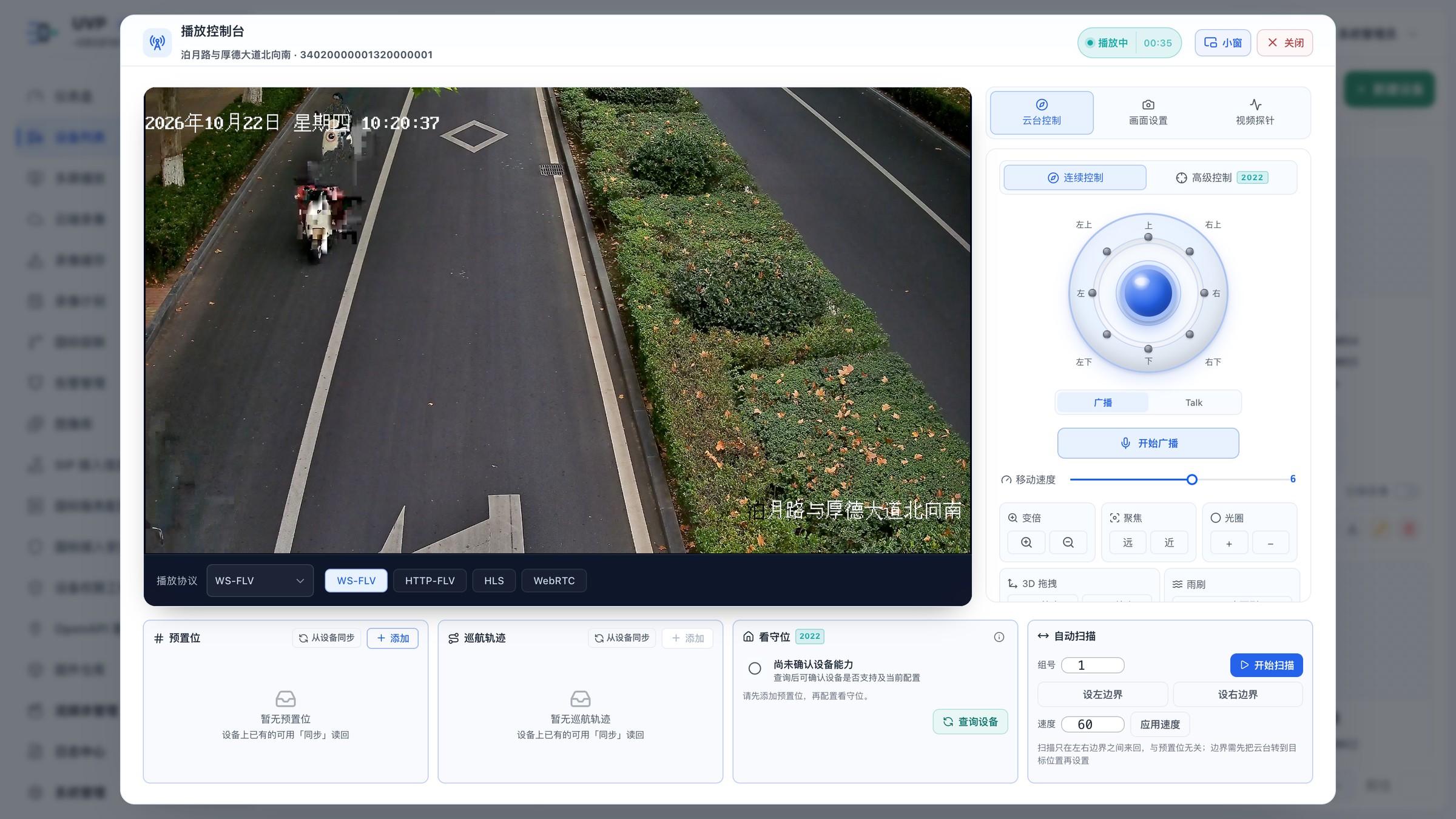
图 5-16 视频统计面板
5.7.2 轨道明细
| 指标 | 说明 |
|---|---|
| 「精确 FPS」 | 实测帧率 |
| 「采样帧」 | 本次采样的帧数 |
| 「关键帧」 | 关键帧数量 |
| 「GOP」 | 关键帧间隔 |
| 音频「采样帧」「帧间隔」 | 音频轨统计 |
5.7.3 时间戳监控
| 指标 | 含义 | 健康判据 |
|---|---|---|
| 「视频 DTS 间隔」 | 解码时间戳间隔均值 | 应稳定接近 1/帧率 |
| 「帧到达抖动」 | 到达时间标准差 | 越小越稳定 |
| 「PTS-DTS」 | 显示时间与解码时间差最大值 | 过大说明有 B 帧或封装问题 |
| 「音视频交织」 | 音视频时间偏差最大值 | 偏差大说明音画不同步 |
状态标签:「平稳」「需关注」「待检测」。
5.7.4 帧到达时间线
- 点击「查看逐帧详情」。
- 弹出「帧到达时间线」窗口(宽 980),展示两组图:
- 「编码节奏 · 源端出帧」:源端出帧规律
- 「到达节奏 · 链路送达」:实际到达规律
- 图例:「视频帧」「关键帧」「音频帧」「到达断档区间」;菱形表示关键帧。
- 在色条上拖拽可放大某段时间,单击空白处回到全部范围,点击「重置」复位。
健康提示「未发现异常帧间隔」;无数据时「这次检测没有取到逐帧数据」。
注意 - 「编码节奏」与「到达节奏」不一致时,问题在传输链路(丢包、拥塞);两者一致但有断档时,问题在源端编码。 - 采样时长越长,结论越准,但会占用额外资源。60 秒检测建议只在排查疑难问题时使用。
5.8 抓拍、录像与分享
5.8.1 播放器本地截图
点击播放器上的截图按钮(截图图标),将当前画面保存为图片到本地下载目录。 所需权限:gb28181:play:snapshot。
本地截图是浏览器绘制的结果,分辨率等于当前窗口显示尺寸,不等于设备原始分辨率。需要原始分辨率请使用设备抓拍(4.12.4)。
5.8.2 设备抓拍
在通道卡片点击「通道操作」打开「通道配置」,进入「抓拍 → 图像抓拍」,设置张数和间隔后点击「开始抓拍」,由设备拍摄并上传到图像库(见 4.12.4 与第 12 章)。播放控制台「画面设置」不提供发起设备抓拍的入口。
5.8.3 分享播放地址
点击协议栏的「复制」,将带鉴权的播放地址分享给其他系统或客户端。 所需权限:gb28181:play:share。
注意 - 分享地址等同于临时访问凭证,且可被转发。对外分享前请确认内容不涉密。
5.9 播放异常排查
| 现象 | 可能原因 | 排查步骤 |
|---|---|---|
| 一直显示「正在向设备发送 INVITE」 | 设备未响应 SIP;网络不通 | 1. 查看「SIP 日志」中该设备的 INVITE 与应答;2. 确认设备在线;3. 确认设备支持该通道点播 |
| 「点播未完成」,无画面 | 设备拒绝送流、RTP 端口不可达 | 1. 检查媒体节点 RTP 端口段是否放行;2. 尝试把「流传输模式」改为 TCP 被动 |
| 画面卡住、马赛克 | 丢包、带宽不足 | 1. 运行「视频探针」查看「到达节奏」是否有断档;2. 查看「运行监控 → 当前观看」码率;3. 降低子码流 |
| 有声音无画面 / 有画面无声音 | 音频轨未开或编码不支持 | 1. 检查通道「音频」开关;2. 检查浏览器是否静音;3. 确认设备是否送音频 |
| 提示「当前节点未返回该协议地址」 | 媒体节点未开放该协议 | 换用其他协议,或联系管理员在节点「服务配置」中开启对应协议 |
| 提示「播放地址刷新失败,请重试」 | 鉴权或节点异常 | 关闭后重新点播 |
| 提示「媒体流已离线」 | 设备停止送流或流被回收 | 重新点播;若频繁发生检查「按需直播」与保流设置 |
| 提示「监控数据过期」 | 页面长时间无操作 | 刷新页面 |
| 对讲点击无反应 | 非安全上下文或未授权麦克风 | 改用 HTTPS 访问,并在浏览器地址栏允许麦克风 |
点播未完成时会保留完整控制台与错误提示,如图 5-17 所示。可先重试,再按上表检查 SIP 应答与媒体链路;设备在线不代表媒体已经建立。
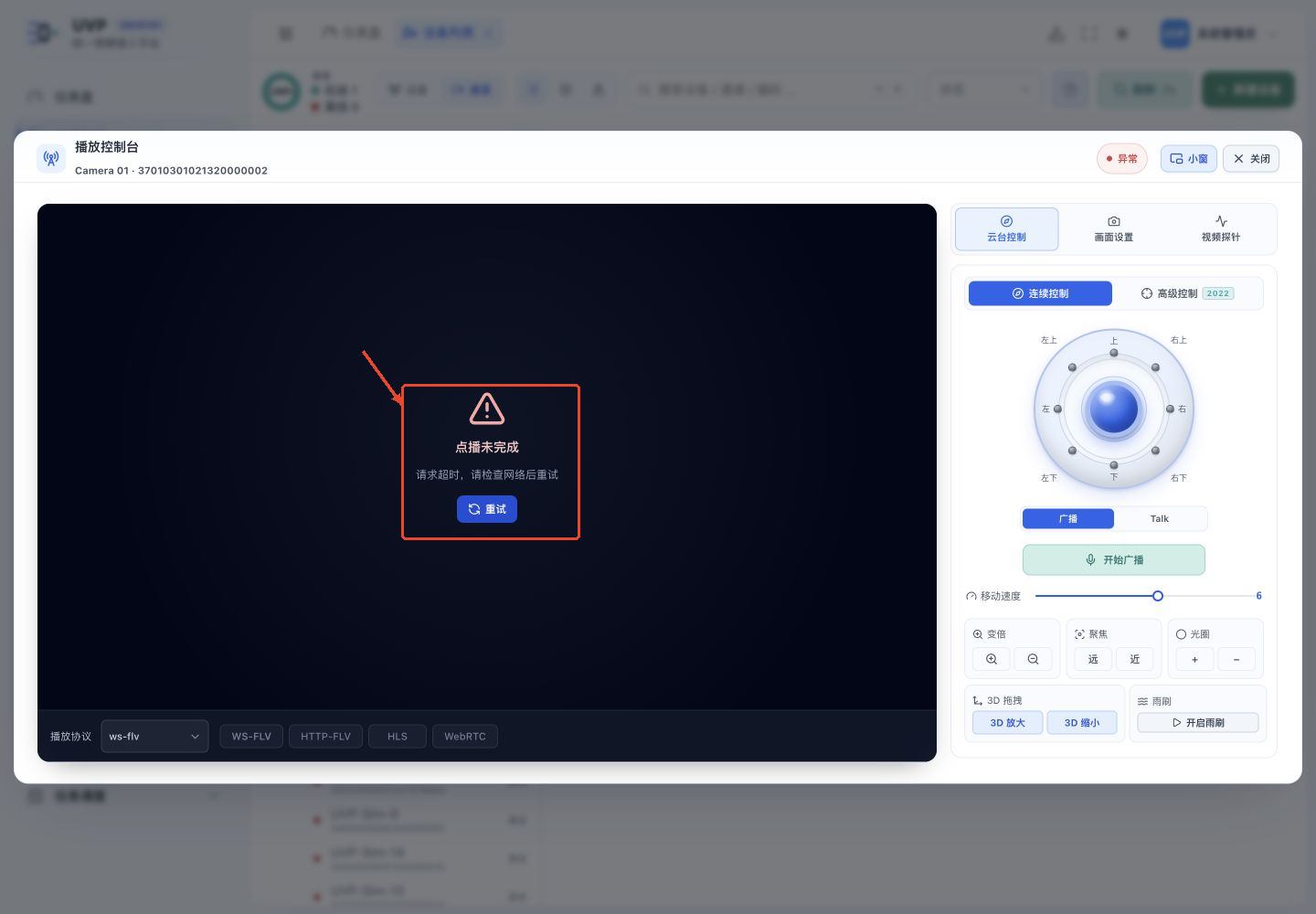
图 5-17 点播未完成提示(完整控制台)
5.10 常见问题
| 问题 | 解答 |
|---|---|
| 为什么控制台里有些云台按钮是灰的? | 设备未声明支持该能力(如未上报 PTZ 类型),或账号缺少对应权限。悬停按钮会显示具体原因 |
| 预置位名称改了但设备上没变? | 名称只存在平台,不下发设备 |
| 画面设置有改动但没生效? | 改动需点击「下发」才会送到设备;「下发」成功也不等于设备已生效,需观察画面或重新「读取」 |
| 小窗状态下能继续操作云台吗? | 不能。小窗仅保留观看,云台与画面设置需恢复完整控制台 |
| 多人同时观看同一通道会不会重复拉流? | 多个观看者可共享同一媒体流。控制台「关闭」只结束本地观看;设备列表的「停止当前直播」会强制关闭对应媒体流,使用该流的观看者会同时断开。两种操作的影响范围不同 |