
第 12 章 图像库
12.1 功能说明
图像库集中存放设备抓拍的图片,支持按设备、通道、来源、时间检索,支持大图预览、单张下载、批量下载与批量删除。
菜单路径:「图像库」(路由 /gb28181/snapshot-library)。查看需 gb28181:snapshot:view;单张和批量下载需 gb28181:snapshot:download;单张和批量删除需 gb28181:snapshot:delete。设备侧发起抓拍仍使用独立的 gb28181:device:snapshot 权限。无查看权限时页面提示联系管理员分配「查看图像库」权限。
12.2 图片来源
| 来源 | 产生方式 |
|---|---|
| 设备抓拍 | 在设备详情「抓拍」区块下发抓拍配置,设备按张数上传 |
| 平台抓帧 | 平台从实时流中截取(由后台任务触发) |
| 本地截图 | 播放器本地截图上传(如启用) |
12.3 页面结构
| 区域 | 内容 |
|---|---|
| 查询筛选区 | 关键词、来源、时间范围、「批量选择」开关、「查询」「重置」 |
| 会话提示条 | 从抓拍会话进入时显示「本次抓拍会话 xxx」 |
| 错误提示条 | 查询失败时显示 |
| 批量工具条 | 批量模式下显示 |
| 卡片网格 | 图片卡片 |
| 分页条 | 10/20/40/80/120/200,默认 10 |
界面如图 12-1 所示。
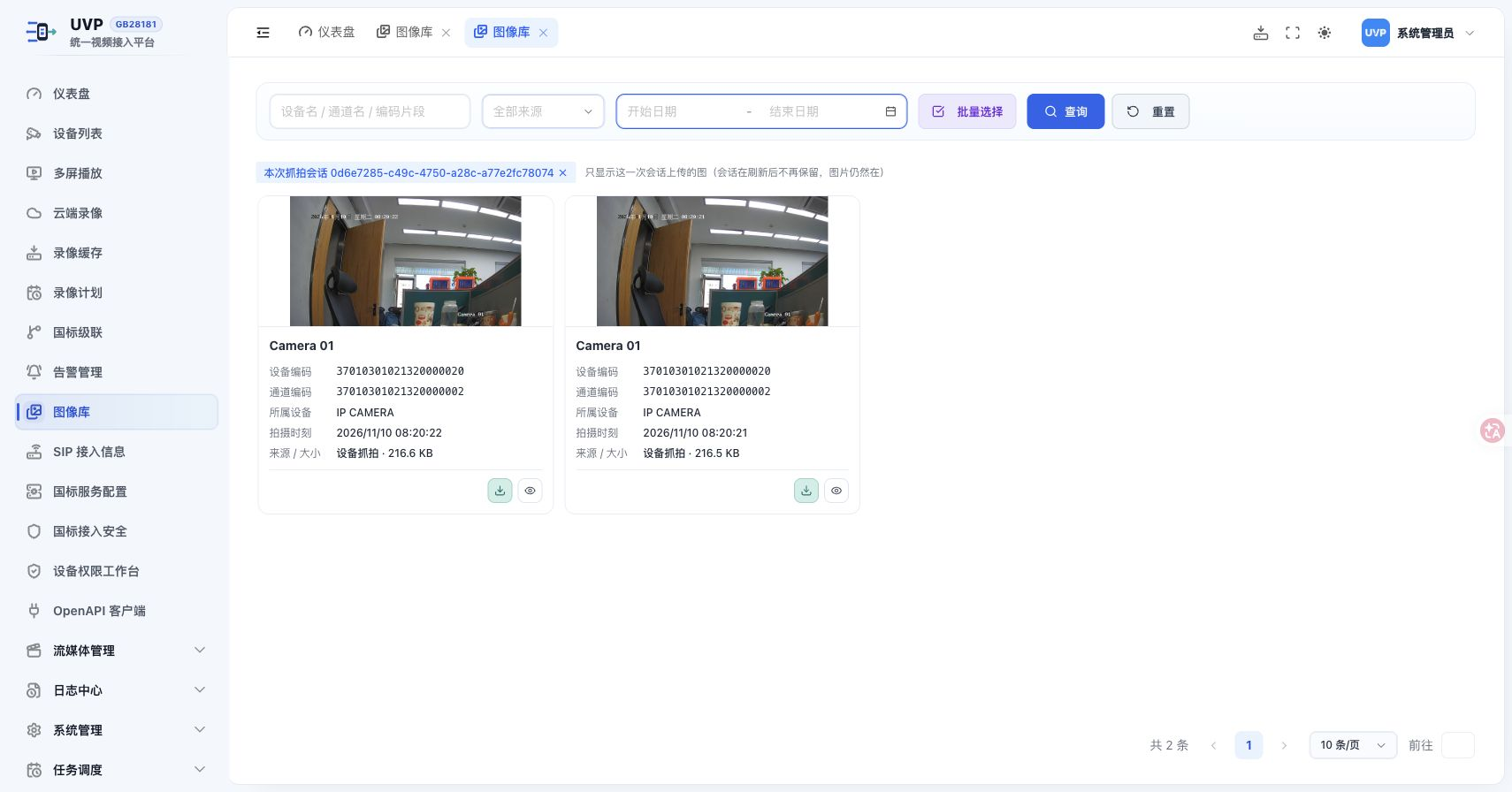
图 12-1 图像库完整页面(真实设备抓拍)
12.4 检索
| 条件 | 说明 |
|---|---|
| 关键词 | 「设备名 / 通道名 / 编码片段」,后端模糊匹配 |
| 来源 | 「全部来源」「设备抓拍」「平台抓帧」「本地截图」 |
| 时间范围 | 任意区间,含时分,可清空 |
- 设置条件。
- 点击「查询」。
- 需要清空时点击「重置」(同时退出批量模式)。
注意 - 检索条件与页码会写入浏览器地址栏,可用于分享链接、刷新后还原。但分享后对方看到的内容仍受其自身数据权限限制。 - 搜索在后端完成,翻页后条件依然生效。不要用页面内的视觉查找代替搜索。
界面如图 12-2 所示。
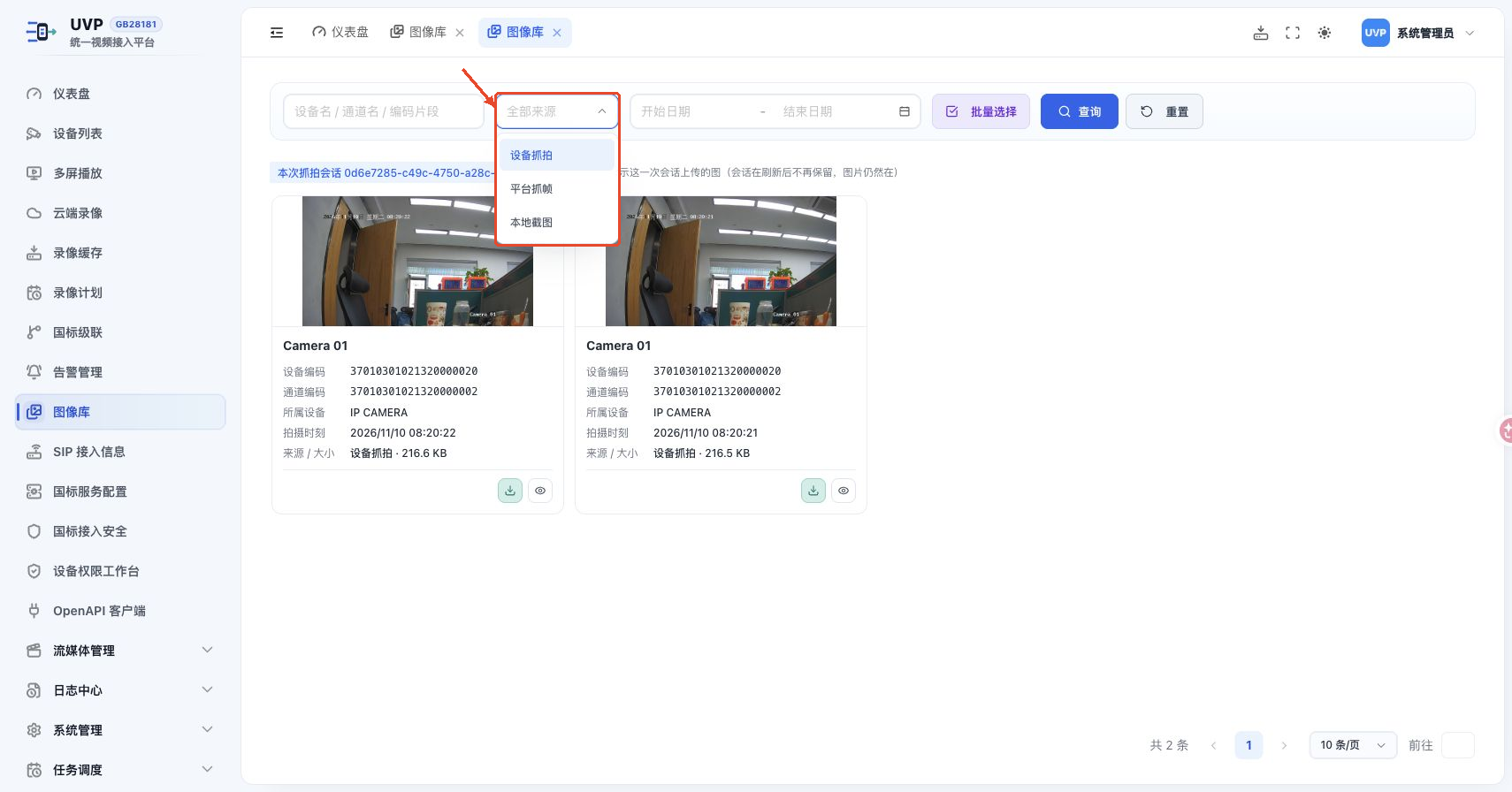
图 12-2 图像库完整页面中的来源筛选
12.5 图片卡片
每张卡片包含:
| 区域 | 内容 |
|---|---|
| 缩略图 | 点击打开大图预览 |
| 标题 | 通道别名 → 上报名称 → 编码 → 「未知通道」(按优先级回退) |
| 信息区 | 「设备编码」(20 位)、「通道编码」(标题已是编码时隐藏)、「所属设备」、「上报名」(仅当与别名不同时显示)、「拍摄时刻」(精确到秒)、「来源 / 大小」 |
| 操作区 | 「选这张」(仅批量模式)、下载图标、详情图标 |
界面如图 12-3 所示。
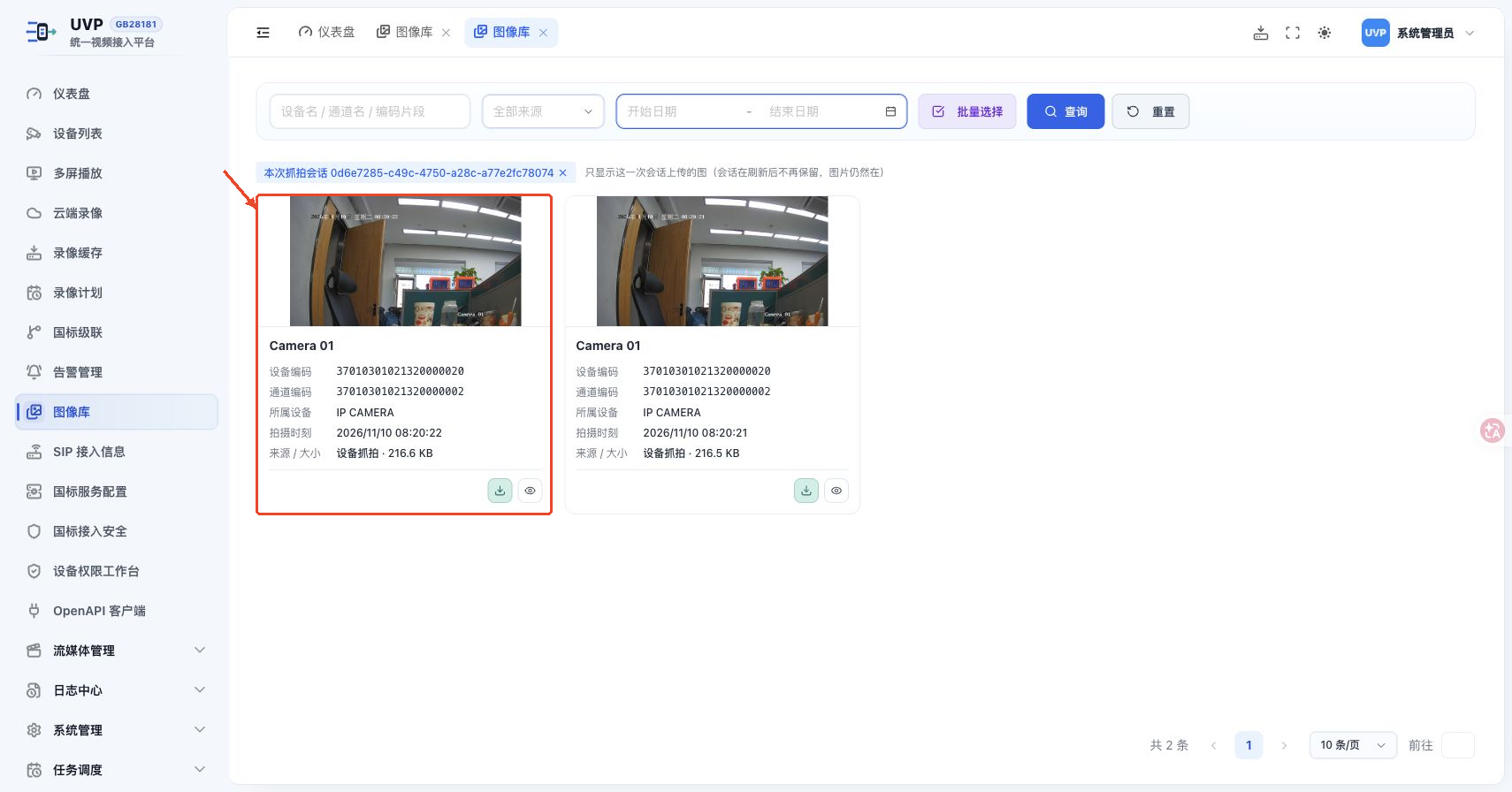
图 12-3 完整页面中的图片卡片与操作入口
12.6 单张操作
| 操作 | 方法 | 结果 |
|---|---|---|
| 预览大图 | 点击缩略图 | 打开图片预览层,按 Esc 关闭 |
| 下载 | 点击下载图标 | 浏览器原生下载,文件名沿用服务器文件名 |
| 查看详情 | 点击详情图标 | 打开右侧「抓拍详情」抽屉 |
12.6.1 抓拍详情抽屉
| 字段 | 说明 |
|---|---|
| 大图 | 完整显示(contain) |
| 「通道」 | 通道名称 |
| 「设备」 | 设备名称 |
| 「来源」 | 标签形式 |
| 「设备库 ID」「通道库 ID」 | 数据库主键,用于与后台核对 |
| 「上报名」 | 设备上报名称 |
| 「拍摄时刻」 | 精确到秒 |
| 「文件大小」 | — |
| 「文件名」 | 附「复制」按钮 |
| 「MD5」 | 短显「前 8…后 4」,复制得到全量 |
| 「通道编码」「设备编码」 | 20 位国标编码 |
底部按钮: 「下载这一张」;批量模式下为「加入批量下载」/「从批量中移除」;非批量模式下另有「加入批量选择」。
「复制」成功提示「已复制」;剪贴板被拒时提示「浏览器拒绝了剪贴板访问,请手动选中复制」。
界面如图 12-4 所示。
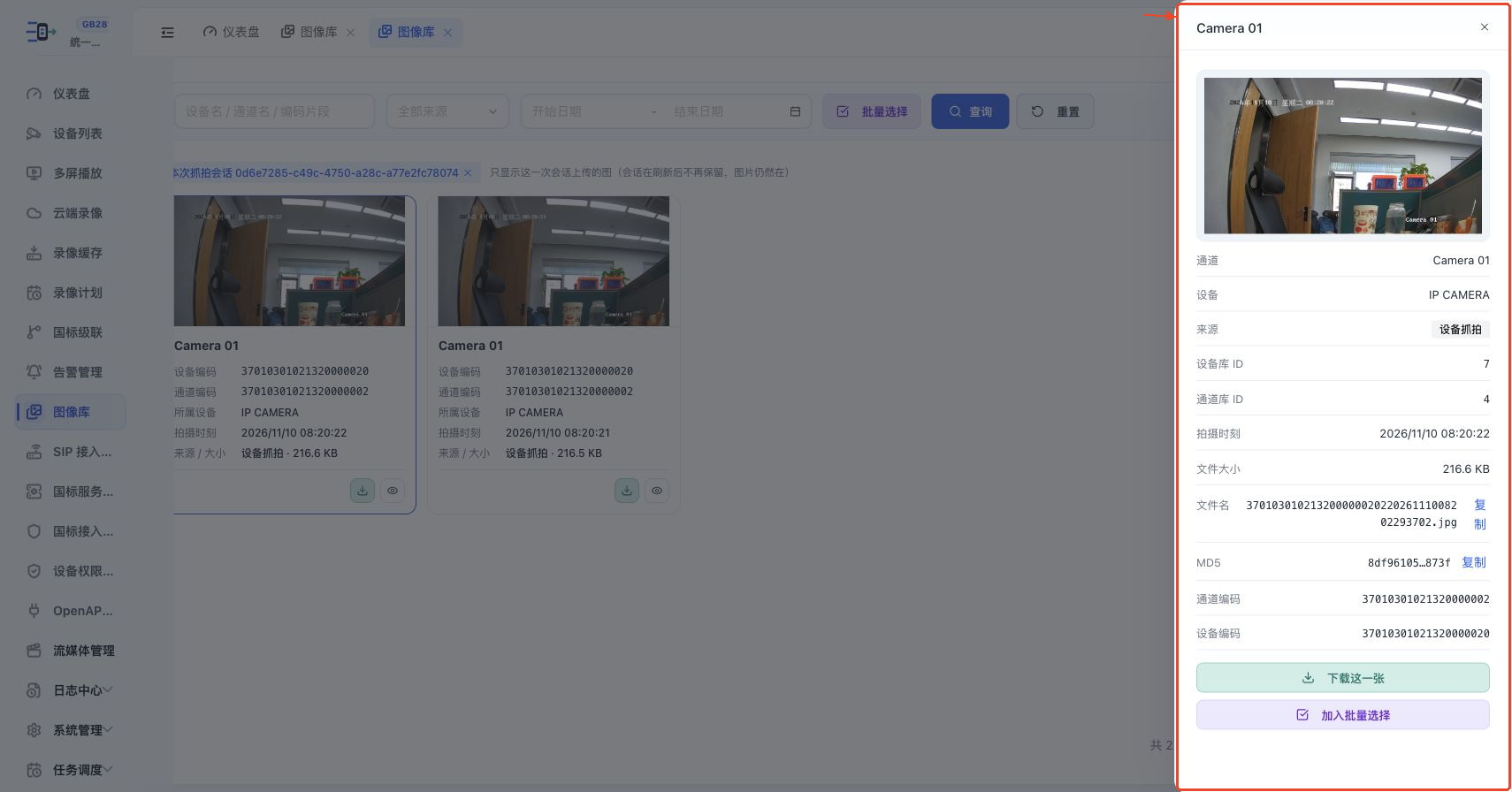
图 12-4 抓拍详情抽屉与单张下载
12.7 批量操作
12.7.1 进入批量模式
- 点击筛选区的「批量选择」开关,按钮文案变为「退出批量选择」。
- 卡片左上角出现勾选框,操作区出现「选这张」。
12.7.2 批量工具条按钮
| 按钮 | 作用 | 提示 |
|---|---|---|
| 「全选本页」/「取消本页全选」 | 切换本页全选 | — |
| 「清空」 | 清空已选 | — |
| 「批量下载」 | 将已选图片合并为一个 ZIP 压缩包;按钮变为「正在打包…」 | 「已开始下载 N 张图片的压缩包」;缺失文件会提示未打包张数 |
| 「批量删除」 | 删除记录并删除磁盘文件 | 确认「确定删除这 N 张抓拍图?磁盘上的图片文件也会一并删除,无法恢复。」 |
12.7.3 批量删除结果
| 情况 | 提示 |
|---|---|
| 全部成功 | 「已删除 N 张抓拍图」 |
| 部分文件未删除 | 「已删除 N 条记录,但有 M 个图片文件未能删除(可在服务器上手动清理)」 |
| 失败 | 「删除失败」 |
注意 - 批量下载由服务端合并为一个 ZIP 压缩包,完成后在浏览器下载列表查看。若有文件已不存在,会提示未打进压缩包的张数。 - 批量操作只作用于当前页已选的图片。跨页选择需要翻页后重新勾选,或改用更精确的筛选条件分批处理。 - 批量删除会同时删除服务器磁盘文件,不可恢复。
界面如图 12-5 所示。
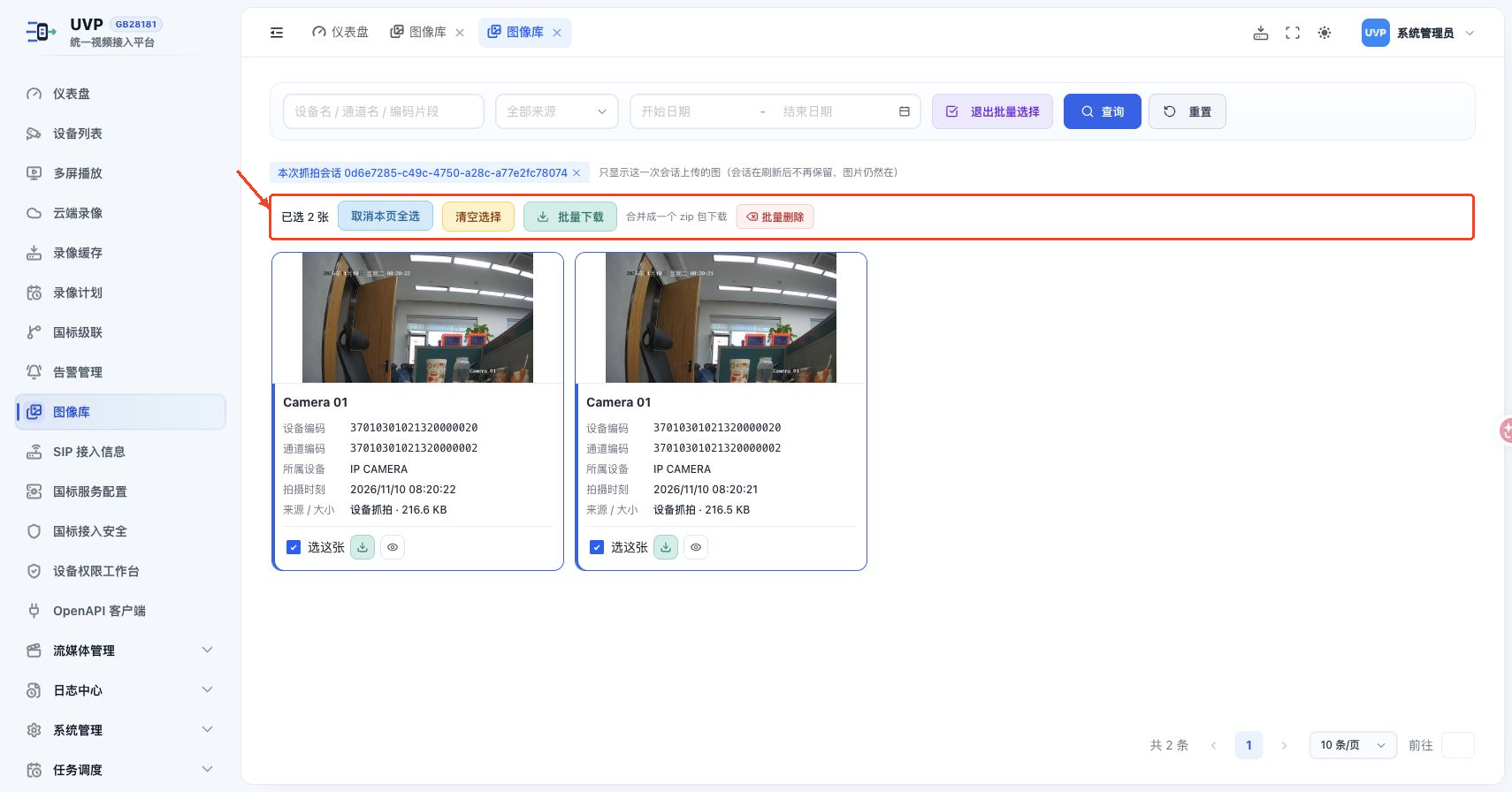
图 12-5 图像库批量选择、ZIP 下载与删除入口
12.8 空态与提示
| 场景 | 文案 |
|---|---|
| 有条件但无结果 | 「没有符合当前条件的抓拍图片,试试放宽时间范围或清空关键词」 |
| 无条件且库为空 | 「图像库还是空的:先在设备详情里发起一次图像抓拍」 |
| 加载中 | 「正在加载抓拍图片…」 |
| 单图加载失败 | 「取图失败」 |
| 会话过滤提示 | 「本次抓拍会话 xxx」+「只显示这一次会话上传的图(会话在刷新后不再保留,图片仍然在)」 |
暂无图片时,图像库仍会显示检索条件、批量选择入口与分页区域,如图 12-6 所示。请先发起设备抓拍,并确认图片已实际回传入库;设备通知抓拍完成不代表平台已收到图片。
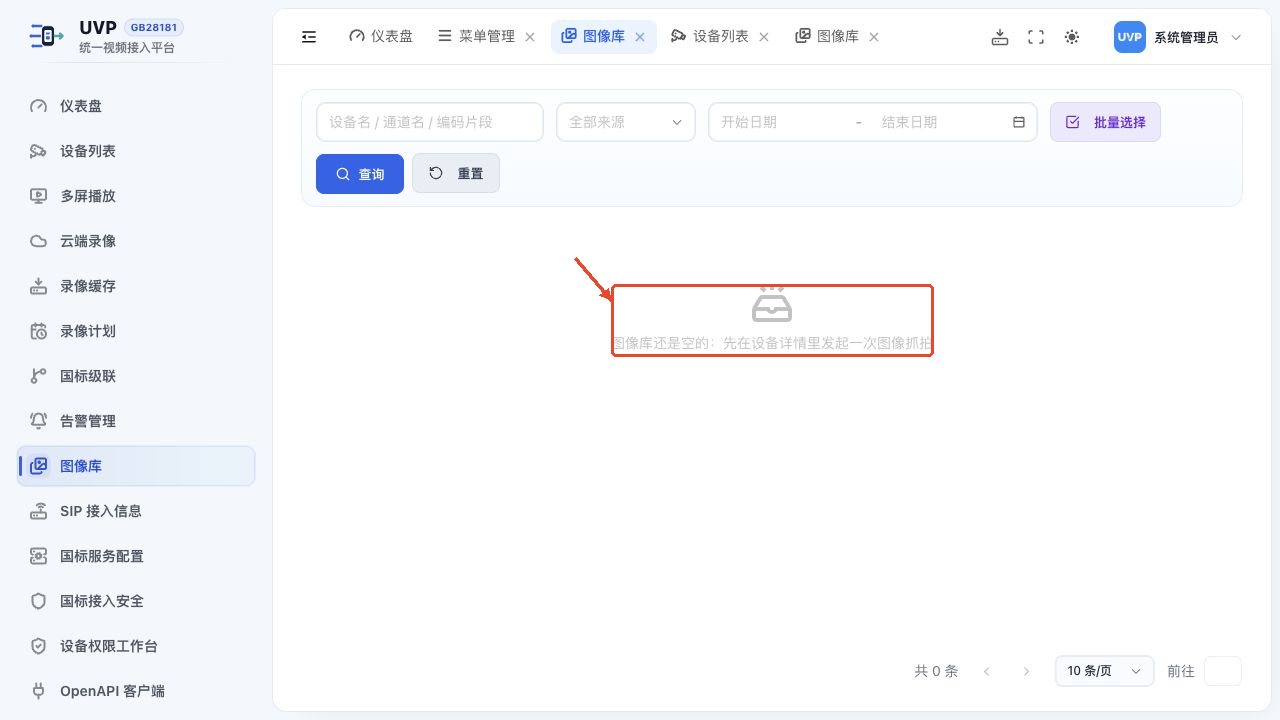
图 12-6 图像库暂无图片提示
12.9 常见问题
| 现象 | 原因 | 处理 |
|---|---|---|
| 抓拍后图像库没有图 | 设备上传失败,或设备无法访问自动推导的回传地址 | 确认设备能访问平台当前入口地址,核对部署反向代理与网络;不再手填「抓拍回传地址」 |
| 图片缩略图显示「取图失败」 | 文件被清理或路径失效 | 查看详情中的文件名,联系管理员核实磁盘 |
| 批量下载未得到压缩包或包内缺图 | 选中文件已被清理、没有下载权限或网络异常 | 按页面失败原因处理;有缺失文件提示时核对服务器图片文件,再重新勾选下载 |
| 卡片标题显示「未知通道」 | 图片写入时通道已被删除 | 属历史数据 |