
第 6 章 多屏播放
6.1 功能说明
多屏播放用于同时观看多路通道,支持 1/4/6/8/9/16 分屏、通道收藏、自动轮询与视频墙全屏。适合值班室大屏与集中巡视场景。
菜单路径:「多屏播放」(路由 /gb28181/multi-screen-playback)。 所需权限:gb28181:device:view、gb28181:play:start;收藏另需 gb28181:channel-favorite:manage;云台另需 gb28181:ptz:view + gb28181:ptz:control。
6.2 页面结构
| 区域 | 内容 |
|---|---|
| 左侧上区 | 「设备树和云台控制」——播放源树(五种视图) |
| 左侧下区 | 「云台控制」基础面板 |
| 右侧 | 工具栏 + 分屏宫格 |
界面如图 6-1 所示。
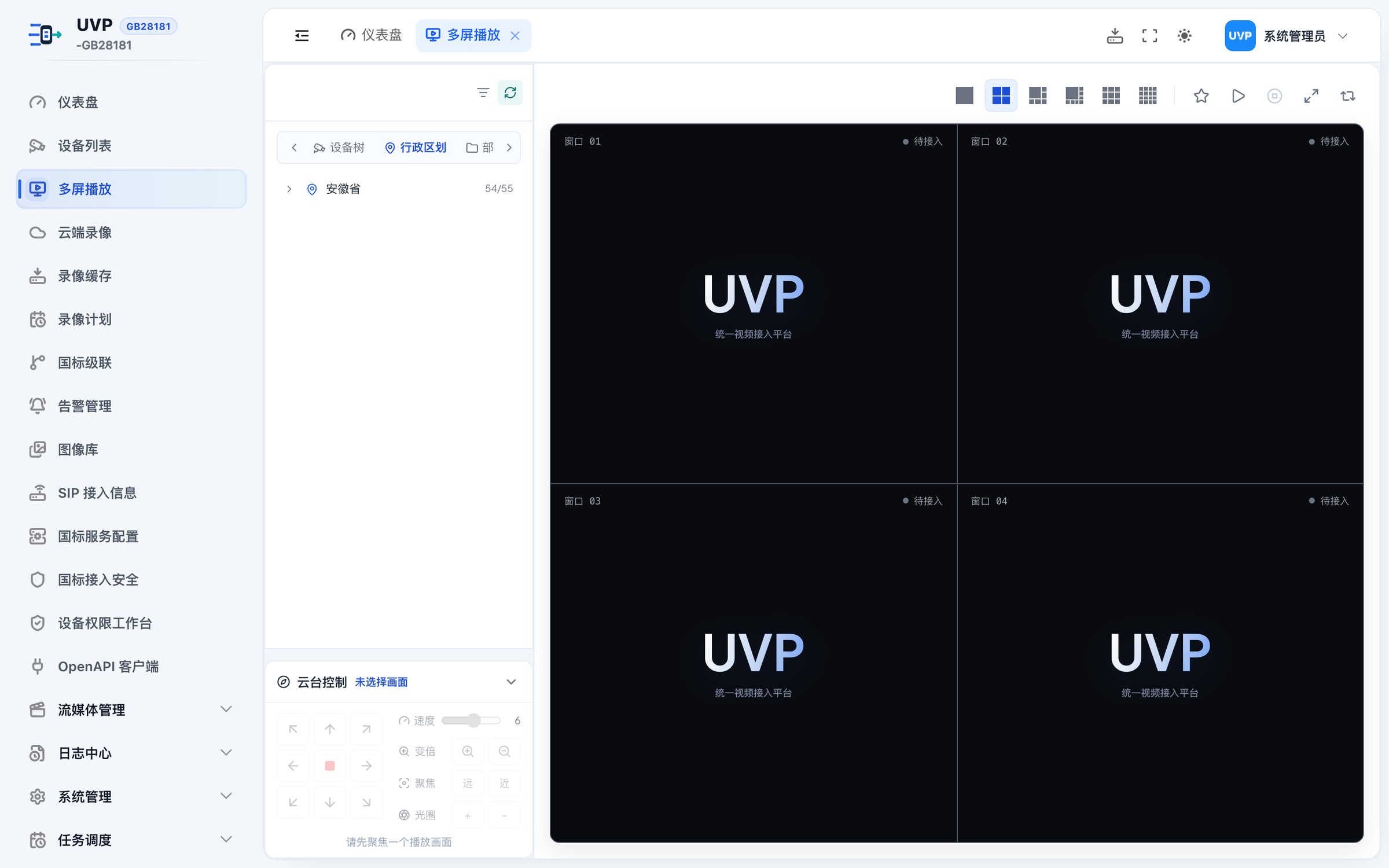
图 6-1 多屏播放页
6.3 工具栏
| 按钮 | 作用 | 提示 |
|---|---|---|
| 「一分屏」「四分屏」「六分屏」「八分屏」「九分屏」「十六分屏」 | 切换布局,默认四分屏 | 布局已满时提示「当前布局已满,请先聚焦一个格子再替换」 |
| 「收藏当前播放通道」(星形) | 把当前所有播放中的通道加入收藏组 | 无播放时「请先播放至少一路通道,再收藏当前播放通道」;成功「已将 N 个通道加入收藏组”{名}“,M 个通道已在组内」 |
| 「播放全部」 | 按当前设备树顺序批量点播在线通道 | 加载中显示「正在加载在线通道」;无在线通道时「当前没有在线通道」 |
| 「停止全部」 | 停止并清空全部画面 | 「已停止并清空全部画面」 |
| 「视频墙全屏」/「退出全屏」 | 进入/退出全屏 | 浏览器不支持时「当前浏览器不支持全屏显示」 |
| 「轮询设置」/「停止轮询」 | 打开轮询设置/停止轮询 | 「轮询已停止」 |
界面如图 6-2 所示。
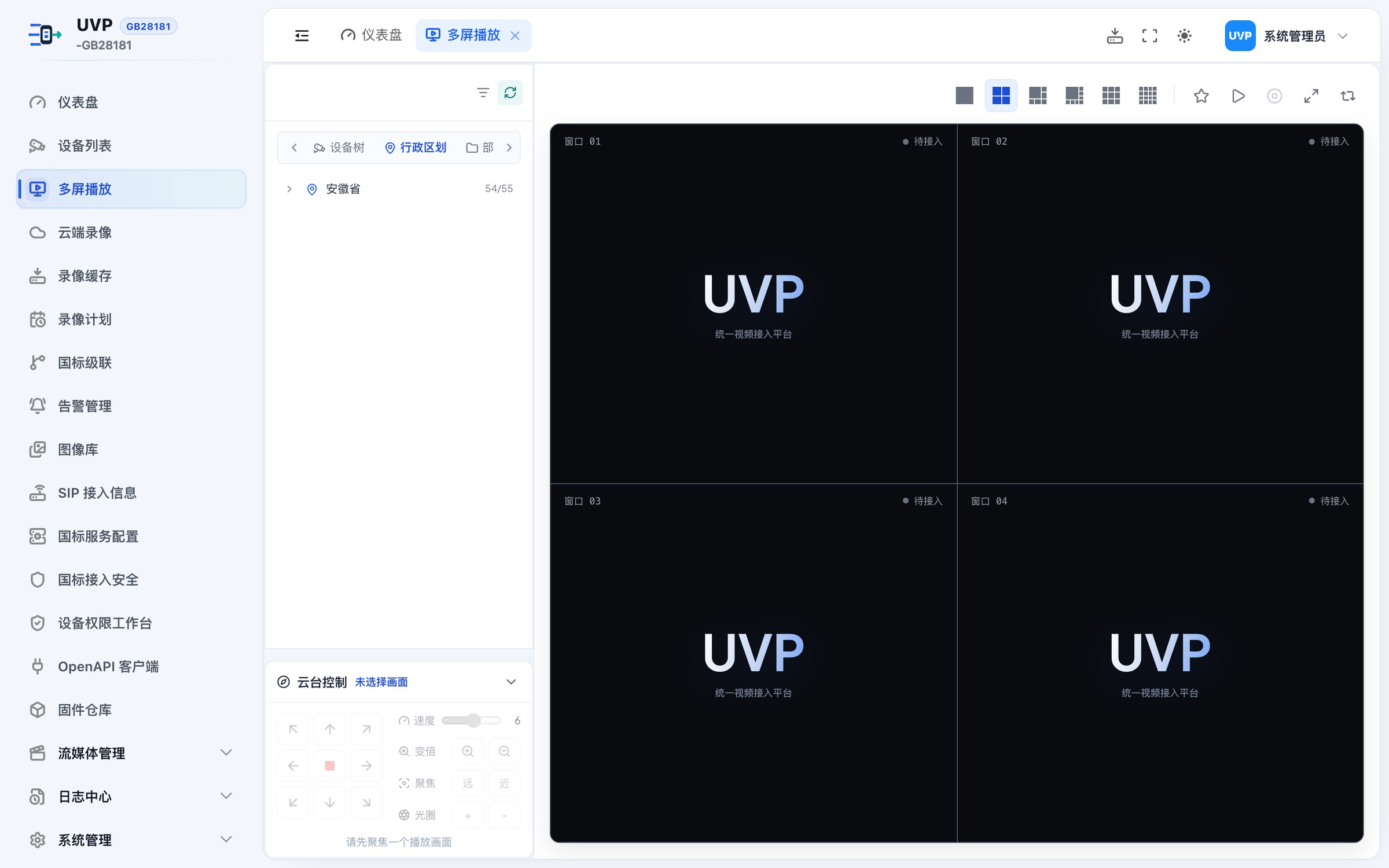
图 6-2 分屏切换结果
6.4 播放源树
6.4.1 五种视图
| 页签 | 图标 | 内容 |
|---|---|---|
| 「设备树」 | 摄像机 | 按设备组织的通道树 |
| 「行政区划」 | 地图钉 | 按行政区划编码组织 |
| 「部门目录」 | 文件夹 | 按平台部门组织 |
| 「业务分组」 | 文件夹 | 按设备上报的 BusinessGroup 组织 |
| 「我的收藏」 | 星形 | 收藏组与收藏通道(需收藏权限) |
页签过多时可点击「显示前面的视图」「显示后面的视图」横向滚动。
6.4.2 筛选与搜索
| 控件 | 说明 |
|---|---|
| 「全部」「在线」「离线」 | 在线状态过滤 |
| 「搜索设备名称或国标编号」 | 关键词搜索;点击「清空设备搜索」清空 |
| 「筛选设备」 | 展开/收起筛选区,已启用时按钮带标记 |
| 「刷新设备树」 | 重新加载 |
头部显示「在线 N」「离线 M」。
6.4.3 播放通道
- 在树中点击一个通道,该通道被放入当前聚焦的宫格并开始播放。
- 点击宫格可切换聚焦(宫格边框高亮)。
- 宫格内按钮:
- 「打开通道控制台」(滑块图标):跳转到完整播放控制台。
- 「关闭当前播放」(×):停止该格。
- 「重试」:播放失败时重新建立。
- 同一通道重复播放时提示「{名称} 已在分屏中」;离线通道提示「离线通道不能开始实时播放」。
6.4.4 收藏组
| 操作 | 步骤 |
|---|---|
| 收藏通道 | 点击节点上的「收藏通道」(星形)→ 在弹窗中选择已有组或新建组 → 「保存收藏」 |
| 播放整组 | 点击收藏组行的「播放收藏组」(播放图标) |
| 移除单个 | 点击收藏项「移除收藏通道」,确认「确认移除”{名}“吗?」 |
| 删除整组 | 点击组行「删除收藏组」,确认「确认删除收藏组”{名}“吗?」 |
收藏弹窗说明:
- 页签「选择已有组」/「新建组」。
- 「收藏组」下拉选项格式「名称(N 个)」,提示「已在组内的设备不会重复添加」。
- 「新建组名称」最多 64 字符,占位「输入组名,例如:园区重点通道」,提示「组名不能与已有组重复」。
- 按钮「取消」「保存收藏」。
界面如图 6-3 所示。
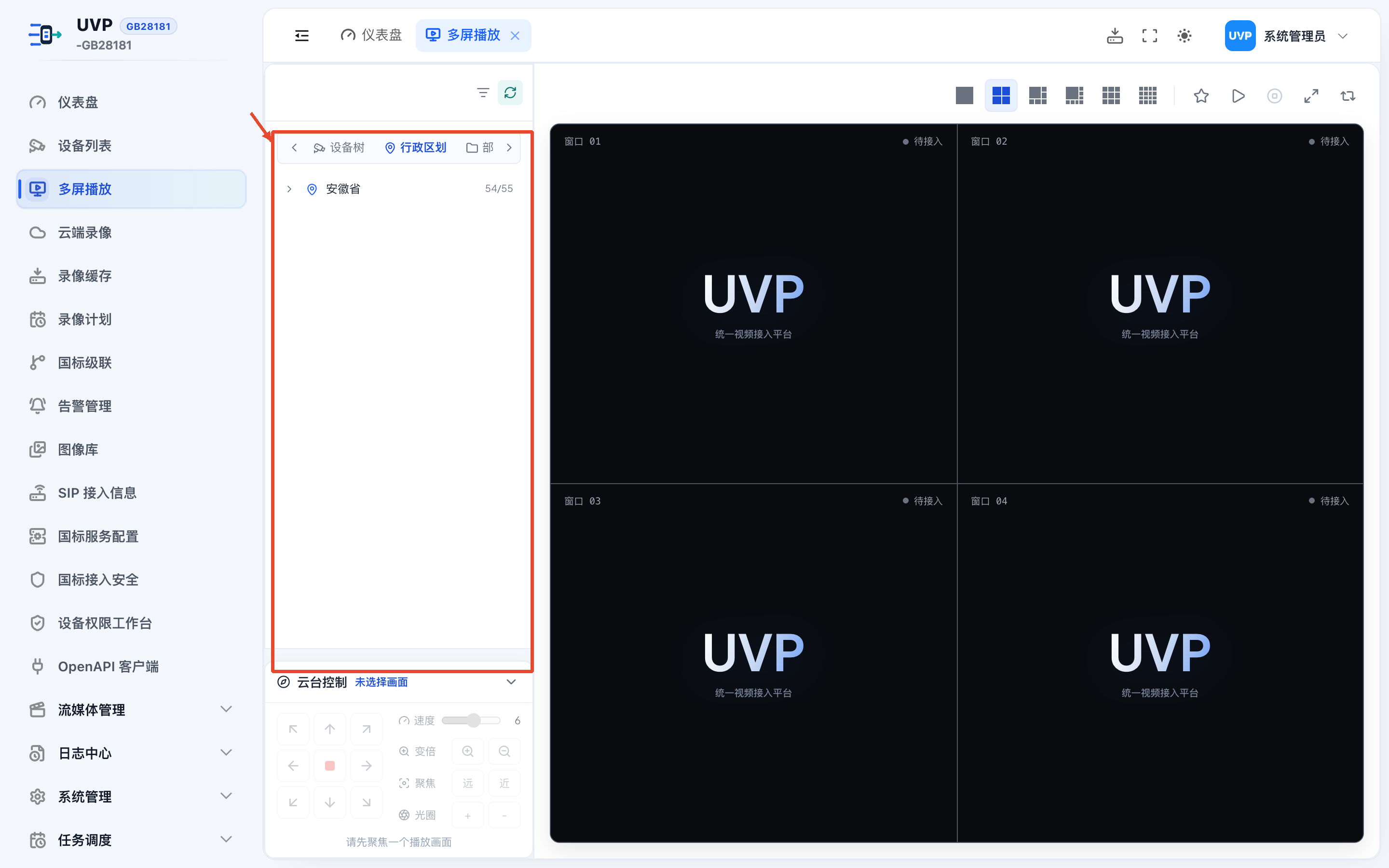
图 6-3 多屏播放完整界面中的播放源目录区
6.5 云台控制(基础)
左下「云台控制」面板提供精简云台操作,作用于当前聚焦的宫格。
| 控件 | 说明 |
|---|---|
| 九键方向 | 「左上」「上」「右上」「左」「停止」「右」「左下」「下」「右下」 |
| 「速度」 | 1–10 |
| 「放大」「缩小」 | 变倍 |
| 「远焦」「近焦」 | 聚焦 |
| 「光圈开大」「光圈缩小」 | 光圈 |
| 收起/展开按钮 | 折叠面板 |
不可用原因:「当前账号没有云台控制权限」「请先聚焦一个播放画面」「当前通道离线」「当前设备不支持基础云台控制」。
面板顶部的「未选择画面」是状态标记:有聚焦宫格且通道支持云台时,这里显示通道名,按钮随之变为可用。
界面如图 6-5 所示(图为尚未聚焦画面时的置灰态)。
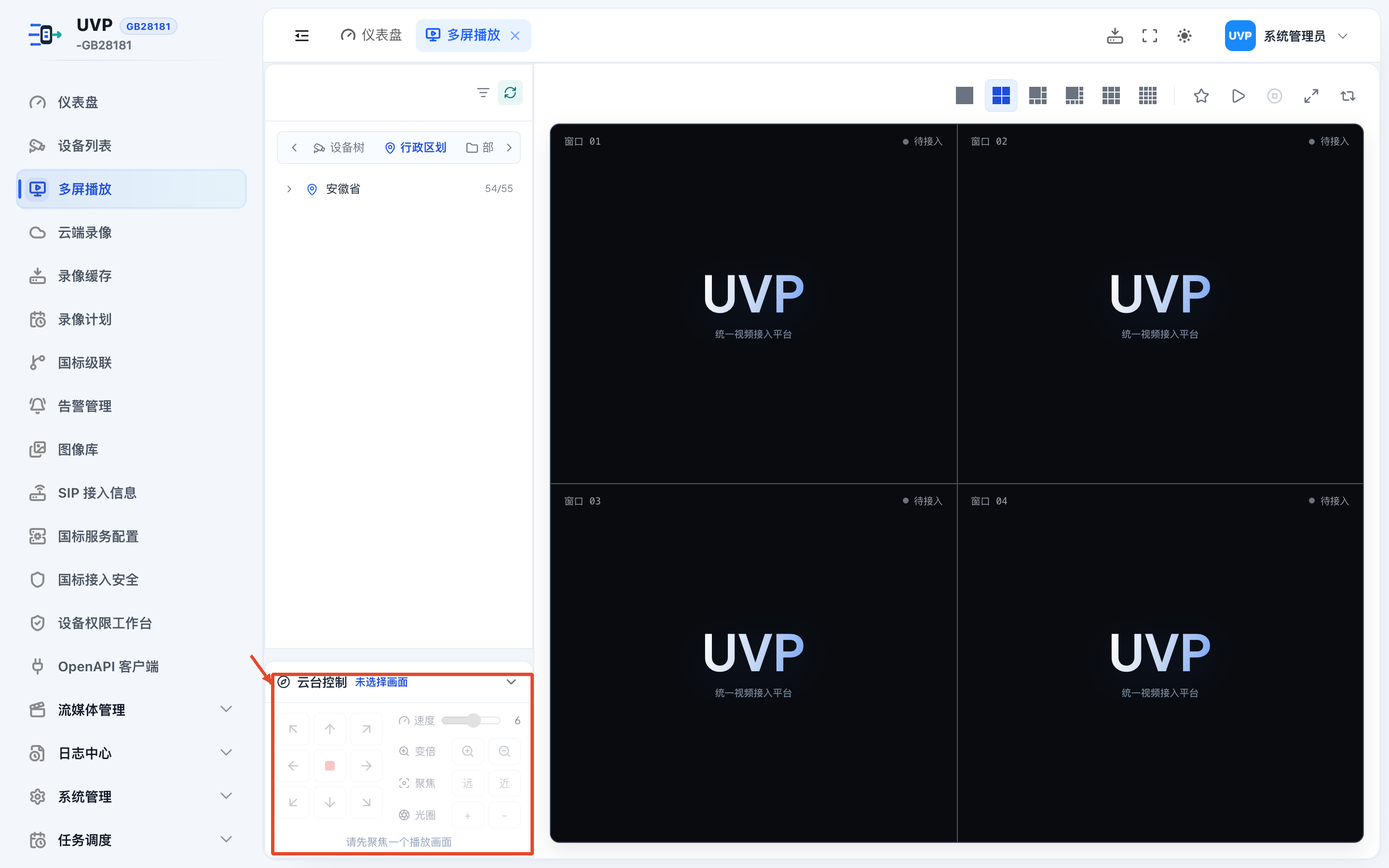
图 6-5 多屏播放完整界面中的基础云台控制区
6.6 轮询
- 点击工具栏「轮询设置」。
- 在弹窗中设置:
- 「启用轮询」开关
- 「轮询间隔」5–3600 秒,步长 5,默认 30
- 「跳过离线通道」开关
- 点击「保存」,提示「轮询设置已保存,间隔 N 秒」。
- 开启后自动在宫格间轮换通道,提示「轮询已启动,共 N 路通道」。
- 需要停止时点击「停止轮询」。
注意 - 轮询会持续向设备建立与释放流,设备数量多时会产生可观的 SIP 与带宽开销。建议间隔不低于 15 秒。 - 「跳过离线通道」建议保持开启,否则轮询到离线通道时会显示「通道离线」并占用一个格位。
界面如图 6-6 所示。
图 6-6 轮询设置
6.7 视频墙全屏
- 布置好分屏与通道。
- 点击「视频墙全屏」。
- 按
Esc或点击「退出全屏」返回。
注意 - 全屏后无法操作侧边菜单。需要换通道请先退出全屏。 - 大屏投放建议使用 16 分屏 + 关闭浏览器标签栏与书签栏,避免遮挡。
界面如图 6-8 所示。
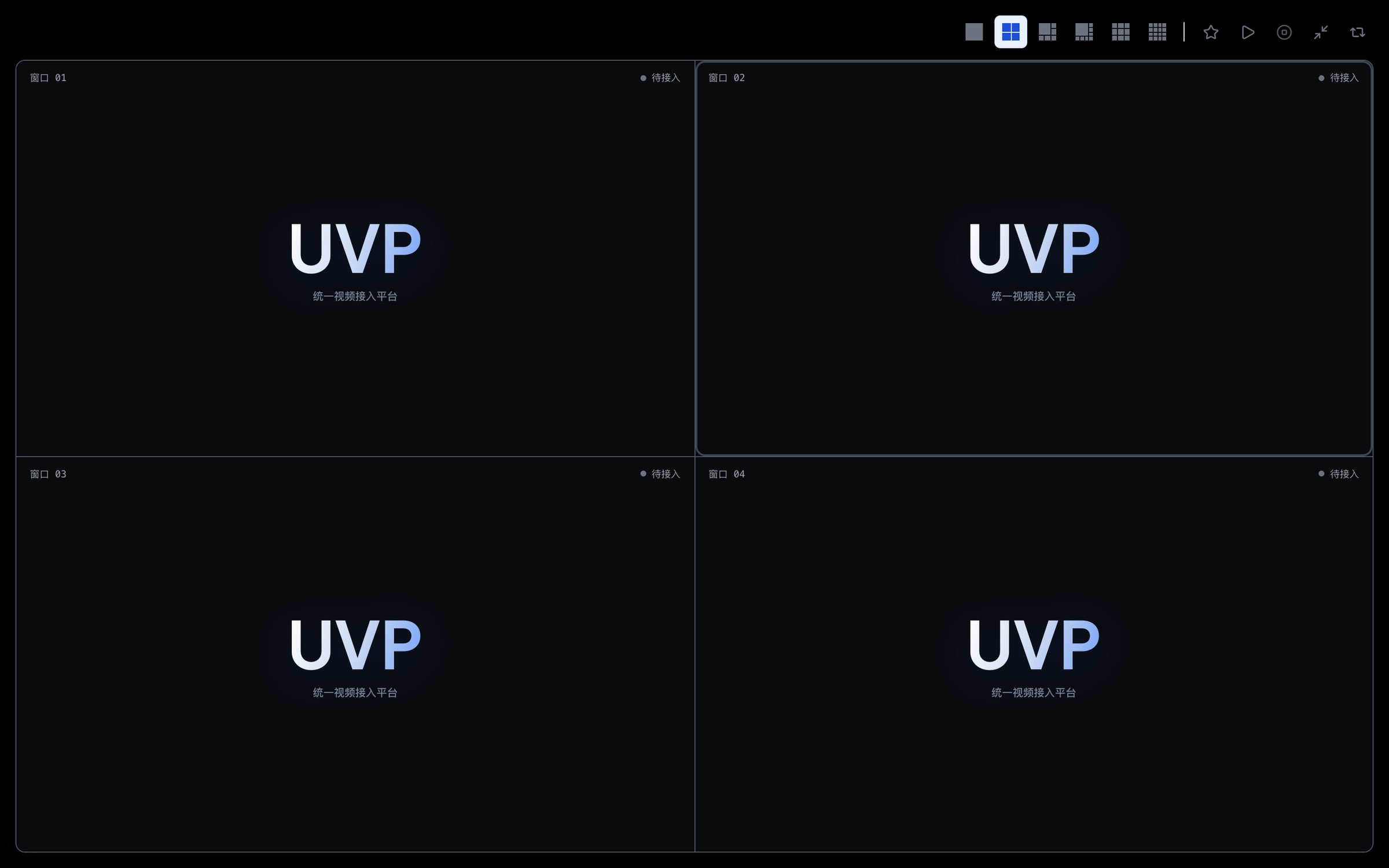
图 6-8 视频墙全屏
6.8 常见问题
| 现象 | 原因 | 处理 |
|---|---|---|
| 添加通道时提示「已在分屏中」 | 同一通道只能占一个格位 | 先关闭已有格位 |
| 播放全部只播了部分通道 | 在线通道数量多于格位 | 切换更多分屏,或先建立收藏组只播重点通道 |
| 轮询不切换 | 未启用或间隔未保存 | 重新打开「轮询设置」确认开关与间隔 |
| 云台按钮全灰 | 未聚焦宫格或通道不支持 PTZ | 先点击画面聚焦 |