
第 9 章 录像计划
9.1 功能说明
录像计划定义「哪些通道、在每周的哪些时段、录制哪个码流」,是 7×24 或定时录制的唯一正确做法。计划创建后需要分配到通道才会生效。
菜单路径:「录像计划」(路由 /gb28181/recording-schedules)。 所需权限:查看 gb28181:recording-plan:view;维护计划 gb28181:recording-plan:maintain;分配通道 gb28181:recording-plan:assign。
9.2 页面结构
| 区域 | 内容 |
|---|---|
| 工具条 | 分段「计划管理 N」「通道执行状态 N」、「刷新」、「新建计划」 |
| 上下文提示条 | 从录制控制带入时显示「已从录制控制带入流上下文:{stream} · 节点 #id」 |
| 「计划管理」视图 | 查询区 + 计划表 |
| 「通道执行状态」视图 | 左侧计划列表(含「搜索计划名称」)+ 右侧通道表 |
界面如图 9-1 所示。
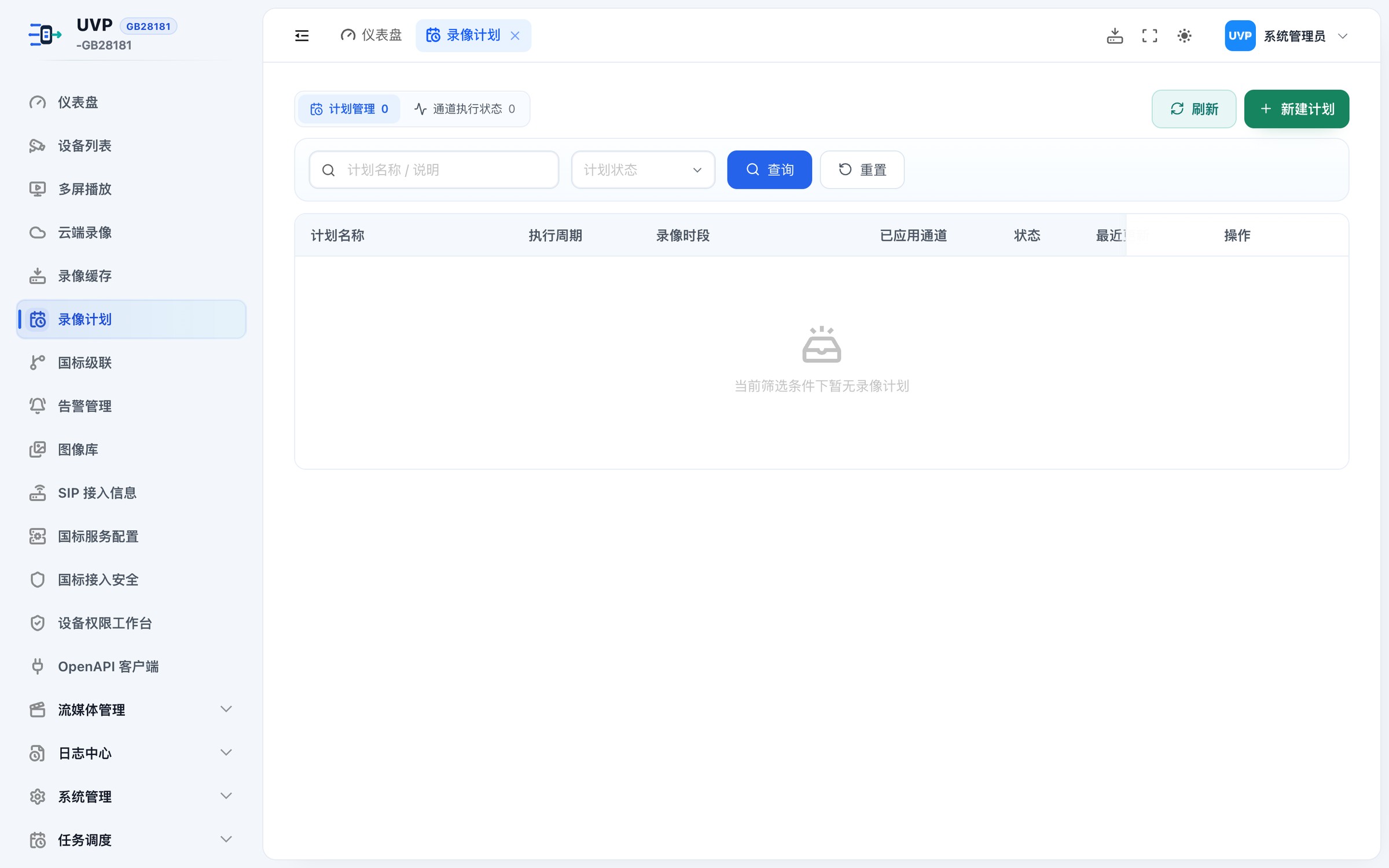
图 9-1 录像计划页
9.3 计划管理
9.3.1 查询
| 条件 | 说明 |
|---|---|
| 关键词 | 计划名称/说明 |
| 计划状态 | 「已启用」「已停用」 |
| 分页 | 10/20/50/100,默认 10 |
9.3.2 计划表列
| 列 | 说明 |
|---|---|
| 「计划名称」 | 名称,下行显示说明 |
| 「执行周期」 | 「每天」「周一至周五」「周末」或「周一、周二…」;未配置显示「未配置」 |
| 「录像时段」 | 合并后的时间段,如「08:00–12:00, 13:00–18:00」 |
| 「已应用通道」 | 「N 个」,可点击 |
| 「状态」 | 开关,直接启用/停用 |
| 「最近更新」 | 时间 |
| 「操作」 | 见下表 |
界面如图 9-2 所示。
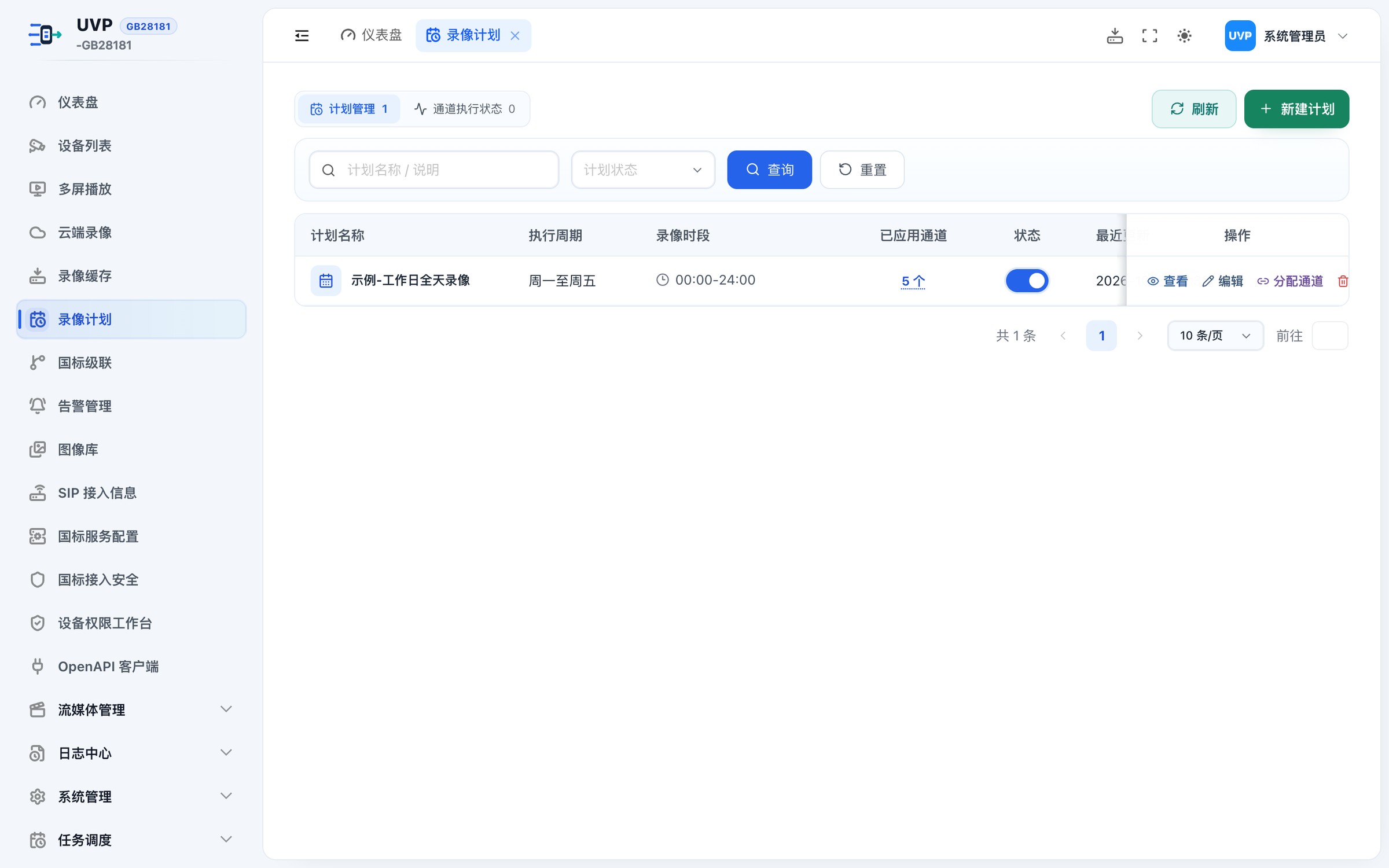
图 9-2 计划列表与行操作
9.3.3 计划操作
| 按钮 | 前置条件 | 行为 | 提示 |
|---|---|---|---|
| 「新建计划」 | maintain | 打开「新建录像计划」 | — |
| 「查看」 | — | 打开「计划详情」 | — |
| 「编辑」 | maintain | 打开「编辑录像计划」 | 保存「计划已更新」 |
| 「分配通道」/点击「N 个」 | assign | 打开「分配录像计划」 | 见 9.5 |
| 「删除」 | maintain | 删除计划 | 确认「确认删除该录像计划?已分配通道的计划将拒绝删除。」;成功「录像计划”{名}“已删除」 |
| 状态开关 | maintain | 启用/停用 | 「录像计划”{名}“已启用/已停用」;失败自动回滚开关 |
9.4 新建/编辑计划
9.4.1 弹窗字段
| 字段 | 必填 | 限制 | 说明 |
|---|---|---|---|
| 「计划名称」 | 是 | ≤ 40 字符 | 占位「例如:工作日全天」;为空提示「请输入计划名称」 |
| 「计划状态」 | — | 开关 | 默认开启,右侧显示「已启用」/「已停用」 |
| 「计划说明」 | 否 | ≤ 120 字符 | 占位「说明适用区域或业务场景」 |
| 「每周录像时段」 | 条件必填 | 每格 30 分钟 | 启用状态下必须至少选一格 |
界面如图 9-3 所示。
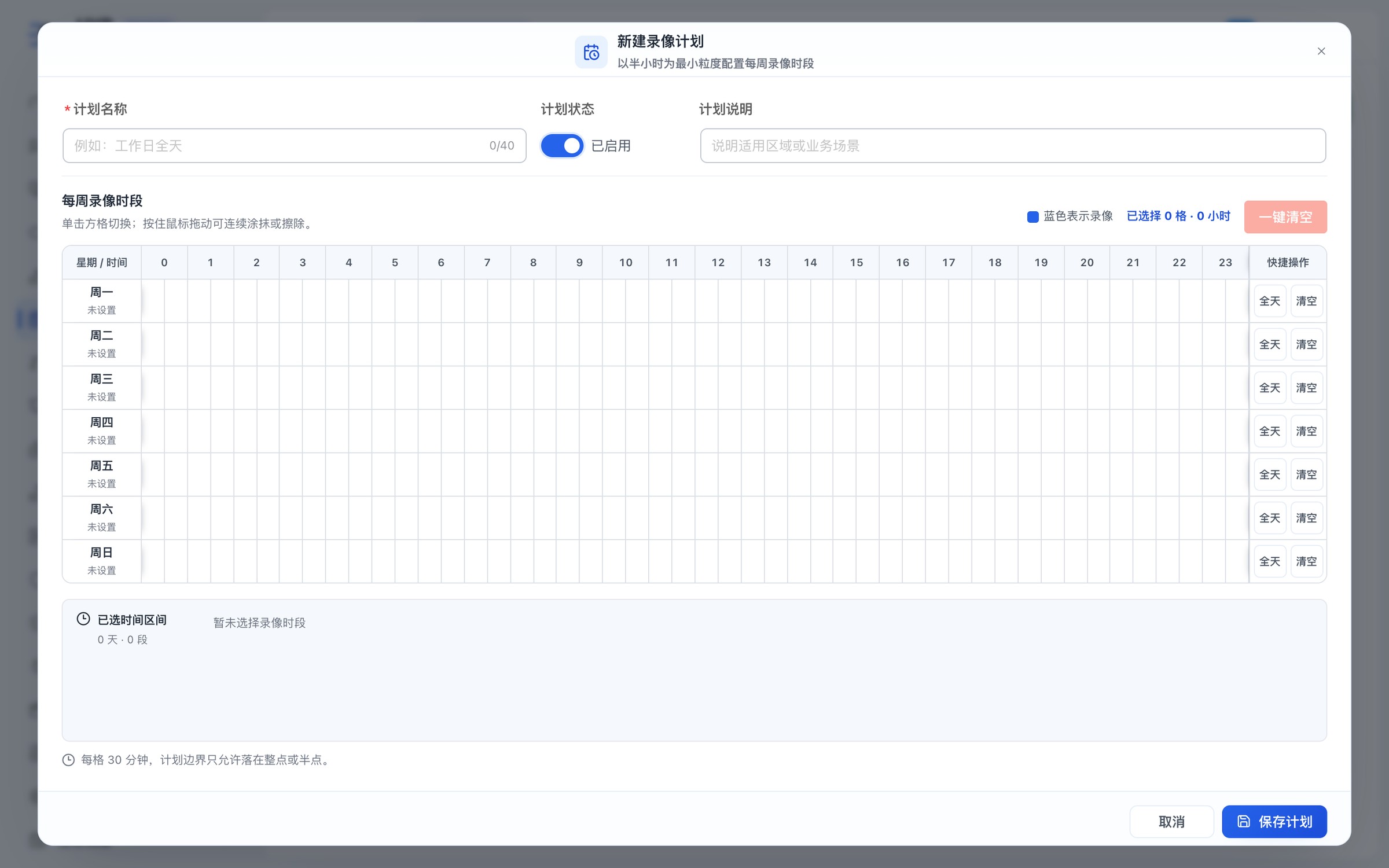
图 9-3 新建计划—基本信息
9.4.2 周计划网格操作
网格为 7 行(周一至周日)× 48 列(每列 30 分钟,列头 0–23 时)。
| 操作 | 方法 |
|---|---|
| 涂一格 | 单击方格,切换选中/未选中 |
| 连续涂抹 | 在起始格按下鼠标,按住拖动,经过的格子统一置为选中 |
| 连续擦除 | 在已选中的格子上按下并拖动,经过的格子统一取消 |
| 整天填充 | 点击该行右侧「全天」 |
| 整天清空 | 点击该行右侧「清空」 |
| 全部清空 | 点击网格上方「一键清空」,提示「已清空全部录像时段」 |
网格下方自动把连续格合并为时间段并以标签形式展示(「已选时间区间」),无选择时显示「暂未选择录像时段」。
统计行显示「已选择 N 格 · X 小时」,提示「每格 30 分钟,计划边界只允许落在整点或半点。」
- 填写「计划名称」。
- 决定「计划状态」。
- 在网格中涂出录像时段。
- 核对下方「已选时间区间」是否正确合并。
- 点击「保存计划」,成功提示「计划已创建」或「计划已更新」。
注意 - 计划的时间粒度为 30 分钟,无法设置 10 分钟这类更细的时段。 - 启用状态下若一格未选,保存会被拒绝并提示「启用计划至少需要选择一个录像时段」。 - 时间段跨越 24 点时,需要在相邻两天分别涂选,不支持「22:00 至次日 06:00」这种跨天写法。 - 修改已分配通道的计划会立即影响正在录制的通道;建议在业务低峰期修改。
界面如图 9-4 所示。
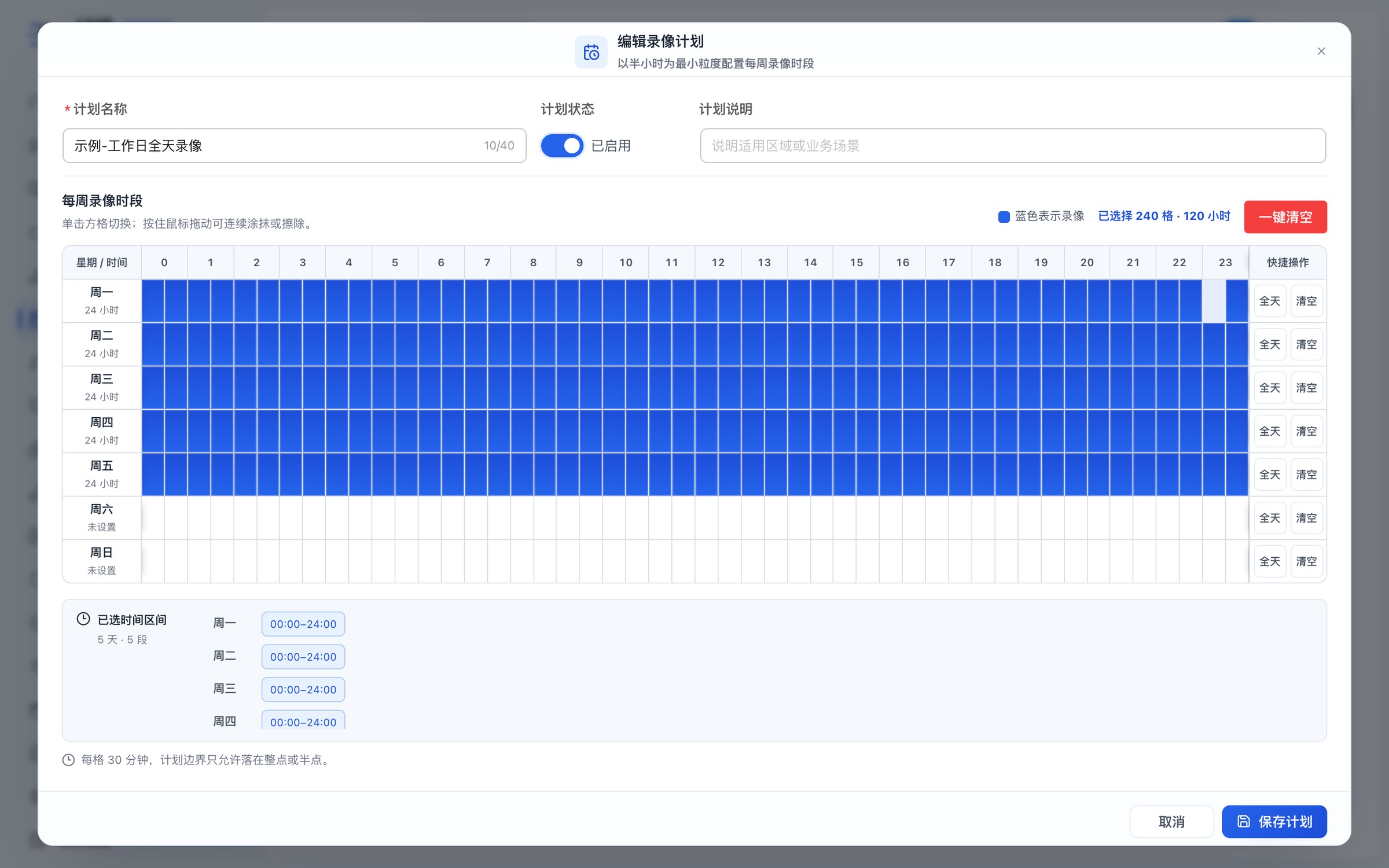
图 9-4 周计划网格
9.4.3 计划详情
点击「查看」,打开「计划详情」:
| 区块 | 内容 |
|---|---|
| 顶部条 | 「状态」(已启用/已停用)、「执行周期」、「应用通道」(N 个) |
| 页签「录像配置」 | 「当前时段」「下次切换」「每周时段」(只读网格) |
| 页签「已分配通道」 | 表格:通道、所属设备、实际状态、下次切换;说明「以下通道的录像模式为”按计划”」 |
9.5 分配通道
9.5.1 操作步骤
- 在计划行点击「分配通道」(或点击「已应用通道」列的「N 个」)。
- 弹窗顶部显示计划摘要:「计划名称」「执行周期」「录像时段」「当前状态」。
- 选择范围方式:
| 方式 | 说明 |
|---|---|
| 「按设备」 | 选中设备后,应用到该设备下全部有权限通道(默认) |
| 「按通道」 | 精确选择单个通道,不影响同设备的其他通道 |
- 使用筛选缩小范围:关键词(按设备时「输入设备名称或国标编码」,按通道时「输入通道名称、编码或所属设备」)、在线过滤(「全部设备/仅显示在线设备」或「全部通道/仅显示在线通道」)、「查询」「重置」。
- 勾选目标行。底部左侧实时汇总「将为 N 台设备下当前有权限的通道分配”{计划名}“」或「将为 N 个通道分配”{计划名}“」。
- 需要撤销时点击「清空已选(N)」。
- 点击「确认分配」。
界面如图 9-5 所示。
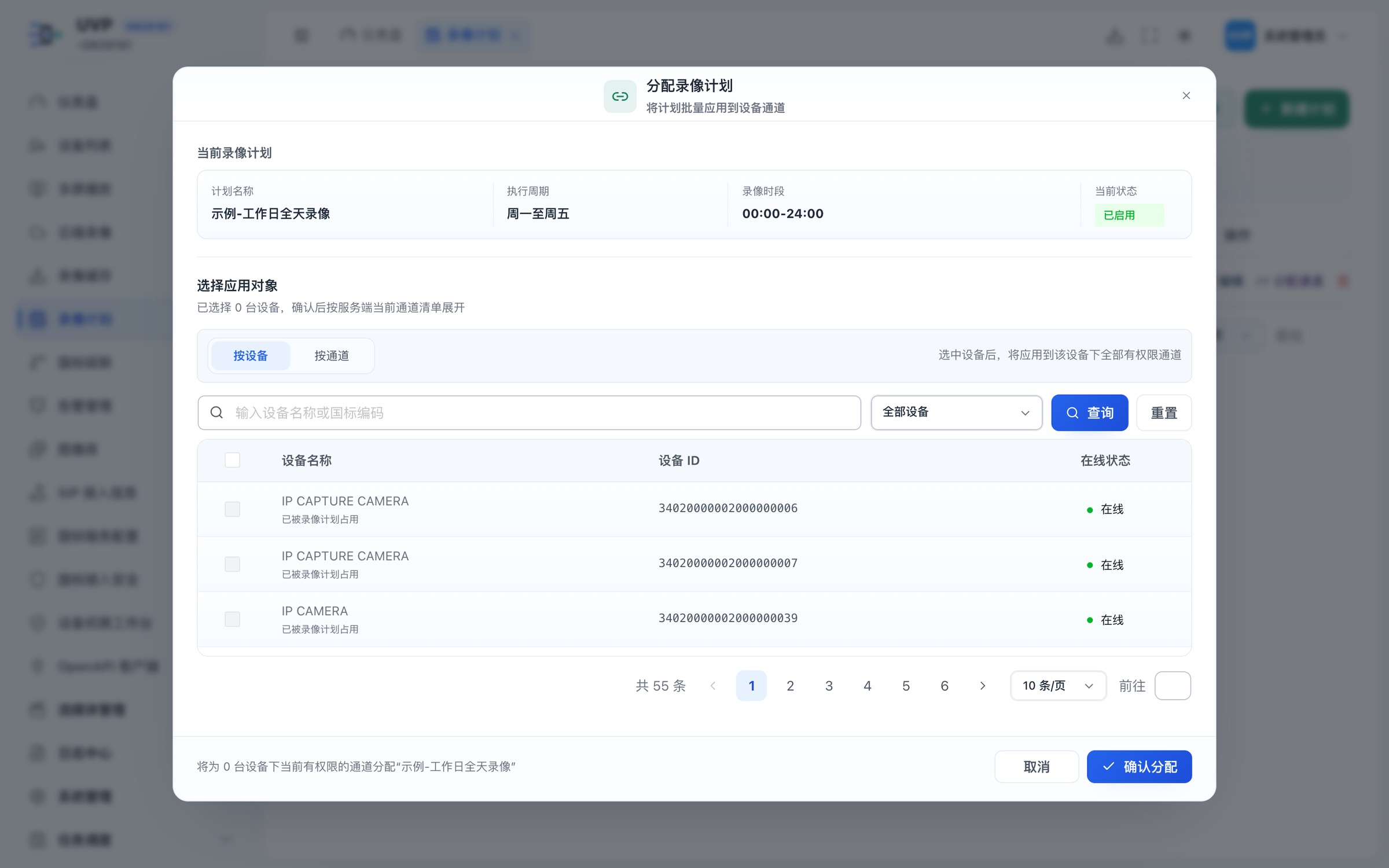
图 9-5 分配通道弹窗
9.5.2 结果提示
| 情况 | 提示 |
|---|---|
| 全部成功(按设备) | 「已按设备为 N 个通道分配录像计划」 |
| 全部成功(按通道) | 「已为 N 个通道分配录像计划」 |
| 部分被占用 | 「成功分配 N 个通道,M 个已被其他录像计划占用,未分配」 |
| 混合未分配 | 「成功分配 N 个通道,M 项未分配(其中 K 个已被其他录像计划占用)」 |
9.5.3 前置条件与限制
| 情况 | 表现 |
|---|---|
| 计划已停用 | 提示「当前计划已停用,不能新增分配,请先启用计划。」,「确认分配」禁用 |
| 计划已被删除 | 提示「当前录像计划不存在或已被删除,请关闭后刷新台账。」 |
| 通道已被其他计划占用 | 该行整行置灰、不可勾选,并标注「已被录像计划占用」 |
| 未选中任何行 | 「确认分配」禁用 |
注意 - 一个通道同一时刻只能属于一个录像计划。需要换计划时,先在原计划中移除(或删除原计划的该通道分配),再分配到新计划。 - 「按设备」方式会覆盖该设备下所有有权限的通道,包括新建的通道。当设备后续新增通道时,不会自动加入已有分配,需要重新分配。
9.6 通道执行状态
切换到「通道执行状态」视图,用于核对计划是否真正生效。
| 控件 | 说明 |
|---|---|
| 左侧计划列表 | 「搜索计划名称」,点击某计划过滤右侧 |
| 关键词 | 「设备名称 / 通道名称或编码」 |
| 在线状态 | 「在线」「离线」 |
| 执行状态 | 「录像中」「等待设备上线」「时段外」「已关闭」 |
| 分页 | 10/20/50/100 |
通道表列:
| 列 | 说明 |
|---|---|
| 「通道」 | 通道名称 |
| 「所属设备」 | 设备名称 |
| 「在线状态」 | 徽标「在线」/「离线」 |
| 「计划命中」 | 「是」/「否」 |
| 「实际状态」 | 「录像中」(绿)、「等待设备上线」(橙)、其他为灰 |
| 「最近错误」 | 非 — 时标红 |
| 「下次切换」 | 下一次状态切换时间 |
| 「证据」 | 「诊断」按钮 |
9.6.1 诊断
- 点击行内「诊断」。
- 弹出「{通道名} · 诊断与时间线」窗口,以 JSON 形式展示计划的匹配诊断与状态时间线。
- 用于判断「为什么这个时段没录」。
注意 - 「等待设备上线」表示计划时间已到但设备离线,录制无法开始。此类情况在设备上线后是否补录取决于设备能力,平台不保证补录。
界面如图 9-6 所示。
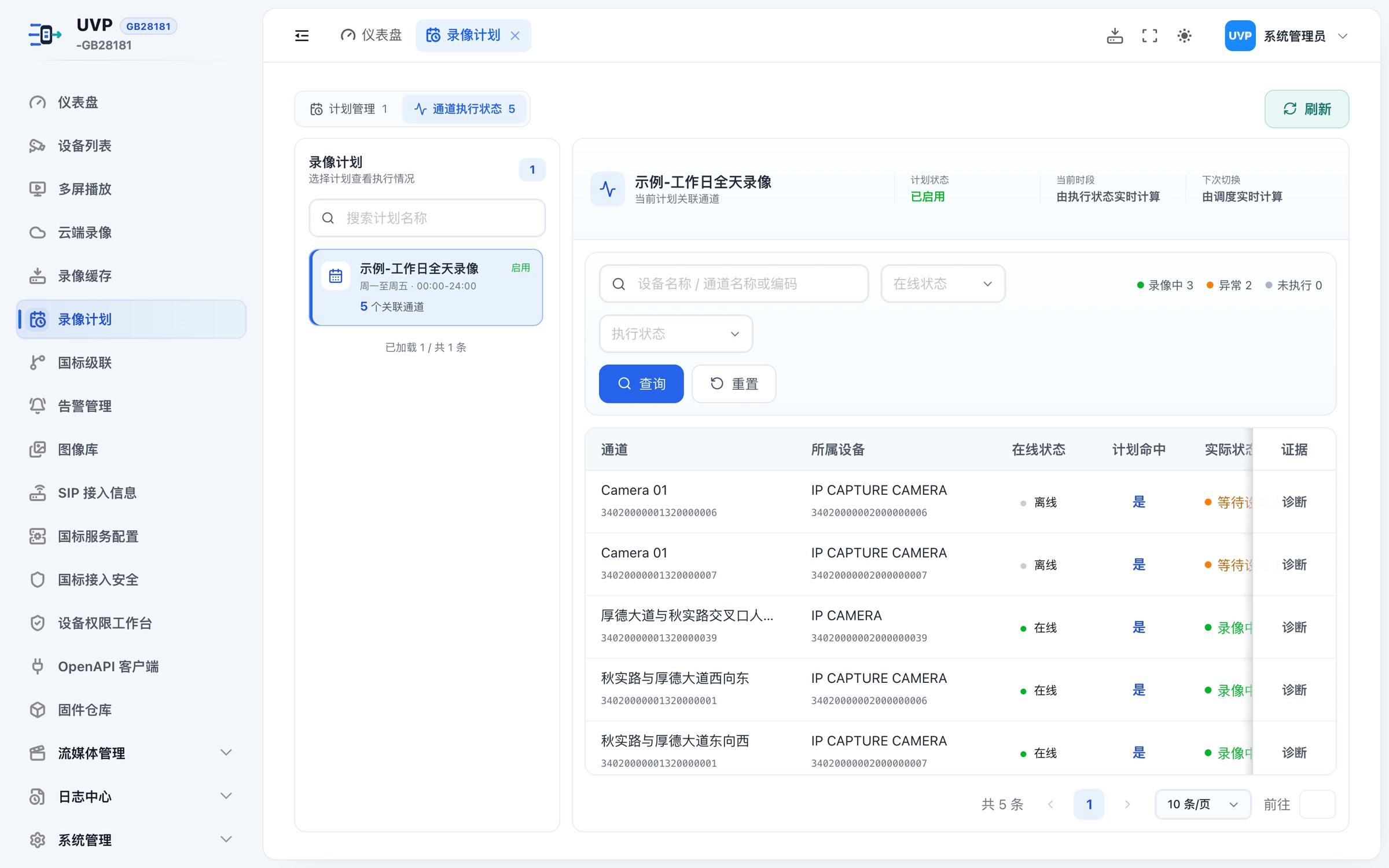
图 9-6 通道执行状态
9.7 执行状态含义
| 状态 | 含义 | 处置 |
|---|---|---|
| 录像中 | 计划时段内且设备在线,正在录制 | 正常 |
| 等待设备上线 | 计划时段内但设备离线 | 检查设备网络与注册 |
| 时段外 | 当前不在任何计划时段内 | 正常 |
| 已关闭 | 计划已停用,或通道未分配计划 | 检查计划状态与分配关系 |
9.8 常见问题
| 现象 | 原因 | 处理 |
|---|---|---|
| 计划已建但通道没录 | 未分配通道 | 在「分配通道」中分配 |
| 分配时行是灰的 | 已被其他计划占用 | 先从原计划移除 |
| 到了时段仍显示「时段外」 | 服务器时区与浏览器不一致 | 联系管理员核对平台时区 |
| 录像片段不连续 | 设备中途离线或流中断 | 查看通道执行状态中的「最近错误」 |
| 修改计划后立即生效吗 | 是,但当前正在录制的片段会按新计划在下一个切换点调整 | 观察「下次切换」时间 |