
第 17 章 固件仓库
17.1 功能说明
固件仓库需部署中提供相应菜单并分配仓库权限;若当前账号未显示入口,或直接访问提示页面不存在,请先由管理员核对版本、菜单路由与授权。本章界面为功能启用后的操作示例。
固件仓库统一管理设备升级包,供「设备维护 → 固件升级」直接选用,避免每次手工填写下载地址。
菜单路径:左侧主菜单「固件仓库」(顶级菜单,位置在「OpenAPI 客户端」与「流媒体管理」之间;路由 /gb28181/firmware-repo/index)。 所需权限:管理 gb28181:firmware-repository:manage;上传 :upload;删除 :delete;下载 :download。
从 1.1.12 起本页面已随升级补丁自动补齐菜单与按钮权限;更早的 1.1.x 版本里该页面存在但菜单缺失,只能用地址直达。
17.2 检索
| 条件 | 说明 |
|---|---|
| 「厂商」 | 文本,占位「厂商」 |
| 「状态」 | 「草稿」「已发布」「已归档」,可清空 |
| 「查询」「重置」 | 查询/清空条件后查询 |
| 「上传固件」 | 打开上传弹窗 |
界面如图 17-1 所示。
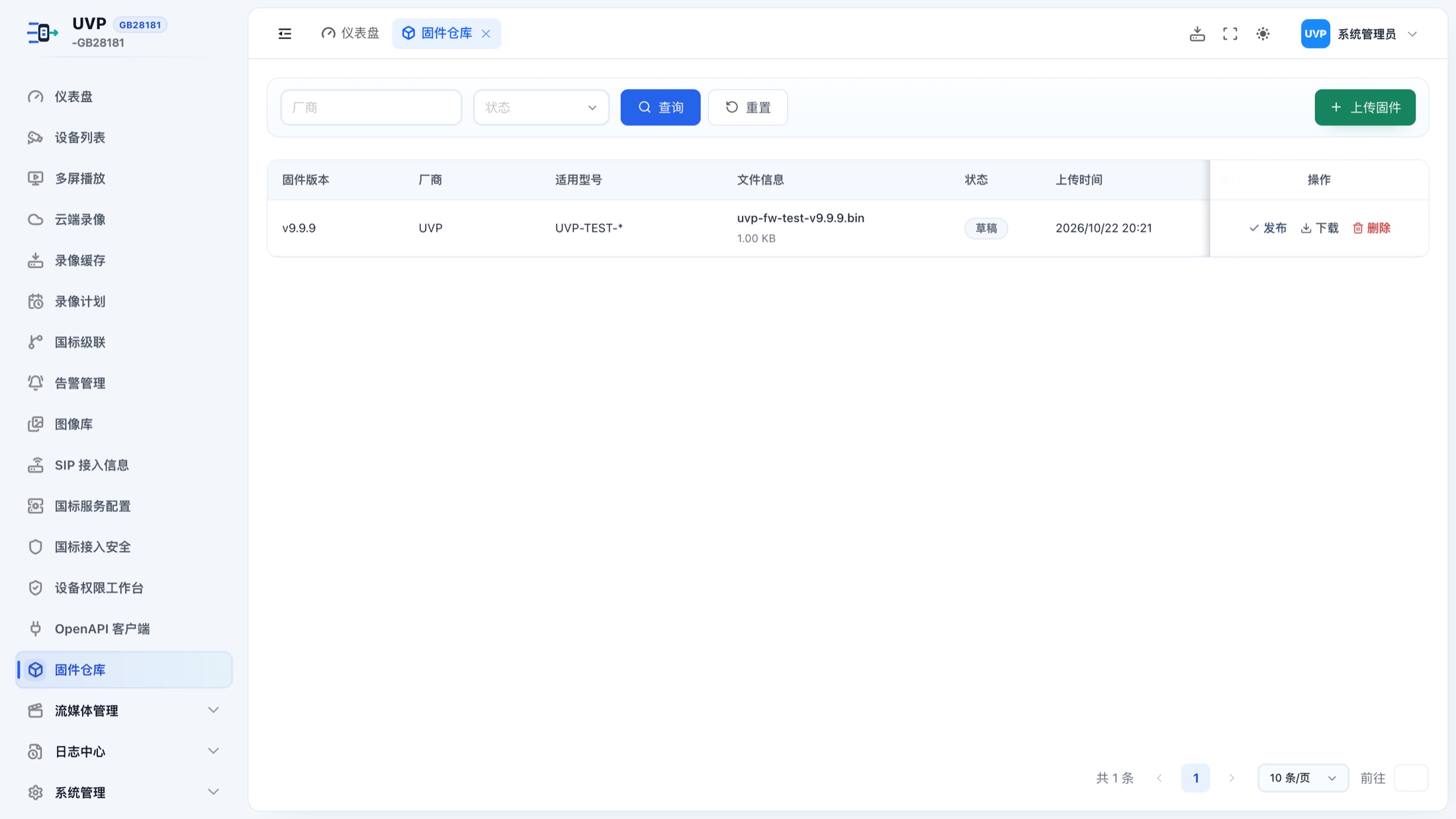
图 17-1 固件仓库页
17.3 表格列
| 列 | 说明 |
|---|---|
| 「固件版本」 | 如 v1.2.3 |
| 「厂商」 | 厂商名 |
| 「适用型号」 | 型号或正则;空显示 - |
| 「文件信息」 | 文件名 + 大小(B/KB/MB/GB,两位小数) |
| 「状态」 | 见 17.4 |
| 「上传时间」 | YYYY/MM/DD HH:mm |
| 「备注」 | 空显示 -,过长省略并可悬停查看 |
| 「操作」 | 见 17.5 |
17.4 状态
| 状态 | 颜色 | 含义 | 可执行 |
|---|---|---|---|
| 「草稿」 | 灰 | 已上传未发布 | 发布、下载、删除 |
| 「已发布」 | 绿 | 可用于设备升级 | 归档、下载、删除 |
| 「已归档」 | 橙 | 不再用于新升级,文件保留 | 下载、删除 |
17.5 操作
| 按钮 | 前置条件 | 行为 | 提示 |
|---|---|---|---|
| 「发布」 | 状态为草稿 | 置为已发布 | 「固件已发布」/「发布失败」 |
| 「归档」 | 状态为已发布 | 置为已归档 | 确认「归档固件」,正文「即将归档固件「{版本}」。归档后设备升级时将无法选择该固件,文件仍会保留。」;成功「固件已归档」 |
| 「下载」 | — | 获取一次性链接并新窗口下载 | 「已开始下载」/「生成下载链接失败」;下载中按钮禁用 |
| 「删除」 | — | 删除记录与文件 | 确认「删除固件」,正文「即将删除固件「{版本}」({文件名})及其文件。此操作不可恢复,是否继续?」;成功「固件已删除」 |
草稿态固件的行操作是「发布」「下载」「删除」,已发布后「发布」变为「归档」,如图 17-3 所示。
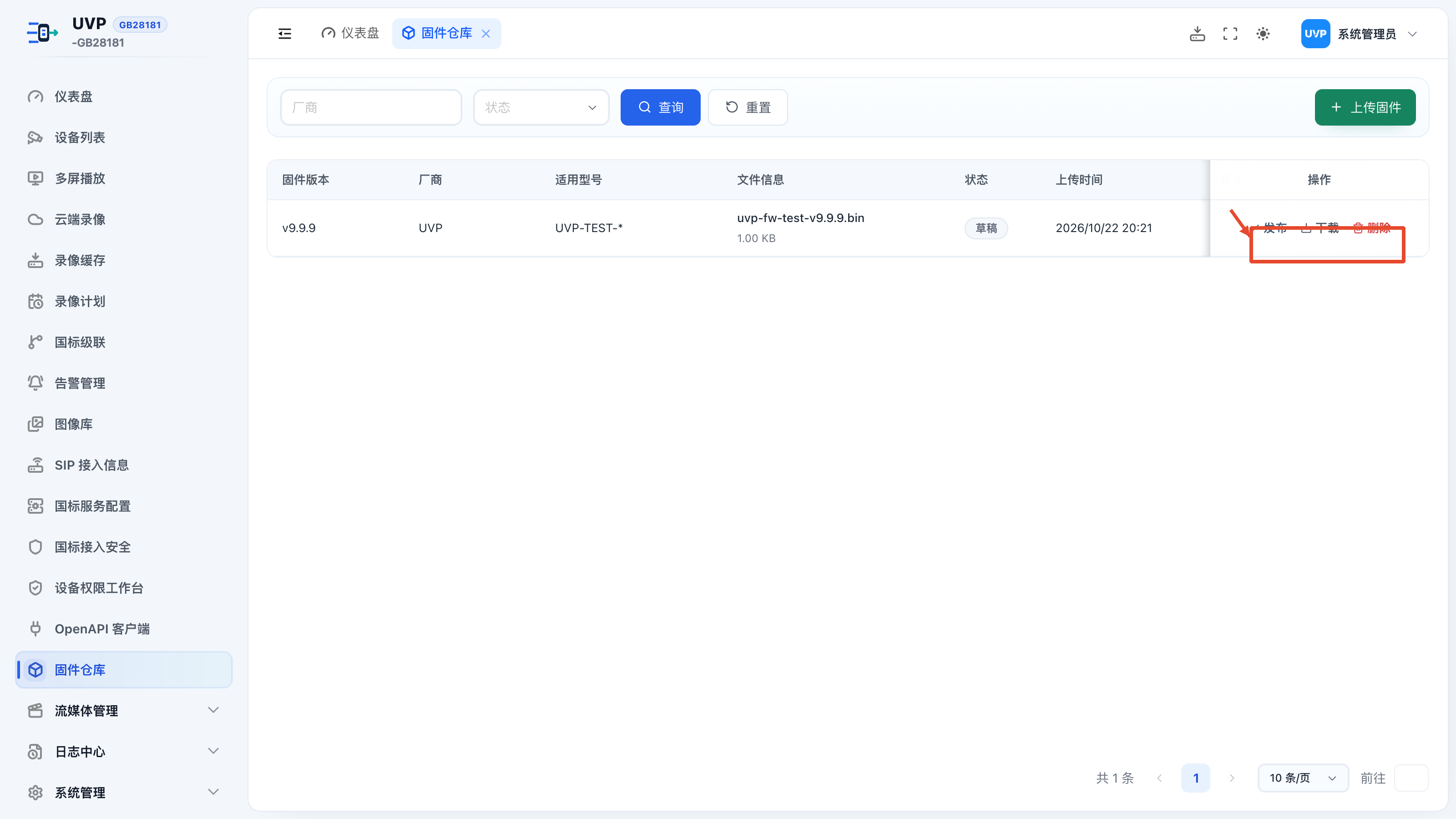
图 17-3 固件仓库列表中的发布、下载与删除操作
注意 - 「归档」不删除文件,只是从升级选择列表中隐藏,适合保留历史版本备查。 - 「删除」会同时删除文件,若该固件被升级记录引用,后端会拒绝并返回原因。 - 删除已归档固件不影响已完成的升级,但历史升级记录中的「目标版本」将无法再下载核对。
17.6 上传固件
- 点击「上传固件」。
- 填写:
| 字段 | 必填 | 限制 | 提示 |
|---|---|---|---|
| 「固件文件」 | 是 | 单个文件,最大 2GB | 「选择文件」;超限「文件大小超过限制(最大 2GB)」;多选「只能上传 1 个文件」;未选「请选择固件文件」 |
| 「固件版本」 | 是 | ≤ 50 字符 | 占位「例如: v1.2.3」;空「请填写固件版本」;超长「版本号长度不能超过 50 个字符」 |
| 「厂商」 | 是 | ≤ 100 字符 | 占位「例如: 海康威视」;空「请填写厂商」 |
| 「适用型号」 | 否 | ≤ 200 字符 | 占位「例如: DS-2CD.*(支持正则)」 |
| 「备注」 | 否 | ≤ 500 字符 | 占位「可填写升级说明、注意事项等」 |
- 点击「确定」开始上传。
- 成功「固件上传成功」;失败「上传失败」;表单有误「请检查表单填写」。
注意 - 大文件上传耗时较长,上传期间不要关闭浏览器。 - 「适用型号」仅作提示,平台不校验固件与设备的匹配性。写错型号可能导致升级到不兼容固件,请与厂商确认后再发布。 - 上传后的固件处于「草稿」状态,必须「发布」后才能在设备升级中被选择。
界面如图 17-2 所示。
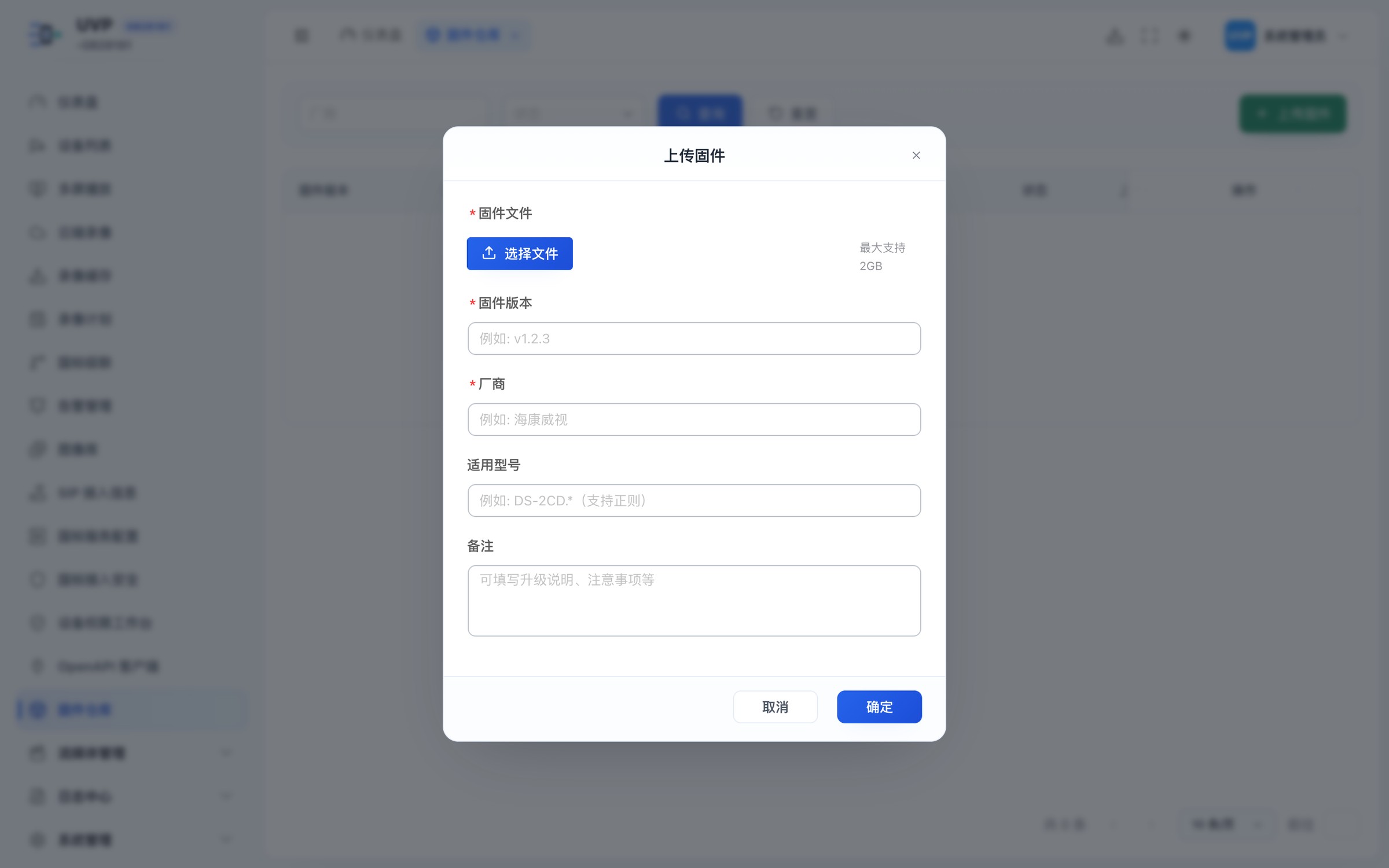
图 17-2 「上传固件」弹窗
17.7 常见问题
| 现象 | 原因 | 处理 |
|---|---|---|
| 设备升级时选不到刚上传的固件 | 状态仍为「草稿」 | 点击「发布」 |
| 上传到 99% 失败 | 网络中断或超出限制 | 确认文件 ≤ 2GB,重试 |
| 删除被拒 | 固件被升级记录引用 | 先归档,保留文件 |
| 下载文件名乱码 | 原始文件名编码问题 | 上传前改为中文或英文标准名 |